화상 회의 플랫폼 줌(Zoom)의 단축키를 활용하면, 키보드 몇 번의 조작만으로 회의를 신속하게 관리하고, 화면 레이아웃을 변경하거나, 인터페이스의 특정 기능을 켜고 끌 수 있습니다. 이러한 단축키들을 능숙하게 사용하면 줌 활용 전문가가 될 수 있습니다.
줌에서 단축키를 확인하고 맞춤 설정하는 방법
줌은 데스크톱 프로그램에서 다양한 유용한 키보드 단축키를 제공하며, 이러한 단축키들은 모두 설정 메뉴에서 사용자의 필요에 따라 변경할 수 있습니다.
윈도우 PC 또는 맥 사용자라면, 프로그램 우측 상단에 위치한 설정 톱니바퀴 아이콘을 클릭하여 단축키 설정을 편집할 수 있습니다. 리눅스 사용자는 프로필 아이콘을 클릭하여 설정 메뉴에 접근할 수 있습니다. 그 후 “키보드 단축키” 항목을 선택하여 현재 컴퓨터에 적용된 단축키 설정을 살펴볼 수 있습니다. 이 설정 변경은 회의 중에도 자유롭게 가능합니다.
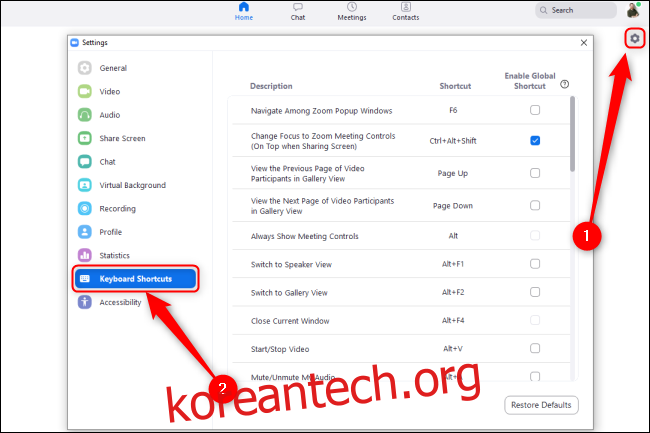
단축키를 편집하려면, 원하는 단축키 항목을 클릭합니다. 변경하고 싶은 키를 누르면 해당 키 조합으로 자동 변경됩니다. 여러 키의 조합 (예: Alt+Shift+9) 또는 단일 키 (예: 9)를 단축키로 지정할 수 있습니다.
키보드 단축키를 사용하지 않으려면, 해당 단축키를 클릭하고 Del 키를 눌러 해당 항목을 비운 후 Enter 키를 누르면 됩니다. 줌은 해당 동작에 연결된 키보드 단축키를 제거합니다.
줌 프로그램이 활성화되지 않은 상태에서도 단축키를 사용하려면, 해당 단축키 옆의 “전역 단축키 활성화” 옵션 옆에 있는 체크박스를 선택해야 합니다. 또한, “기본값 복원” 버튼을 누르면 언제든지 모든 단축키를 원래 설정으로 되돌릴 수 있습니다.
윈도우(Windows) 환경에서 줌 기본 단축키
다음은 윈도우 운영체제에서 줌의 기본 단축키를 요약한 표입니다.
탐색
줌 창 전환: F6
회의 컨트롤로 이동: Ctrl+Alt+Shift
갤러리 보기에서 이전 비디오 스트림으로 이동: Page Up
갤러리 보기에서 다음 비디오 스트림으로 이동: Page Down
초대 메뉴로 이동: Alt+I
다음 탭으로 이동(오른쪽): Ctrl+Tab
이전 탭으로 이동(왼쪽): Ctrl+Shift+Tab
이전 채팅으로 이동: Ctrl+Up
다음 채팅으로 이동: Ctrl+Down
채팅으로 이동: Ctrl+T
현재 채팅 창 닫기: Ctrl+W
상호작용
전체 화면 모드 전환: Alt+F
“회의 컨트롤 항상 표시” 옵션 전환: Alt
회의 중 채팅 패널 전환: Alt+H
참가자 패널 전환: Alt+U
현재 발표자 보기로 전환: Alt+F1
갤러리 보기로 전환: Alt+F2
활성 창 닫기: Alt+F4
제어
비디오 켜기/끄기 전환: Alt+V
오디오 켜기/끄기 전환: Alt+A
호스트 외 모든 참여자 오디오 켜기/끄기 전환: Alt+M
화면 공유 시작/중지: Alt+Shift+S (회의 컨트롤 도구 모음이 화면에 표시될 때만 작동)
현재 화면 공유 중지 및 새 화면 공유 시작: Alt+S (회의 컨트롤 도구 모음이 화면에 표시될 때만 작동)
화면 공유 일시 중지/재개: Alt+T (회의 컨트롤 도구 모음이 화면에 표시될 때만 작동)
카메라 전환: Alt+N
부동 회의 컨트롤 전환: Ctrl+Alt+Shift+H
손 들기/내리기: Alt+Y
원격 제어 시작: Alt+Shift+R
원격 제어 중지: Alt+Shift+G
기록
로컬 녹화 시작/중지: Alt+R
클라우드 녹화 시작/중지: Alt+C
녹화 일시 중지/재개: Alt+P
스크린샷 촬영: Alt+Shift+T
검색: Ctrl+F
맥(Mac) 환경에서 줌 기본 단축키
macOS에서 줌을 사용할 때 다음의 단축키들을 활용할 수 있습니다.
탐색
회의 참여 또는 예약: Cmd+J
회의 시작: Cmd+Ctrl+V
직접 공유를 통한 화면 공유: Cmd+Ctrl+S
발표자/갤러리 보기 전환: Cmd+Shift+W
초대 메뉴로 이동: Cmd+I
갤러리 보기에서 이전 비디오 스트림으로 이동: Ctrl+P
갤러리 보기에서 다음 비디오 스트림으로 이동: Ctrl+N
상호작용
참가자 패널 켜기/끄기 전환: Cmd+U
회의 중 채팅 패널 켜기/끄기 전환: Cmd+Shift+H
전체 화면 모드 전환: Cmd+Shift+F
회의 컨트롤 켜기/끄기 전환: Ctrl+Opt+Cmd+H
“회의 컨트롤 항상 표시” 옵션 전환: Ctrl+
최소화된 창으로 전환: Cmd+Shift+M
제어
오디오 켜기/끄기 전환: Cmd+Shift+A
비디오 켜기/끄기 전환: Cmd+Shift+V
세로/가로 보기 전환: Cmd+L
화면 공유 시작/중지: Cmd+Shift+S
화면 공유 일시 중지/재개: Cmd+Shift+T
카메라 전환: Cmd+Shift+N
탭 전환: Ctrl+T
호스트 외 모든 참여자 오디오 음소거: Cmd+Ctrl+M
호스트 외 모든 참여자 오디오 음소거 해제: Cmd+Ctrl+U
푸시 투 토크: 스페이스바
손 들기/내리기: Opt+Y
원격 제어 얻기: Ctrl+Shift+R
원격 제어 중지: Ctrl+Shift+G
회의 종료 또는 현재 창 닫기: Cmd+W
기록
스크린샷 촬영: Cmd+T
로컬 녹화 시작: Cmd+Shift+R
클라우드 녹화 시작: Cmd+Shift+C
녹화 일시 중지/재개: Cmd+Shift+P
키보드를 사용하는 아이패드(iPad)에서의 기본 줌 단축키
아이패드에서 키보드를 사용하는 경우, 다음의 단축키를 이용할 수 있습니다.
오디오 켜기/끄기 전환: Command+Shift+A
비디오 켜기/끄기 전환: Command+Shift+V
채팅 켜기/끄기 전환: Command+Shift+H
참가자 관리 패널 전환: Command+U
회의 최소화: Command+Shift+M
활성 창 닫기: Command+W
아쉽게도 아이패드에서는 줌 키보드 단축키를 사용자 지정으로 편집할 수 없습니다.
위에서 제시된 단축키들을 참고하여 자신만의 단축키 요약표를 쉽게 만들 수 있습니다.
줌 회의 중 언제든지 “설정” 창을 열고 “키보드 단축키” 항목을 선택하여 전체 단축키 목록을 확인할 수 있습니다. 더 자세한 정보는 줌 공식 핫키 지원 페이지에서 확인할 수 있습니다.