문서에 워터마크를 추가하는 것은 문서의 독창성을 강조하거나, 고유한 표식을 부여하는 효과적인 방법입니다. Google 문서 도구는 아쉽게도 워터마크 추가 기능을 기본적으로 제공하지 않지만, 몇 가지 우회적인 방법을 통해 이를 구현할 수 있습니다.
만약 기본적으로 워터마크를 추가하는 기능을 선호한다면, Microsoft Word를 사용하거나 Word 문서에 워터마크를 추가하는 것을 고려해 볼 수 있습니다.
Google 드로잉을 활용한 워터마크 이미지 제작
Google 문서 도구 자체적으로는 워터마크를 생성하거나 직접 삽입할 수 없으므로, 워터마크 이미지를 별도로 만들어야 합니다. 워터마크가 적용된 배경 이미지를 제작한 후, 문서 텍스트 뒤에 배치하는 방식입니다.
생성된 워터마크 이미지를 문서 머리글 또는 바닥글에 추가하면, Google 문서 도구의 모든 페이지에 워터마크를 일괄 적용할 수 있습니다.
워터마크 이미지를 만드는 데는 다양한 이미지 편집 도구를 활용할 수 있지만, 가장 간편한 방법 중 하나는 Google 드로잉을 사용하는 것입니다.
일반적으로 Google 문서 도구에서 삽입 > 그리기 > 새 그림을 클릭하면 제한적인 버전의 도구를 사용할 수 있습니다. 하지만 이미지 투명도를 조절하는 기능이 없으므로, 전체 Google 드로잉 도구를 활용하여 제작하는 것이 좋습니다.
워터마크 이미지 삽입하기
Google 드로잉 도구는 차트, 다이어그램, 기본 이미지 등 다양한 시각 자료를 제작하고 다른 Google 앱에서 활용할 수 있게 해줍니다. 먼저 새 Google 드로잉 그림을 생성합니다.
워터마크로 사용할 로고나 이미지가 있다면, 메뉴 막대에서 “이미지” 아이콘을 클릭하거나 삽입 > 이미지를 선택하여 삽입합니다.
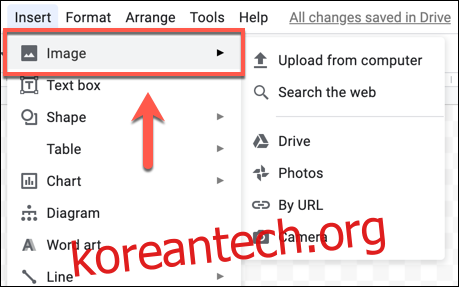
컴퓨터에 저장된 이미지를 업로드하려면 “컴퓨터에서 업로드” 옵션을 선택합니다.
Google 드라이브, Google 포토, 웹 검색 또는 내장된 Google 이미지 검색을 통해서도 이미지를 삽입할 수 있습니다. 원하시는 옵션을 선택하여 이미지를 추가합니다.
글꼴, 텍스트 크기, 텍스트 강조, 간격, 정렬 등 일반적인 텍스트 서식 옵션을 모두 활용할 수 있습니다.
Google 드로잉에는 텍스트 투명도 설정이 없으므로, 비슷한 효과를 내려면 밝은 색상 (예: 회색)으로 텍스트를 설정하는 것이 좋습니다.

Google 드로잉에서 워터마크 투명도 조절
워터마크 이미지를 저장하기 전에 투명도를 변경해야 합니다. 워터마크는 문서 내용을 가리지 않도록 투명도를 낮추는 것이 일반적입니다.
Google 드로잉에 삽입된 이미지 또는 개체에 대해서만 투명도 조절이 가능합니다. 이미지나 개체를 선택한 후 마우스 오른쪽 버튼을 클릭하고 “형식 옵션”을 선택합니다.
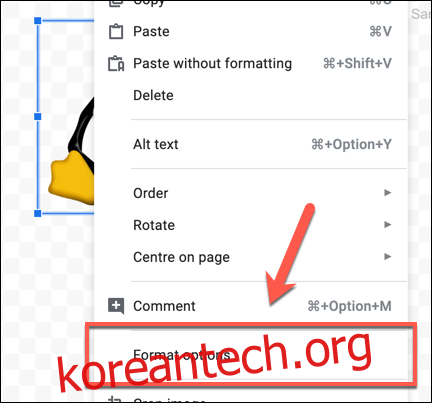
화면 오른쪽에 형식 옵션 메뉴가 나타납니다. “조정” 탭에서 “투명도” 슬라이더를 조절하여 투명도를 낮춥니다.
50% 이상의 투명도 설정을 권장합니다.
작업한 그림은 Google 드라이브에 자동 저장되므로, Google 문서 도구 문서로 돌아갑니다.
Google 문서 도구에 워터마크 이미지 삽입
Google 문서 도구에서는 안타깝게도 이미지 레이어를 텍스트 뒤로 배치하는 기능이 없습니다. 텍스트가 이미지 위에 표시되도록 하려면, 이미지를 삽입하기 전에 텍스트 상자를 이미지에 추가해야 합니다.
텍스트 방해 없이 모든 페이지에 워터마크를 적용하려면, 머리글 또는 바닥글 영역에 워터마크를 추가해야 합니다.
Google 문서 도구 문서를 열고 삽입 > 머리글 및 바닥글을 선택한 다음, “머리글” 또는 “바닥글” 옵션을 선택합니다.
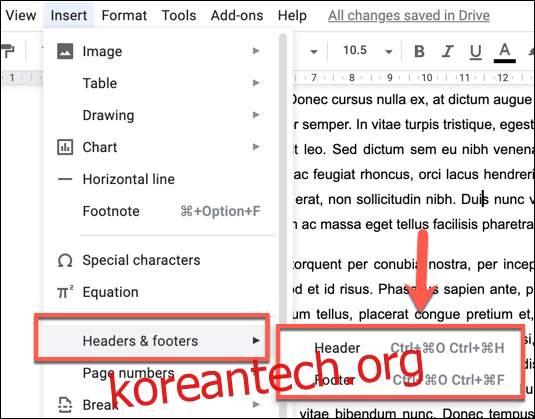
머리글 또는 바닥글 영역에서 삽입 > 드로잉 > 드라이브에서를 선택하여 워터마크 이미지를 추가합니다.
“원본에 연결” 옵션을 선택하면 문서와 워터마크 이미지 간에 연결이 유지됩니다. “연결되지 않은 소스” 옵션을 선택하면 이미지 연결 없이 문서에 이미지만 삽입됩니다.
두 옵션 모두 괜찮지만, 원본 도면과의 연결 없이 문서를 공유하려면 “연결되지 않은 소스” 옵션을 선택하는 것이 좋습니다. 준비가 되면 “삽입” 버튼을 클릭하여 이미지를 삽입합니다.

이미지가 머리글이나 바닥글에 삽입되면, 테두리 조절 기능을 이용하여 이미지 크기를 조절하고, 마우스나 트랙패드를 사용하여 적절한 위치로 이동시킵니다.
만약 그림 이동이 안 될 경우, 그림을 선택한 후 “텍스트 줄 바꿈” 옵션을 클릭해야 합니다.

이제 삽입된 워터마크 이미지가 문서의 모든 페이지에 나타납니다.
또한 삽입도 가능합니다.