2020년 5월 업데이트에서 Windows 10의 "새로 시작"을 사용하는 방법
Windows 10의 새로운 시작 기능: 블로트웨어 제거 방법
Windows 10 2020년 5월 업데이트 이후, PC 제조업체가 설치한 불필요한 소프트웨어(블로트웨어)를 제거하면서 Windows를 재설치할 수 있는 '새로 시작' 기능의 위치가 변경되었습니다. 이제 Windows 보안 앱에서 분리되어, 'PC 초기화' 기능 내에 통합되었습니다.
더 이상 '새로 시작'이라는 명칭을 사용하지 않지만, PC를 공장 초기 상태로 되돌리는 과정에서 블로트웨어를 제거하려면 특정 옵션을 활성화해야 합니다.
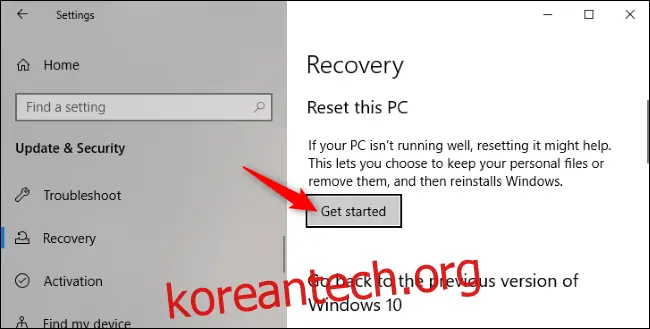
시작하려면 '설정' 앱을 열고 '업데이트 및 보안' 섹션으로 이동한 다음, '복구' 탭을 선택합니다. '이 PC 초기화' 항목에서 '시작하기' 버튼을 클릭하십시오.
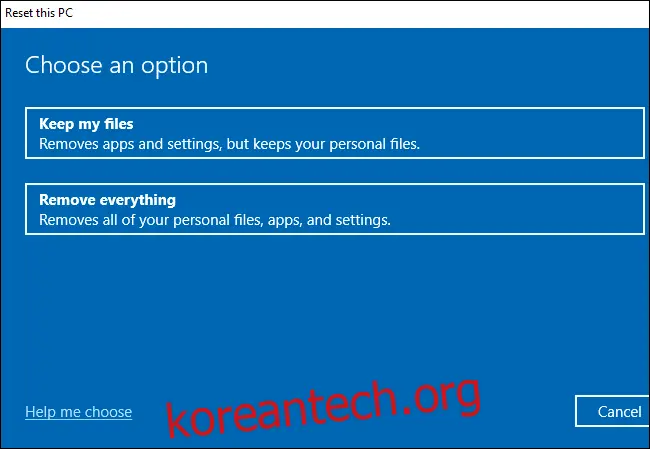
개인 파일을 유지하고 싶다면 '내 파일 유지' 옵션을 선택하고, 모든 데이터를 삭제하고 싶다면 '모두 제거'를 선택하십시오. 어떤 옵션을 선택하든, 설치된 응용 프로그램과 설정은 모두 삭제됩니다.
주의: '모두 제거'를 선택하기 전에 중요한 파일은 반드시 백업해야 합니다.
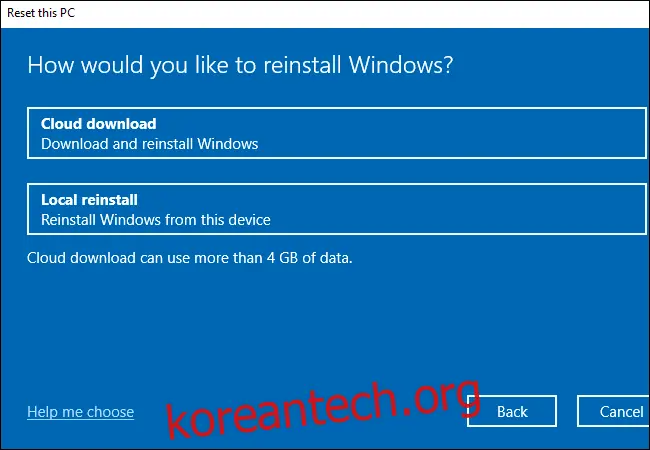
다음으로 Windows 10 설치 파일을 Microsoft 서버에서 다운로드하려면 '클라우드 다운로드'를 선택하고, PC에 저장된 설치 파일을 사용하려면 '로컬 다시 설치'를 선택합니다.
인터넷 연결 속도가 빠르다면 '클라우드 다운로드'가 더 빠를 수 있지만, 몇 기가바이트의 데이터를 다운로드해야 합니다. '로컬 다시 설치'는 다운로드할 필요는 없지만, Windows 설치 파일이 손상된 경우 실패할 수 있습니다.
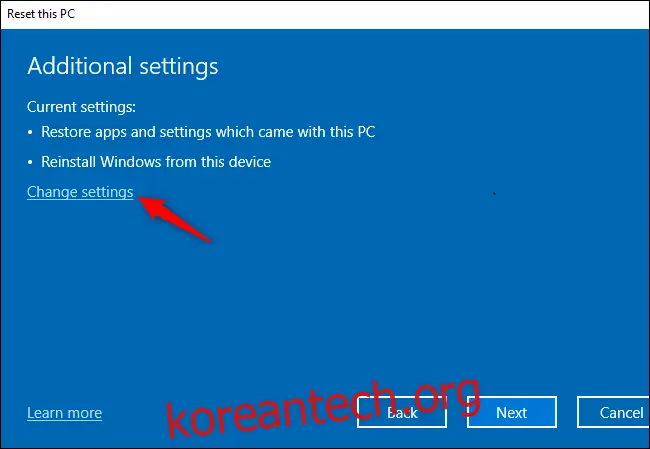
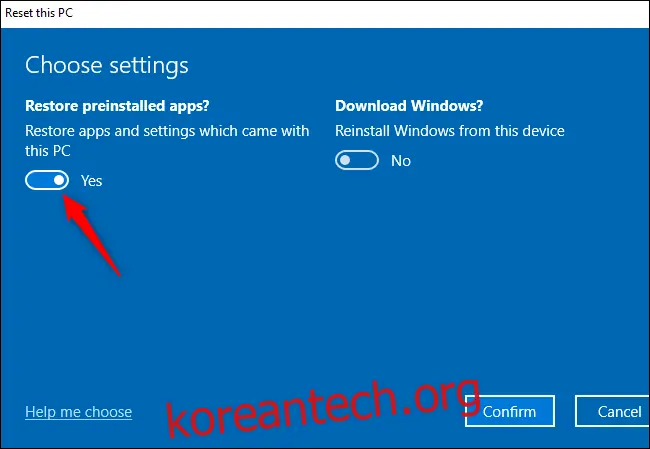
추가 설정 화면에서 '설정 변경' 버튼을 클릭합니다.
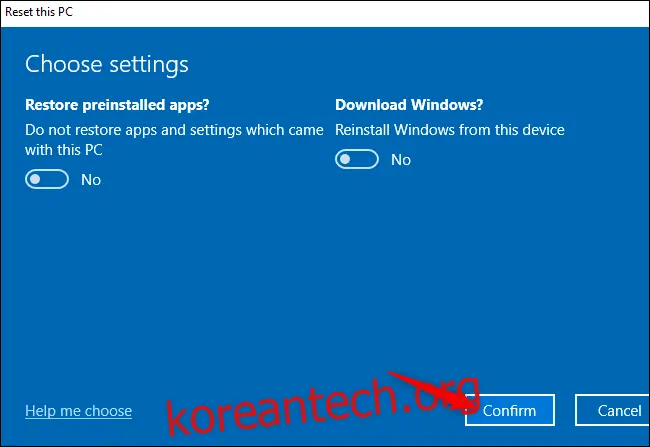
'사전 설치된 앱을 복원하시겠습니까?' 옵션을 '아니오'로 설정합니다. 이 옵션을 비활성화하면 Windows가 PC와 함께 제공된 제조업체의 앱을 자동으로 다시 설치하지 않습니다.
참고: '사전 설치된 앱을 복원하시겠습니까?' 옵션이 없다면 PC에 사전 설치된 앱이 없는 것입니다. 이는 PC에 Windows를 직접 설치했거나, 이전에 PC에서 사전 설치된 앱을 제거한 경우에 해당될 수 있습니다.
'확인'을 클릭하여 PC 초기화 프로세스를 계속 진행합니다.
이제 시스템을 복잡하게 만들 수 있는 제조업체의 앱 없이 깨끗한 Windows 설치를 경험할 수 있습니다.