휴대용 업데이트로 Windows 오프라인을 업데이트하는 방법
인터넷 접속이 차단된 환경의 컴퓨터는 업데이트가 불가능한 것처럼 보일 수 있습니다. 하지만 다행히 인터넷에 연결된 컴퓨터를 이용하여 필요한 윈도우 업데이트를 내려받은 후, 이를 오프라인 컴퓨터에 설치할 수 있도록 도와주는 프로그램이 있습니다. 바로 "Portable Update"라는 프로그램이며, 사용법을 자세히 안내해 드리겠습니다.
휴대용 업데이트 다운로드 및 설치
가장 먼저 인터넷에 연결된 PC에서 Portable Update 프로그램을 다운로드해야 합니다. 휴대용 업데이트 웹사이트에서 ZIP 파일 형태로 제공됩니다. 다운로드한 ZIP 파일의 압축을 풀고 생성된 폴더를 USB 드라이브와 같은 이동식 저장 장치로 옮겨주세요.
업데이트를 진행할 오프라인 컴퓨터와 Portable Update를 사용하여 업데이트 파일을 다운로드할 컴퓨터는 동일한 윈도우 버전을 사용해야 합니다. 예를 들어, 오프라인 컴퓨터가 윈도우 11을 사용한다면, 업데이트 파일을 다운로드하는 컴퓨터 역시 윈도우 11을 사용해야 합니다.
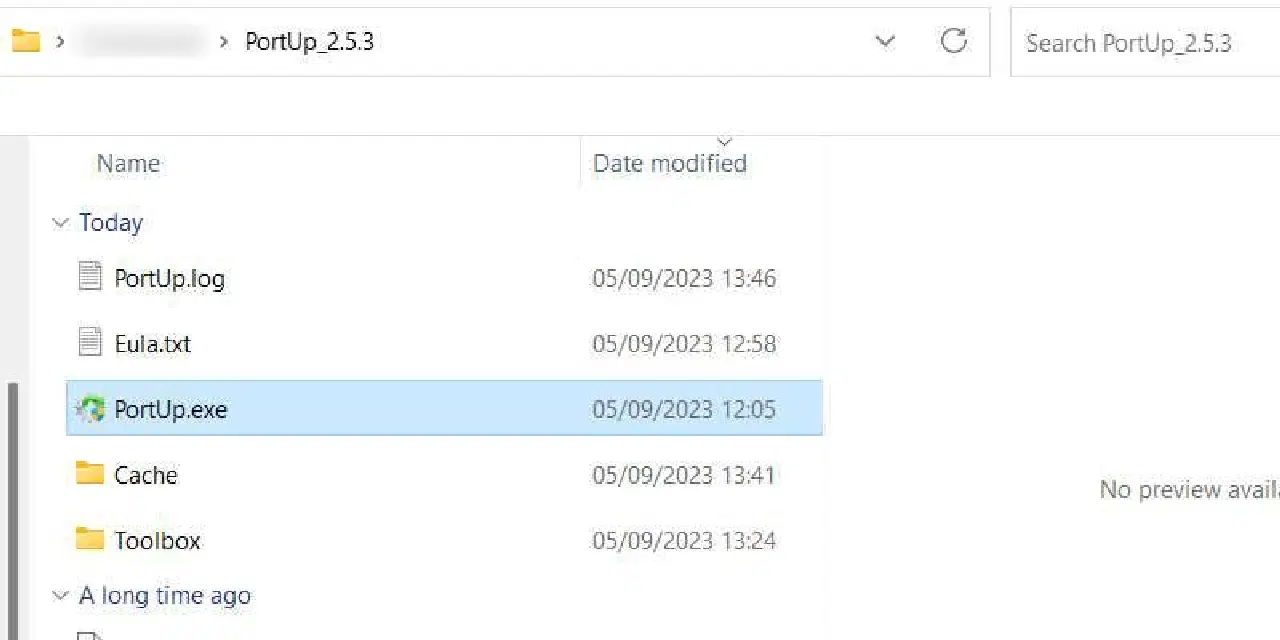
USB 드라이브를 컴퓨터에 연결한 상태에서 PortUp.exe 파일을 더블클릭하여 Portable Update를 실행합니다.
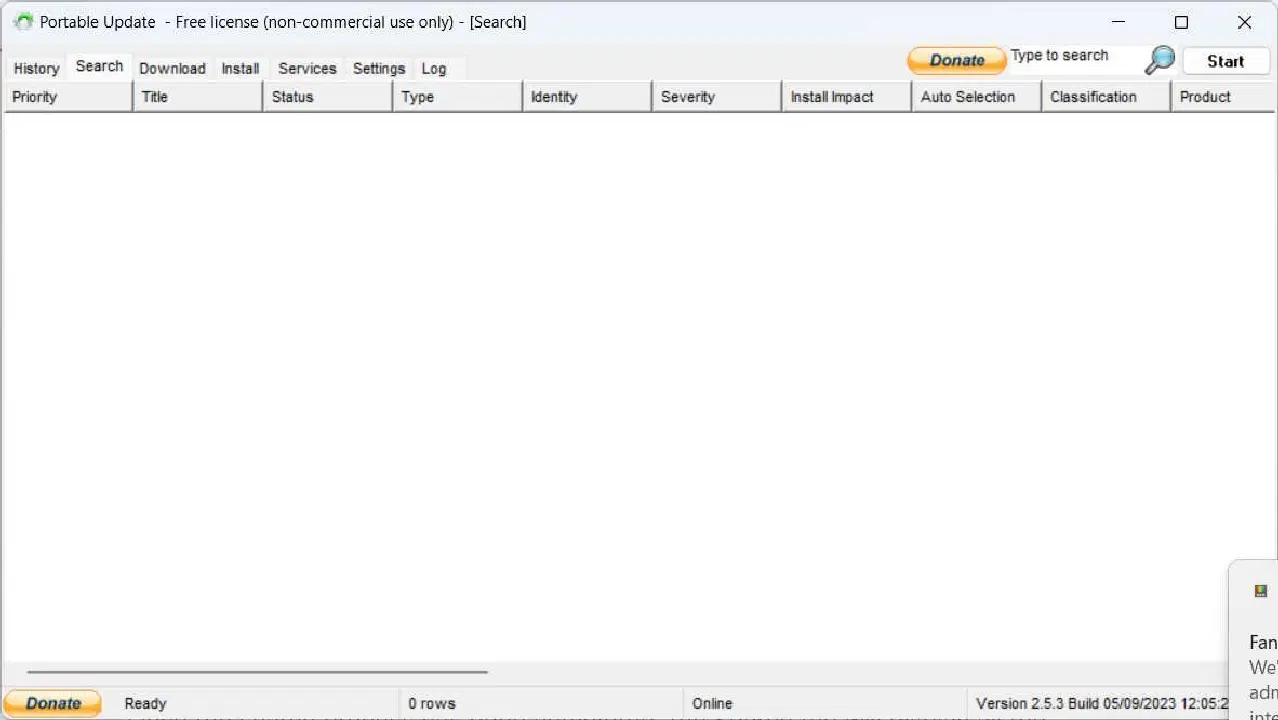
Portable Update를 처음 실행하면, 프로그램 작동에 필요한 파일을 다운로드하기 위해 "시작" 버튼을 클릭해야 합니다. 이 과정은 그리 오래 걸리지 않으며, 완료되면 프로그램이 완전히 실행됩니다.
업데이트 파일 검색
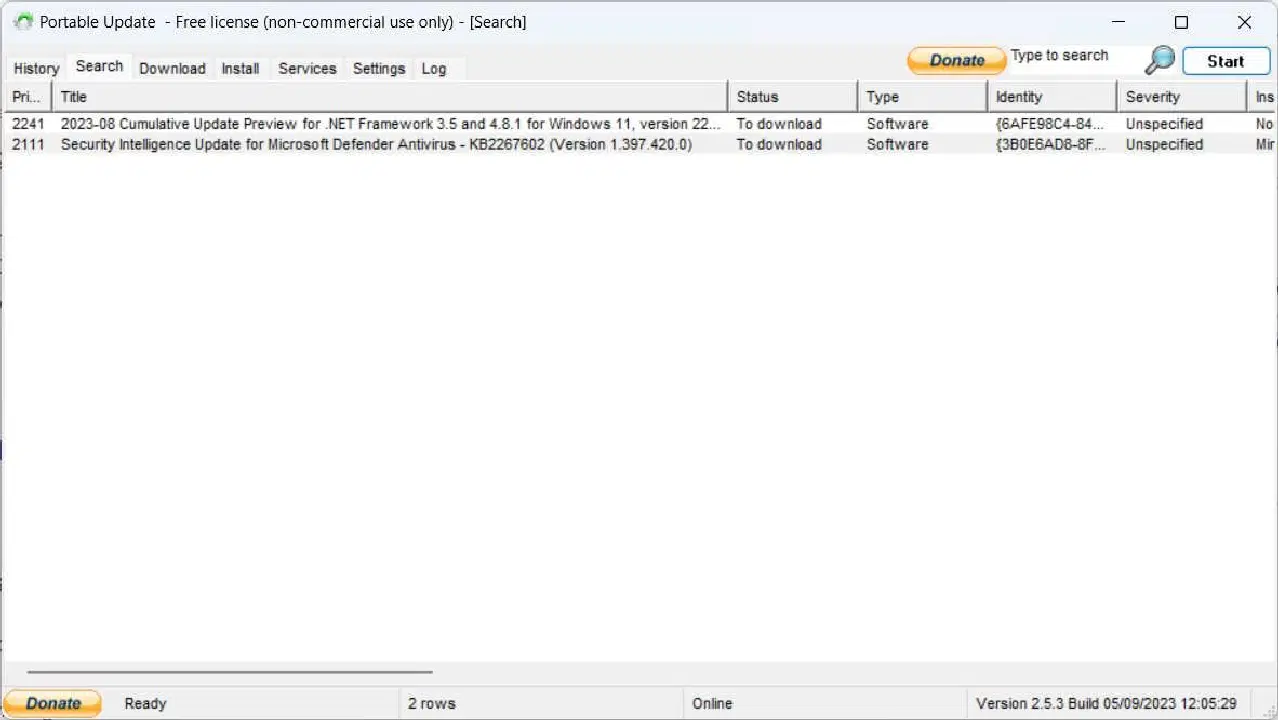
다음으로, 필요한 업데이트 파일을 검색해야 합니다. 프로그램 상단의 "검색" 탭을 클릭한 후, 오른쪽 상단의 "시작" 버튼을 눌러 검색을 시작합니다.
검색이 완료되면, 다운로드 가능한 윈도우 업데이트 목록이 표시됩니다.
이제 업데이트 목록을 확인했으니, 오프라인 설치를 위한 파일을 다운로드할 차례입니다.
원하는 윈도우 업데이트 다운로드
파일을 다운로드하려면 프로그램 상단의 "다운로드" 탭을 클릭하여 다운로드 가능한 파일 목록과 함께 크기, 심각도 등의 세부 정보를 확인하세요. 다운로드하려는 업데이트 옆의 확인란을 선택하고 (여러 개 선택 가능) 오른쪽 상단의 "시작" 버튼을 클릭합니다. 파일 선택 시 "상태" 열에 "설치되지 않음"으로 표시되어 있는지 확인해주세요.
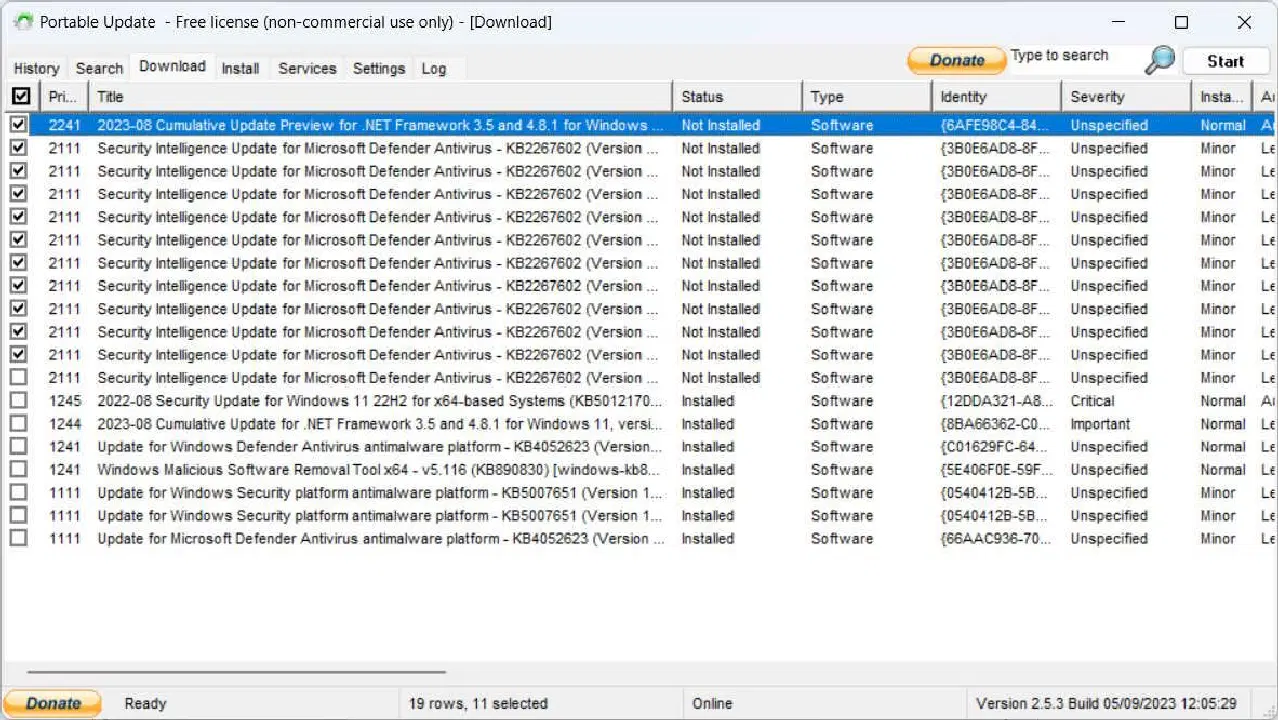
다운로드가 완료되면, 목록에서 해당 업데이트가 사라집니다. Portable Update는 다운로드한 윈도우 업데이트 파일을 다른 컴퓨터에 설치할 때 사용할 캐시 폴더에 저장합니다.
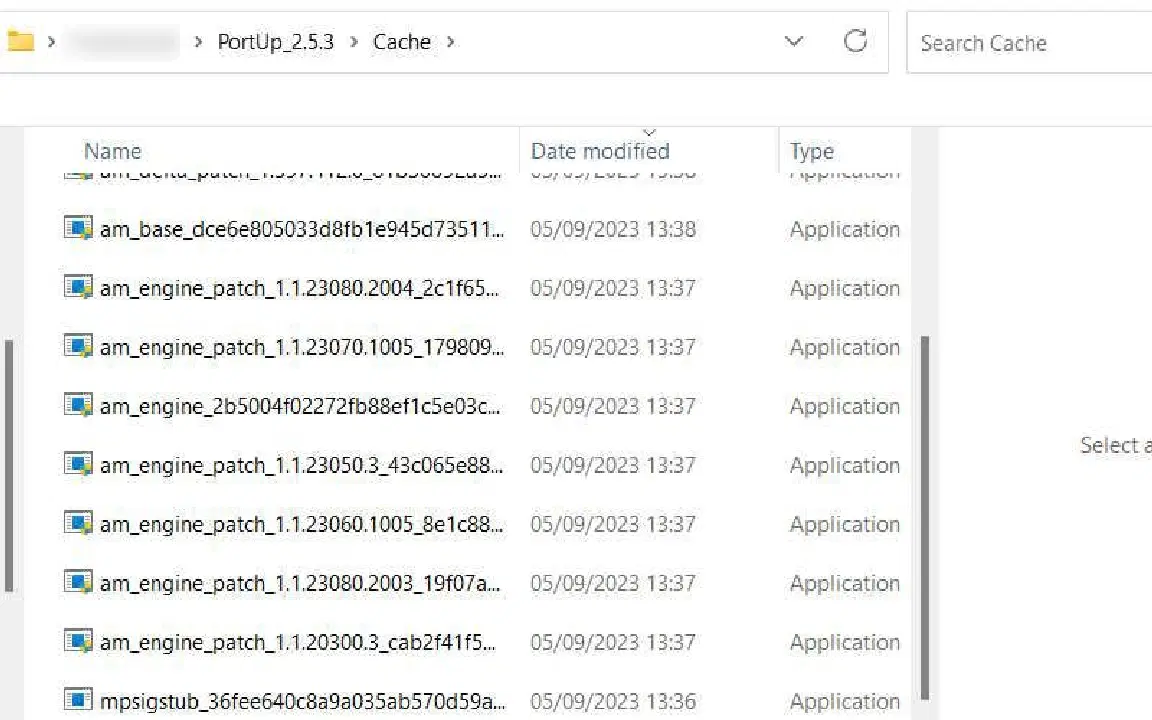
이제 프로그램을 오프라인 컴퓨터로 옮길 준비가 되었습니다.
선택한 윈도우 업데이트 설치
Portable Update 프로그램이 저장된 USB 드라이브를 분리하여 오프라인 컴퓨터에 연결한 다음 프로그램을 실행합니다. "설치" 탭으로 이동하여 설치하려는 업데이트를 모두 선택하고, 오른쪽 상단의 "시작" 버튼을 클릭하면 Portable Update가 업데이트를 설치하기 시작합니다.
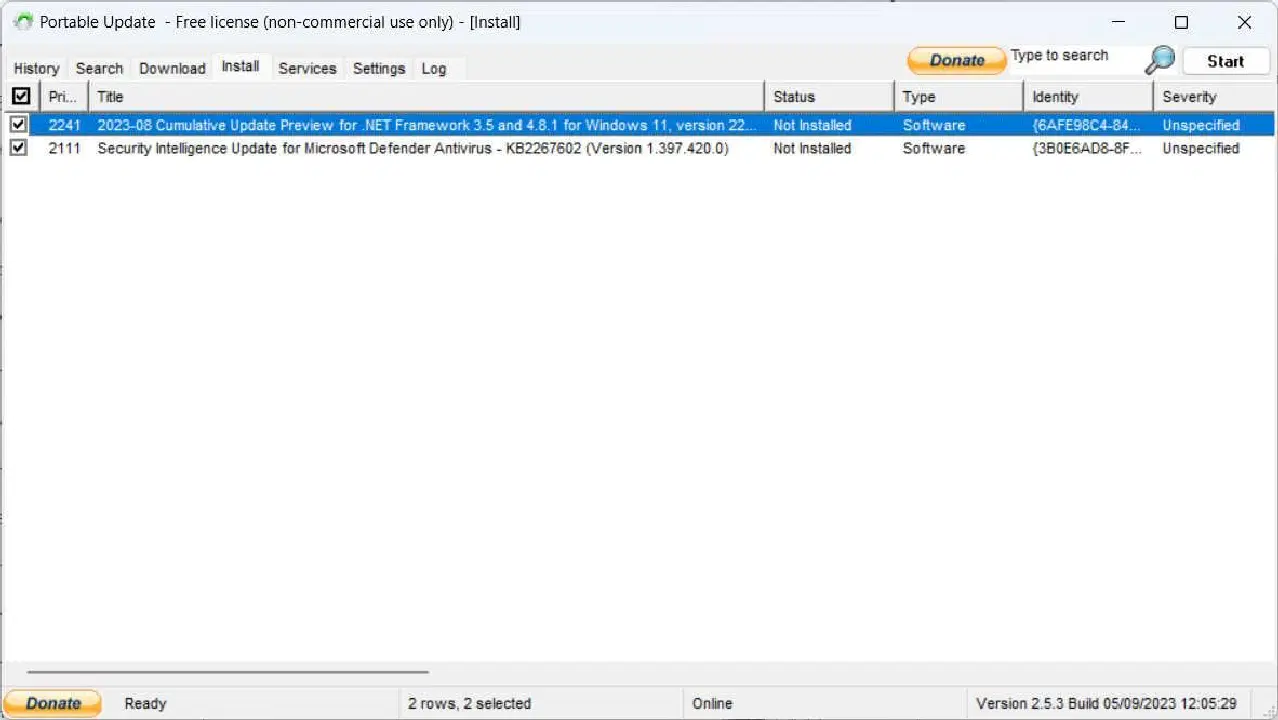
Portable Update가 업데이트 설치를 완료하면, 컴퓨터를 재시작하여 OS가 정상적으로 업데이트 설치를 완료하도록 합니다.
다른 방법으로 Windows 업데이트 설치
Portable Update를 사용하면 오프라인 컴퓨터도 쉽게 업데이트할 수 있습니다. 프로그램과 필요한 업데이트 파일만 있다면, 과정이 매우 간단합니다. 또한, 인터넷 연결이 가능하더라도 다른 컴퓨터를 업데이트해야 할 때 유용하게 사용할 수 있습니다.