홈 화면 바로 가기에서 Google 문서 도구 파일을 여는 방법 [iOS]
생산성 앱은 웹이나 데스크톱 인터페이스만으로는 그 가치를 충분히 발휘하기 어렵습니다. 스마트폰 앱이 필수적이죠. 구글 문서도 마찬가지입니다. 클라우드에서 문서를 작성하고 협업하는 것은 매우 편리하지만, iOS 및 안드로이드 앱이 없다면 그 활용도는 크게 떨어질 것입니다. 구글 문서 앱은 다양한 기능을 제공하며, 특히 중요한 문서를 '별표' 표시하여 북마크할 수 있는 기능은 유용합니다. 하지만 여전히 문서를 찾아보는 과정이 번거롭게 느껴질 수 있습니다. 이런 불편함을 해소하기 위해, HTML 파일, 드롭박스, 그리고 단 두 번의 탭만으로 문서를 열 수 있는 방법을 소개합니다. 이 팁은 Sascha Mombartz가 개발했습니다.
이 팁을 사용하기 위해서는 다음 항목들이 필요합니다.
- iOS 기기 (탈옥은 필요하지 않습니다)
- 기기에 설치된 구글 문서 앱
- 드롭박스 계정 및 웹 브라우저를 통한 데스크톱 접근
- HTML 형식으로 저장 가능한 메모장 또는 유사 텍스트 편집기
- 지메일 계정에서 생성된 구글 문서 파일 (구글 앱스 계정에서는 작동하지 않을 수 있습니다)
준비해야 할 목록이 다소 길어 보일 수 있지만, 실제 과정은 매우 간단합니다.
1단계: 빠른 접근을 원하는 구글 문서 파일을 열고 URL을 복사합니다. 아래 스크린샷처럼 "/edit" 부분을 제외하고 밑줄 친 부분만 복사하세요.

2단계: 텍스트 편집기를 사용하여 HTML 파일을 생성합니다. 이전에 해본 적이 없다면, 다음 코드를 복사하여 파일에 붙여넣고 HTML 확장자로 저장하세요. HTML 태그는 웹 브라우저에게 어떤 종류의 문서가 열리는지 알려주는 역할을 합니다. W3 Schools 웹사이트에서 HTML 기본에 대한 자세한 정보를 얻을 수 있습니다. 알아두면 매우 유용하고 간단합니다.
<html>
</html>
3단계: <html>과 </html> 태그 사이에 다음 코드를 붙여넣고, 'url=googledocs:' 뒤에 빠른 접근을 원하는 구글 문서 파일의 URL로 대체합니다. <title>과 </title> 태그 사이의 텍스트는 문서 이름으로 변경할 수 있습니다. 홈 화면 바로가기에 사용자 정의 아이콘을 사용하려면 다섯 번째 줄의 href 링크를 원하는 아이콘의 링크로 변경하세요. 여기서는 Sascha Mombartz가 사용한 아이콘과 제목을 그대로 사용했습니다.
<head>
<meta http-equiv="Content-Type" content="text/html; charset=windows-1252">
<title>Hello Docs</title>
<link rel="apple-touch-icon" href="https://projects.mombartz.com/docs-homescreen/icon.png">
<meta http-equiv="refresh" content="0; url=googledocs://docs.google.com/document/d/1o6adsR9XxEoGyfP02PrTrLED0SpvEry69oBFJFZpEiU/;">
</head>
<body>
</body>
4단계: 생성한 HTML 파일을 드롭박스 계정에 업로드합니다.
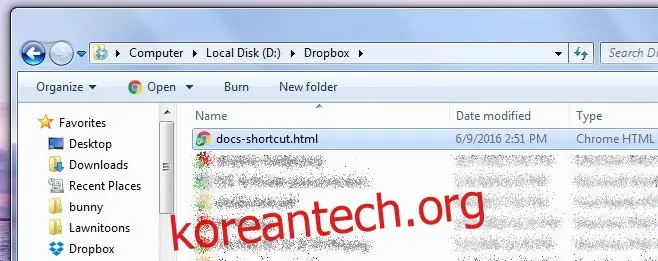
5단계: 사파리 브라우저를 열고 드롭박스에 로그인합니다. 방금 업로드한 HTML 파일을 엽니다. 또는 드롭박스 앱에서 파일 링크를 복사하여 사파리에서 열 수도 있습니다. 어떤 방법이 더 쉬운지는 휴대전화에 앱이 설치되어 있는지 여부에 따라 다를 수 있습니다.
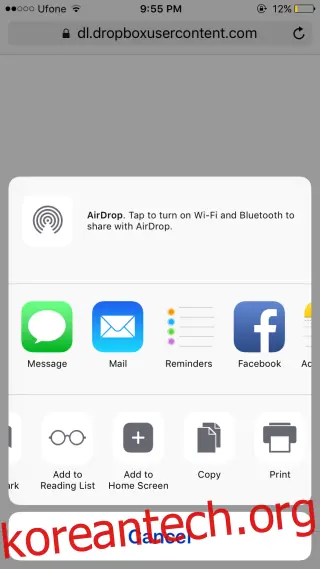
6단계: 파일을 열면 구글 문서 앱인 '문서'를 열 것인지 묻는 메시지가 나타납니다. '취소'를 누르고 빈 페이지가 로드될 때까지 기다립니다. 화면 하단의 공유 버튼을 누르고 공유 옵션에서 '홈 화면에 추가'를 선택합니다. 파일의 HTML을 수정하지 않았다면 여기에서 바로가기 이름을 변경할 수 있습니다.
7단계: 홈 화면에 새로 추가된 바로가기를 탭하고, 구글 문서를 열라는 메시지가 나타나면 '허용'을 클릭합니다. 이제 HTML 파일에 연결된 바로 그 문서가 열립니다.