"통합 메모리"가 Apple의 M1 ARM Mac 속도를 높이는 방법
애플은 노트북 내부 부품의 구성과 작동 방식에 혁신적인 변화를 시도하고 있습니다. 새로운 맥에 탑재된 M1 칩과 함께, 애플은 메모리 성능을 대폭 향상시키는 새로운 "통합 메모리 아키텍처(UMA)"를 도입했습니다. 애플 실리콘에서 메모리가 작동하는 방식에 대해 자세히 알아보겠습니다.
애플 실리콘이 RAM을 다루는 방식
2020년 11월, 애플은 새로운 맥 제품들을 공개했습니다. 새로운 맥북 에어, 맥북 프로, 그리고 맥 미니 모델에는 애플이 자체 설계한 ARM 기반 프로세서인 M1 칩이 탑재되었습니다. 이 변화는 오랜 기간 예상되어 왔으며, 애플이 아이폰과 아이패드를 위해 ARM 기반 프로세서를 설계해 온 10년의 노력이 결실을 맺은 결과입니다.
M1 칩은 SoC(System on Chip)로, 프로세서 내부에 CPU뿐만 아니라 GPU, I/O 컨트롤러, AI 작업을 위한 뉴럴 엔진, 그리고 물리적 RAM까지 모두 통합되어 있습니다. 물론 RAM 자체는 SoC의 핵심 부품과 동일한 실리콘 칩에 있는 것은 아닙니다. 대신, 위에 첨부된 이미지처럼 옆으로 나란히 배치됩니다.
SoC에 RAM을 통합하는 것은 완전히 새로운 기술은 아닙니다. 스마트폰 SoC에도 RAM이 포함되어 있으며, RAM 모듈을 프로세서 옆에 배치하는 애플의 결정은 이미 2018년부터 관찰되었습니다. 예를 들어, iFixit의 iPad Pro 11 분해 보고서를 보면 A12X 프로세서 옆에 RAM이 위치한 것을 확인할 수 있습니다. 하지만 이 접근 방식이 더 큰 작업 부하를 처리하도록 설계된 맥과 같은 본격적인 컴퓨터에도 적용된 것은 이번이 처음입니다.
RAM과 메모리의 기본 개념
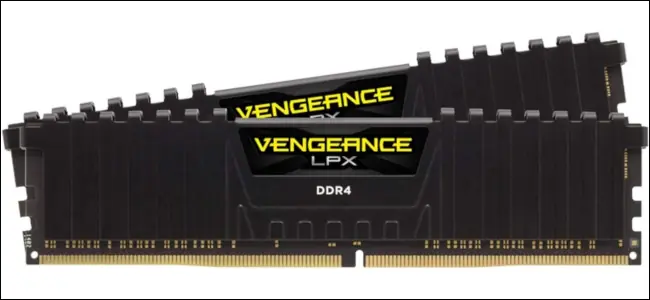
RAM(Random Access Memory)은 시스템 메모리의 핵심 구성 요소로, 컴퓨터가 현재 사용 중인 데이터를 일시적으로 저장하는 공간입니다. 여기에는 운영 체제를 실행하는 데 필요한 파일, 현재 편집 중인 스프레드시트, 열려 있는 브라우저 탭 내용 등 다양한 데이터가 포함될 수 있습니다.
텍스트 파일을 열려고 할 때, CPU는 해당 명령과 실행할 프로그램을 받습니다. 그런 다음 CPU는 필요한 모든 데이터를 가져와 메모리에 로드합니다. 그 후, CPU는 메모리에 저장된 데이터에 접근하고 조작하여 파일 변경 사항을 관리합니다.
일반적으로 RAM은 위 그림처럼 길고 얇은 막대 형태이며, 랩톱이나 데스크톱 마더보드의 특정 슬롯에 장착됩니다. 또한, 마더보드에 납땜된 직사각형 모듈 형태로도 존재합니다. 어떤 형태든, PC와 맥의 RAM은 전통적으로 마더보드에 별도의 공간을 차지하는 개별 부품이었습니다.
M1 RAM: 프로세서와 룸메이트
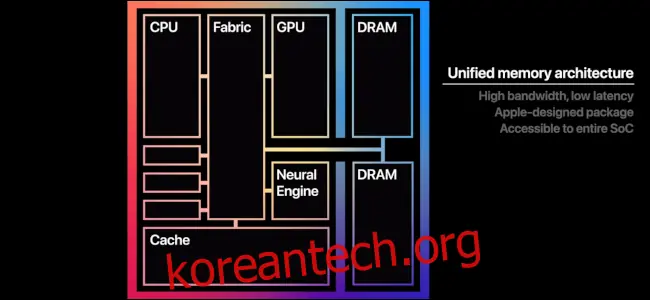
물리적인 RAM 모듈은 여전히 독립된 개체이지만, 프로세서와 동일한 기판 위에 놓여 있습니다. "그게 뭐 그리 대단한가?"라고 생각할 수 있습니다. 우선, 이는 메모리에 대한 접근 속도가 향상되어 성능이 개선됨을 의미합니다. 또한, 애플은 시스템 내에서 메모리가 사용되는 방식을 재정의하고 있습니다.
애플은 이러한 접근 방식을 UMA(Unified Memory Architecture), 즉 통합 메모리 아키텍처라고 부릅니다. 핵심 아이디어는 M1의 RAM이 프로세서의 모든 부분에서 접근할 수 있는 단일 메모리 풀이라는 것입니다. 예를 들어, GPU가 더 많은 시스템 메모리를 필요로 하는 경우, SoC의 다른 부분에서 사용량을 줄여 GPU 사용량을 늘릴 수 있습니다. 또한, 각 부품별로 메모리 영역을 분할하고 데이터 이동 과정을 거칠 필요가 없습니다. 대신, GPU, CPU 및 프로세서의 다른 부분은 동일한 메모리 주소에서 동일한 데이터에 접근할 수 있습니다.
이것이 왜 중요한지 이해하기 위해 비디오 게임 작동 방식을 간략히 살펴보겠습니다. CPU는 게임에 대한 모든 명령을 먼저 받은 다음, 필요한 데이터를 GPU에 전달합니다. GPU는 그 데이터를 가져와 자체 프로세서(GPU)와 내장 RAM 내에서 처리합니다. 통합 그래픽을 사용하는 경우에도 GPU는 일반적으로 자체 메모리 영역을 유지합니다. 따라서 CPU와 GPU는 동일한 데이터에 대해 독립적으로 작업하고 결과를 주고받아야 합니다. 이 과정에서 데이터 이동이 필요하다는 것을 고려하면, 모든 데이터를 하나의 공유 공간에 저장하면 성능 향상이 가능하다는 것을 알 수 있습니다.
애플은 통합 메모리 아키텍처를 다음과 같이 설명합니다. (M1 공식 페이지):
"M1은 통합 메모리 아키텍처(UMA)를 특징으로 합니다. 고대역폭, 저지연 메모리를 맞춤형 패키지 내 단일 풀로 통합합니다. 결과적으로 SoC의 모든 기술은 여러 메모리 풀 간에 데이터를 복사하지 않고도 동일한 데이터에 접근할 수 있습니다. 이는 성능과 전력 효율을 대폭 향상시킵니다. 비디오 앱이 더 빨라지고, 게임이 더 풍부하고 세밀해지며, 이미지 처리가 매우 빨라집니다. 또한 시스템 전반의 반응성이 향상됩니다."
또한, 모든 구성 요소가 동일한 메모리에 접근하는 것이 전부가 아닙니다. 레지스터의 크리스 멜러가 지적했듯이, 애플은 여기서 고대역폭 메모리를 사용하고 있습니다. 이 메모리는 CPU와 다른 구성 요소에 더 가까이 위치하여 기존 RAM 칩에 접근하는 것보다 훨씬 빠르게 데이터에 접근할 수 있습니다.
애플은 통합 메모리를 시도한 첫 번째 회사가 아니다
 NVIDIA의 통합 메모리 기능 초기 다이어그램.
애플이 통합 메모리를 시도한 첫 번째 회사는 아닙니다. 예를 들어, NVIDIA는 개발자에게 통합 메모리와 관련된 하드웨어 및 소프트웨어 솔루션을 6년 전부터 제공해 왔습니다.
NVIDIA의 통합 메모리는 "시스템의 모든 프로세서에서 접근할 수 있는" 단일 메모리 위치를 제공합니다. 즉, CPU와 GPU는 동일한 데이터를 동일한 위치에서 접근합니다. 하지만 시스템은 백그라운드에서 필요한 데이터를 CPU와 GPU 메모리 간에 페이징합니다. 애플은 이와 달리 백그라운드 기술을 사용하는 접근 방식을 취하지 않는 것으로 보입니다. 대신, SoC의 각 부분은 메모리의 동일한 위치에서 데이터에 접근할 수 있습니다.
결론적으로, 애플의 UMA는 RAM에 대한 빠른 접근과 데이터 이동 시 발생하는 성능 저하를 제거하여 더 나은 성능을 제공합니다.
얼마나 많은 RAM이 필요할까?

애플의 솔루션에는 단점도 있습니다. M1 칩에 RAM 모듈이 깊이 통합되어 있어 구매 후에는 업그레이드가 불가능합니다. 8GB 맥북 에어를 선택하면, 나중에 RAM 용량을 늘릴 수 없습니다. 공정하게 말하자면, 맥북에서 RAM을 업그레이드하는 것은 꽤 오래전부터 불가능했습니다. 이전 맥 미니에서는 가능했지만, 새로운 M1 버전에서는 불가능해졌습니다.
첫 번째 M1 맥의 최대 RAM 용량은 16GB입니다. 8GB 또는 16GB 메모리가 있는 M1 맥을 선택할 수 있지만, 그 이상은 선택할 수 없습니다. 더 이상 RAM 모듈을 슬롯에 꽂는 문제가 아닙니다.
그렇다면 얼마나 많은 RAM이 필요할까요? 일반적인 Windows PC의 경우, 8GB RAM이 기본적인 컴퓨팅 작업에 충분하다는 것이 일반적인 조언입니다. 게이머는 16GB로 늘리는 것이 좋고, 고해상도 대용량 비디오 파일 편집과 같은 작업을 하는 "프로슈머"는 두 배로 늘려야 합니다.
마찬가지로 M1 맥의 경우, 8GB 기본 모델로도 대부분의 사용자에게 충분할 수 있습니다. 실제로 일상적인 작업부터 고급 작업까지 처리할 수 있습니다. 하지만 대부분의 벤치마크 테스트가 CPU나 GPU 성능을 극한으로 끌어올리는 합성 벤치마크라는 점을 고려해야 합니다.
정말 중요한 것은 M1 맥이 여러 프로그램과 많은 브라우저 탭을 동시에 열어두는 상황을 어떻게 처리하는가입니다. 이는 하드웨어뿐만 아니라 소프트웨어 최적화도 중요한 역할을 합니다. 그래서 하드웨어를 극한까지 밀어붙이는 벤치마크에 집중하는 이유입니다. 하지만 결국 대부분의 사람들은 새로운 맥이 "실제" 사용 환경에서 어떻게 작동하는지 알고 싶어할 것입니다.
9to5 Mac의 스티븐 홀 오버는 8GB RAM이 장착된 M1 맥북 에어에서 인상적인 결과를 얻었습니다. 24개의 웹사이트 탭이 있는 사파리 창 하나, 2160p 비디오를 재생하는 사파리 창 6개, 백그라운드에서 실행되는 스포티파이를 동시에 작동했을 때 비로소 컴퓨터가 멈추기 시작했습니다. 그는 또한 스크린샷을 찍었습니다. 홀은 "그제서야 컴퓨터가 멈췄다"고 말했습니다.
TechCrunch의 매튜 판자리노는 16GB RAM을 탑재한 M1 맥북 프로를 테스트했습니다. 그는 사파리에서 400개의 탭을 열고 몇 가지 다른 프로그램을 실행한 상태에서도 문제없이 잘 작동했습니다. 흥미롭게도 크롬으로 동일한 실험을 시도했지만, 크롬은 작동이 중단되었습니다. 하지만 그는 나머지 시스템은 크롬 문제에도 불구하고 계속 잘 작동했다고 말했습니다. 실제로 그는 테스트 중 노트북이 스왑 공간을 사용하고 있었지만 눈에 띄는 성능 저하는 없었다고 말했습니다.
PC에서 RAM이 부족하면 SSD 또는 하드 드라이브 스토리지를 임시 메모리 풀로 사용합니다. 이것은 M1 맥도 마찬가지이지만, 성능 저하가 눈에 띄게 나타날 수 있습니다.
이는 공식적인 테스트가 아닌 일상적인 경험에 불과합니다. 그럼에도 불구하고, 이는 일반적인 사용 환경에서 기대할 수 있는 성능을 보여줍니다. 통합 메모리 구조를 고려할 때, 수백 개의 브라우저 탭을 열지 않는 대부분의 사용자에게는 8GB RAM으로도 충분할 것입니다.
하지만 수십 기가바이트의 대용량 이미지나 비디오 파일을 편집하면서 동시에 외부 모니터에서 수십 개의 탭을 탐색하고 백그라운드에서 영화를 스트리밍하는 경우에는 16GB 모델을 선택하는 것이 좋습니다.
애플이 맥 시스템을 재정비하고 새로운 아키텍처로 전환한 것은 이번이 처음이 아닙니다.