키, 값 또는 데이터에 대해 Windows 레지스트리를 검색하는 방법
윈도우 10에서 레지스트리 키 경로를 알고 있다면, 주소 표시줄에 붙여넣고 엔터 키를 누르는 것만으로 해당 위치로 즉시 이동할 수 있습니다. 이는 레지스트리 내에서 수동으로 탐색하는 것보다 훨씬 편리한 방법입니다. 그러나 이 기능은 키 경로가 있을 때만 유용하며, 키 이름만 알고 있는 경우에는 주소 표시줄을 통해 접근할 수 없습니다. 다행히, 윈도우 레지스트리에는 내장된 검색 기능이 있어 이러한 문제를 해결할 수 있습니다.
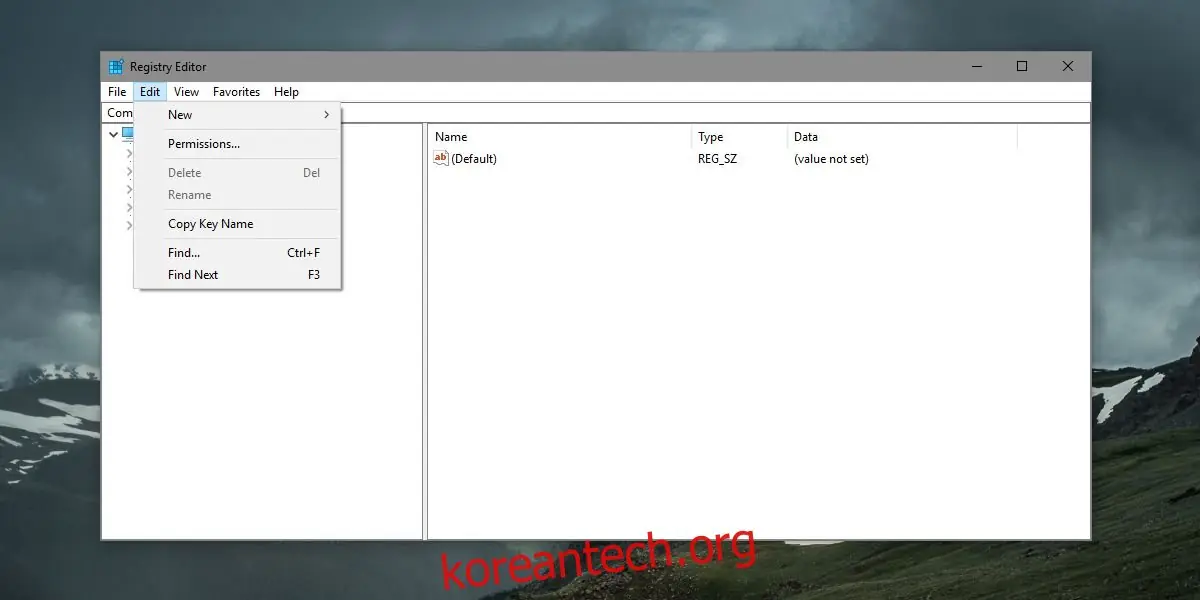
'찾기'라고 이름 붙여진 이 검색 기능은 얼핏 보면 메모장의 '찾기' 기능과 유사해 보이지만, 실제로는 강력한 레지스트리 검색 도구입니다. 레지스트리를 검색하려면 '편집' 메뉴에서 '찾기'를 선택하면 됩니다.
'찾기' 대화 상자에서는 검색 범위를 키, 값 또는 데이터로 좁힐 수 있으며, 전체 문자열 일치 또는 부분 문자열 일치를 선택할 수 있습니다. 이를 통해 사용자는 필요한 정보를 보다 정확하게 찾을 수 있습니다.
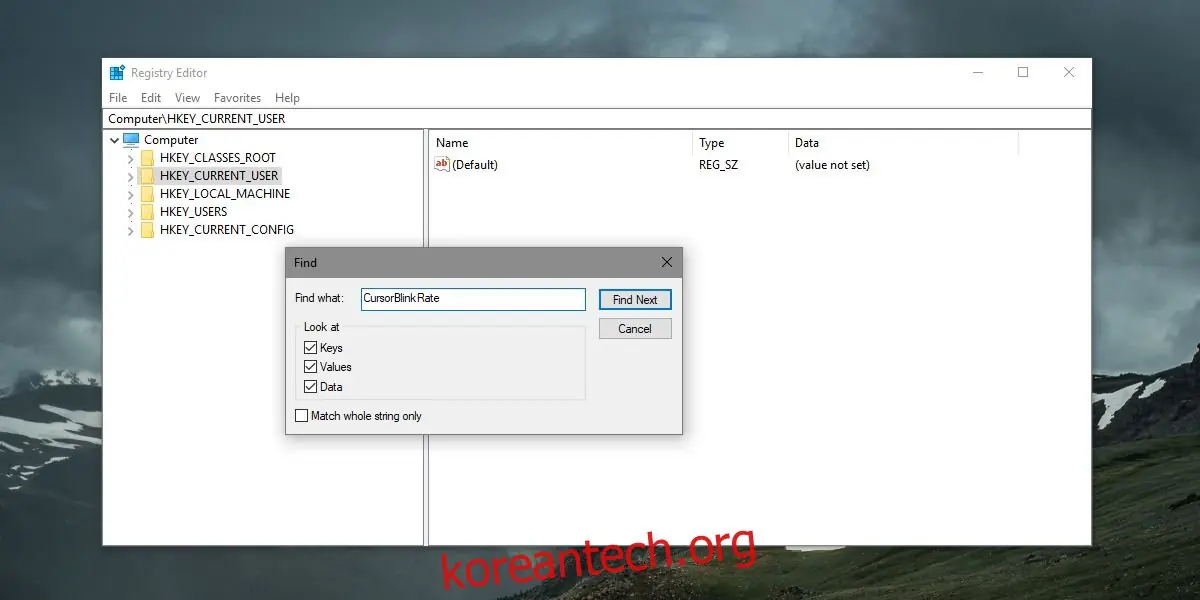
레지스트리 검색은 다소 시간이 걸릴 수 있으므로 인내심을 가지고 기다려야 합니다. 검색 결과가 발견되면 해당 위치로 자동 이동하여 강조 표시됩니다.
이 검색 기능은 윈도우 7부터 윈도우 10까지 모든 버전에서 작동합니다. 레지스트리 주소 표시줄 기능은 윈도우 10 크리에이터스 업데이트 이후에 추가되었으므로, 모든 윈도우 10 사용자에게 적용되는 것은 아닙니다. 따라서 검색 기능은 특정 키나 값에 접근하는 데 유용한 대안이 될 수 있습니다.
레지스트리 내에서 키 또는 값은 여러 번 나타날 수 있습니다. 이 경우 F3 키를 누르면 검색 조건에 일치하는 다음 항목으로 이동할 수 있습니다. 이전 검색 기준이 기억되므로 검색어를 다시 입력할 필요가 없습니다.
특정 키 내부 검색
기본적인 검색은 키, 값, 데이터 모두를 검색하지만, 특정 영역 내에서 검색을 제한할 수는 없습니다. 예를 들어 'ControlPanel' 키를 검색하면 'HKEY_CLASSES_ROOT', 'HKEY_CURRENT_USER' 등 모든 루트 키 위치에서 검색이 이루어집니다.
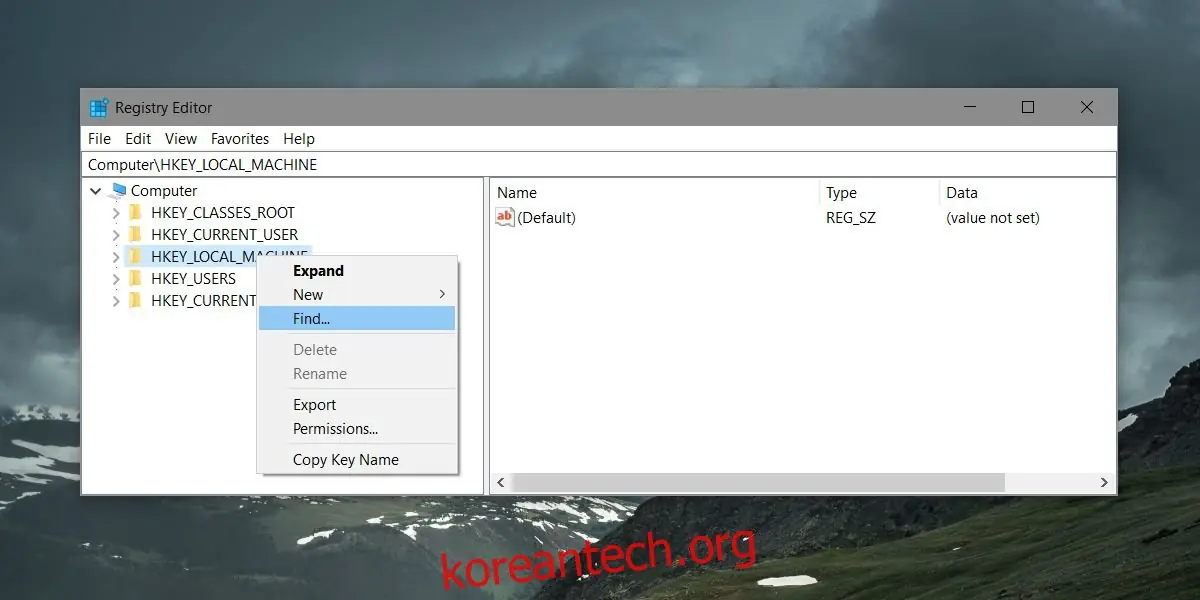
특정 키 내부에서 검색하려면 해당 키를 마우스 오른쪽 버튼으로 클릭하고, 상황에 맞는 메뉴에서 '찾기'를 선택합니다. 검색어를 입력하고, 키, 값 또는 데이터로 검색 범위를 좁히고, 정확히 일치하는 문자열을 선택한 후 엔터 키를 누릅니다. 이렇게 하면 Windows 레지스트리가 찾는 키/값/데이터는 마우스 오른쪽 버튼으로 클릭한 키 내부로 제한됩니다.