장치 위치 정확도를 개선하기 위해 Android에서 나침반을 보정하는 방법
구글 지도는 안드로이드 기기의 내장된 자력계를 활용하여 사용자가 현재 어느 방향을 향하고 있는지 파악합니다. 만약 기기의 위치 정확도를 향상시키고 싶다면, 구글 지도 앱 내에서 나침반을 보정하는 과정을 거쳐야 합니다. 아래에서 그 방법을 자세히 알아보겠습니다.
나침반 기능은 기기에 자력계가 필수적이며, 대부분의 안드로이드 스마트폰에는 이 기능이 기본적으로 탑재되어 있습니다. 또한, 만약 아직 설치하지 않았다면 구글 지도 안드로이드 앱을 먼저 설치해야 합니다.
아래의 안내는 모든 최신 안드로이드 버전에서 원활하게 작동할 것입니다.
구글 지도 방향 정확도 점검하기
나침반을 보정하기 전에, 먼저 구글 지도 앱에서 기기가 방향을 정확하게 표시하고 있는지 확인하는 것이 중요합니다.
먼저, 안드로이드 기기에서 구글 지도 앱을 실행한 후, 현재 위치를 나타내는 파란색 원형 아이콘을 찾아보세요. 만약 아이콘이 보이지 않는다면, 화면 오른쪽 하단 모서리에 있는 원형 모양의 아이콘을 눌러 활성화할 수 있습니다.
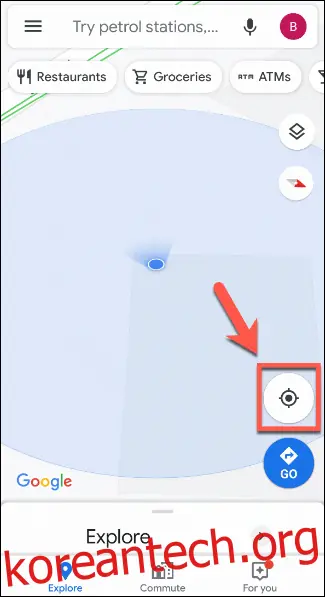
이 단계를 거치면, 구글 지도가 인지하는 현재 위치가 지도에 표시됩니다. 기기의 방향은 원형 위치 아이콘을 중심으로 뻗어 있는 파란색 손전등 형태의 광선으로 나타납니다.

만약 광선의 범위가 지나치게 넓게 표시된다면, 구글 지도는 일반적으로 나침반 보정을 요청할 것입니다. 그렇지 않다면, 수동으로 나침반 보정을 진행해야 합니다.
구글 지도에서 안드로이드 나침반 수동 보정하기
구글 지도가 자동으로 나침반을 보정하지 않는다면, 수동으로 보정 과정을 진행해야 합니다. 구글 지도 앱을 실행하고, 파란색 원형 기기 위치 아이콘이 보이는지 확인합니다.
위치 아이콘을 탭하면, 현재 위치에 대한 추가적인 정보가 표시됩니다. 화면 하단에서 "나침반 보정" 버튼을 찾아서 누릅니다.
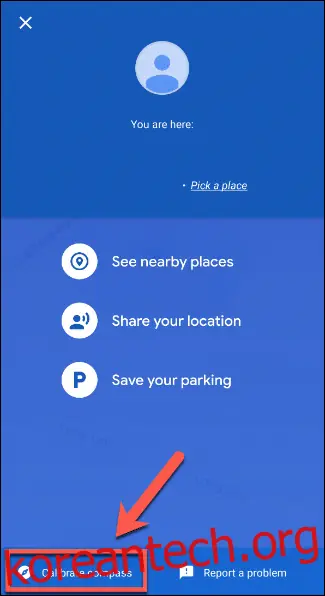
나침반 보정 화면이 나타나면, 현재 나침반의 정확도가 하단에 낮음, 중간, 높음 중 하나로 표시될 것입니다.
이제, 화면에 안내되는 방법대로 휴대폰을 잡고, 숫자 8 모양을 그리듯이 세 번 움직여줍니다.
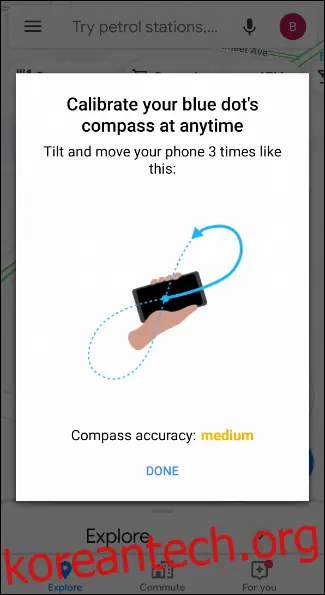
만약 기기가 성공적으로 보정되었다면, 구글 지도가 알림을 표시하고, 자동으로 앱의 기본 지도 화면으로 되돌아갑니다.

보정 과정이 성공적으로 완료되었다면, 방향 광선의 범위가 줄어들어, 위치 정확도가 향상된 것을 확인할 수 있습니다.