웹 카탈로그를 사용하여 웹 사이트를 Linux 앱으로 바꾸는 방법
웹사이트를 리눅스 환경에서 독립적인 애플리케이션처럼 사용하고 싶었던 적이 있으신가요? 웹 카탈로그를 활용하면 이 꿈을 현실로 만들 수 있습니다. 웹 카탈로그는 다양한 웹 애플리케이션을 간편하게 설치할 수 있도록 제공하는 플랫폼입니다. Electron을 기반으로 제작되어, 웹사이트를 리눅스 앱처럼 구동할 수 있도록 네이티브 프로그램으로 변환해줍니다.
참고: 이 글 하단에는 웹 카탈로그 사용법을 설명하는 비디오 튜토리얼이 있습니다.
웹 카탈로그 설치 안내
웹 카탈로그는 주요 리눅스 배포판에서 바이너리 형태로 제공됩니다. 공식적으로 지원하는 리눅스 버전은 Ubuntu, Debian, Fedora, Open SUSE 및 Arch Linux입니다. Debian 또는 Redhat 기반의 다른 리눅스 배포판 또한 확장된 지원을 받을 수 있습니다.
우분투 및 데비안
우분투 및 데비안 사용자를 위해 미리 빌드된 Deb 패키지가 준비되어 있습니다. 만약 기본 OS로 우분투, 리눅스 민트, 또는 데비안 계열의 운영 체제를 사용하고 있다면, 다음 안내를 따라 설치하세요.
웹 카탈로그 설치를 시작하려면, 먼저 리눅스 다운로드 페이지로 이동합니다. 드롭다운 메뉴에서 "Ubuntu/Debian"을 선택하여 다운로드를 시작합니다. 다운로드가 완료되면 터미널을 실행하세요.
터미널에서, `cd` 명령어를 사용하여 다운로드 폴더로 이동합니다.
cd ~/Downloads
`dpkg` 도구를 사용하여 패키지를 설치합니다.
sudo dpkg -i WebCatalog_*_amd64.deb
마지막으로 다음 명령어를 실행하여 누락된 의존성을 해결합니다. 이 과정은 필수적이지 않을 수 있지만, 혹시 모를 문제를 방지하는 데 도움이 됩니다.
sudo apt install -f
페도라 및 오픈수세
페도라, 오픈수세 또는 Redhat 기반의 다른 리눅스 배포판 사용자는 리눅스 다운로드 페이지에서 "Fedora/OpenSUSE"를 선택하여 RPM 패키지를 다운로드해야 합니다. 다운로드 후 터미널을 열고 아래 지침을 따르세요.
참고: Redhat 기반 운영 체제를 사용한다면, RPM 파일을 다운로드하여 패키지 관리자를 통해 웹 카탈로그를 설치하세요!
페도라
cd ~/Downloads
sudo dnf install WebCatalog_*_.rpm
오픈수세
cd ~/Downloads
sudo zypper install WebCatalog_*_.rpm
아치 리눅스
아치 리눅스 사용자는 웹 카탈로그 웹사이트의 리눅스 다운로드 페이지에서 "Arch Linux"를 선택하여 pacman 패키지를 다운로드할 수 있습니다. 다운로드 후 터미널을 실행하고 `cd` 명령어로 다운로드 폴더로 이동합니다.
cd ~/Downloads
웹 카탈로그 파일은 일반적인 Arch tar.xz 패키지가 아닌 "pacman" 파일입니다. `-U` 스위치를 사용하여 설치합니다.
sudo pacman -U *.pacman
패키지는 설치에 필요한 종속성을 자동으로 처리합니다.
기타 리눅스
웹 카탈로그는 공식적으로 Debian/Ubuntu, Fedora/SUSE 및 Arch에서만 지원되지만, 사용자는 소스 코드를 직접 빌드할 수 있습니다. 방법은 다음과 같습니다.
1단계: Node.JS v.8, git 및 최신 버전의 Yarn을 리눅스 배포판에 설치합니다. 패키지 관리자에서 "node js", "npm", "yarn" 및 "git"을 검색하세요. 일부 운영 체제는 Yarn/NodeJS를 기본적으로 제공하지만, 모든 운영 체제에서 Git 패키지를 사용할 수 있습니다.
2단계: 터미널에서 git 도구를 사용하여 최신 웹 카탈로그 소스 코드를 가져옵니다.
git clone https://github.com/webcatalog/webcatalog.git
cd webcatalog
3단계: Yarn에게 소스 코드 빌드를 지시합니다.
yarn
4단계: 최종적으로 배포용 패키지를 빌드합니다.
yarn dist
또는
yarn electron-dev
빌드된 모든 바이너리 파일은 `~/webcatalog/build/` 폴더에 저장됩니다.
웹 카탈로그 사용법
웹 카탈로그 사용법은 Android/iOS 앱 스토어 또는 Chrome 웹 스토어와 유사합니다. 웹 카탈로그를 실행하면 다양한 웹 애플리케이션 카탈로그가 표시됩니다. 웹 카탈로그는 인터넷 도구이지만, 리눅스의 "액세서리" 카테고리에 설치됩니다.
프로그램을 처음 실행하면 인기있는 웹 앱 목록이 나타납니다. 이 목록을 탐색하거나, 검색창에 원하는 앱 이름을 입력하여 찾을 수 있습니다.
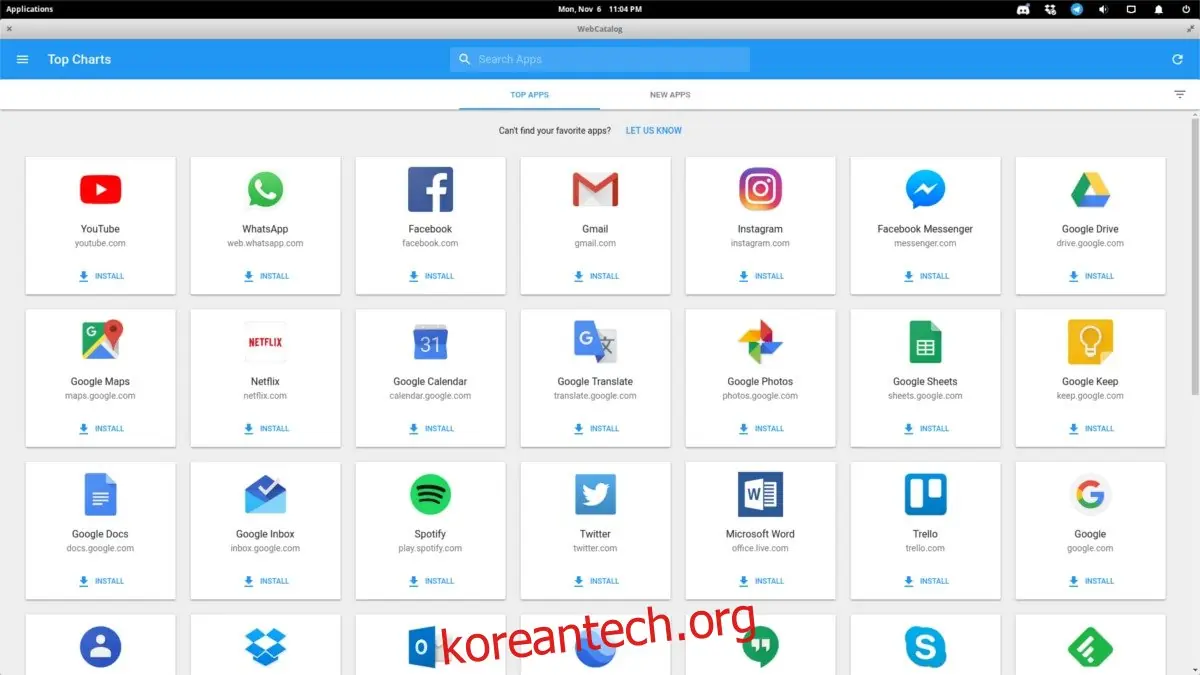
설치하려는 앱을 찾았다면 "설치" 버튼을 누르세요. 설치가 완료되면 바탕 화면의 애플리케이션 메뉴에서 "기타" 항목을 통해 실행할 수 있습니다.
앱 제거 방법
웹 카탈로그에 설치된 앱은 리눅스 시스템에서 직접 제거할 수 없습니다. 웹 카탈로그 내에서 삭제해야 합니다. 왼쪽 상단에 있는 햄버거 메뉴를 클릭하고 "설치된 앱" 메뉴를 선택하세요.
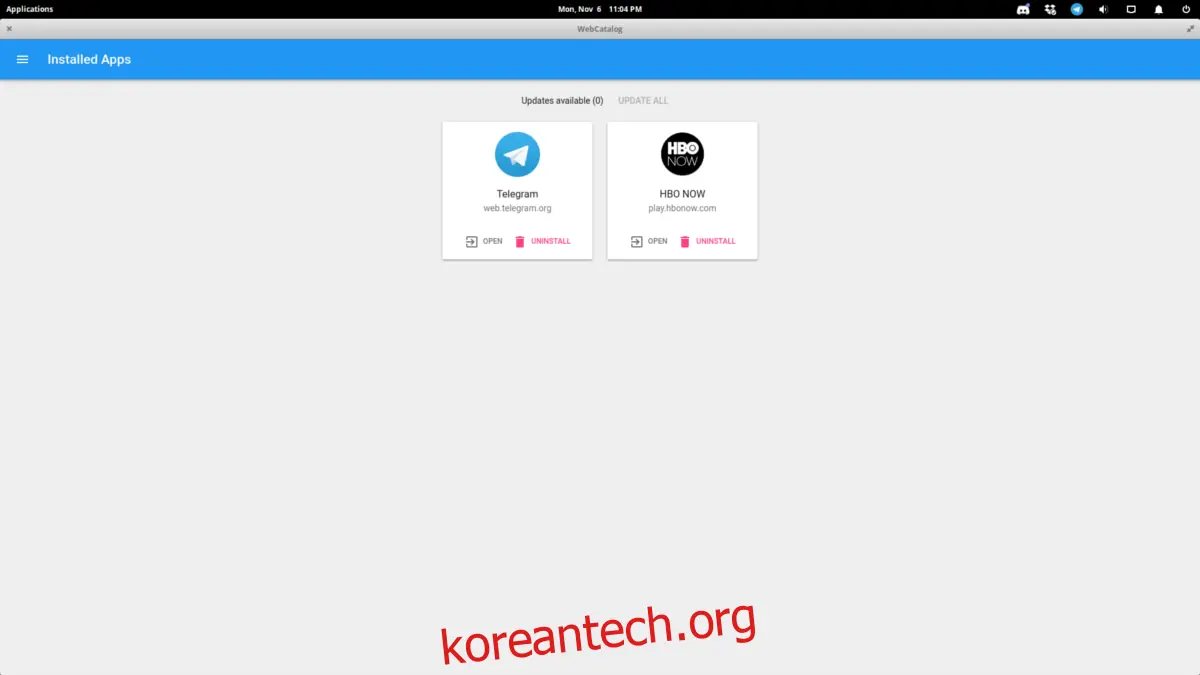
"설치된 앱" 섹션에는 웹 카탈로그에 설치된 모든 앱 목록이 표시됩니다. 삭제하려는 앱 옆의 "제거" 버튼을 클릭하면 해당 앱이 시스템에서 즉시 삭제됩니다.
앱 업데이트 방법
앱 업데이트는 "설치된 앱" 메뉴에서 진행할 수 있습니다. 햄버거 메뉴를 클릭한 후 "설치된 앱"을 선택하세요. 이곳에서 "모두 업데이트" 버튼을 눌러 모든 앱을 최신 버전으로 업데이트할 수 있습니다.

주의: "모두 업데이트" 버튼은 사용 가능한 업데이트가 있을 때만 활성화됩니다. 웹 카탈로그에 업데이트가 없을 경우 이 옵션은 비활성화됩니다.
앱 제출 방법
웹 카탈로그에 새로운 앱을 추가하고 싶으신가요? 사전 프로그래밍 기술 없이도 웹사이트 주소만으로 앱을 등록할 수 있습니다. 웹 카탈로그 도구는 일반 웹사이트를 앱 형태로 변환하기 때문입니다.
새로운 앱을 제출하려면, 먼저 제출하려는 웹 앱의 웹사이트 URL을 클립보드에 복사합니다 (Ctrl + C).
웹 카탈로그 왼쪽 상단의 햄버거 메뉴를 클릭하고 "앱 제출"을 선택합니다.
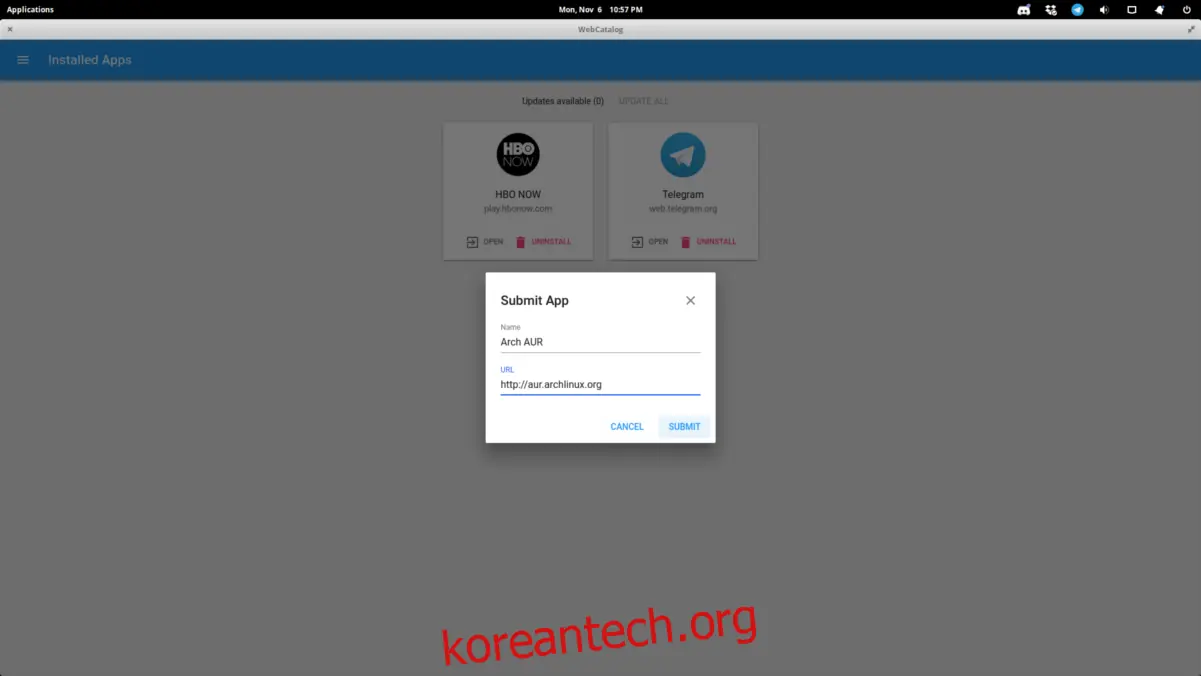
앱 이름을 입력하고 복사한 URL을 붙여넣은 후 "제출" 버튼을 클릭합니다.
제출한 앱은 즉시 웹 카탈로그에 등록되지 않고 검토 과정을 거칩니다. 검토가 완료되면 (승인된 경우) 웹 카탈로그를 통해 해당 앱을 설치할 수 있게 됩니다.