옵션 메뉴를 무시하고 Chrome 페이지에 더 빠르게 액세스하는 3가지 방법
제가 파이어폭스를 정말 좋아하는 이유 중 하나이자 크롬에서 계속해서 불편하게 느껴지는 점은 확장 프로그램 접근 방식입니다. 파이어폭스에서는 `Ctrl+Shift+a` 단축키를 누르면 `about:addons` 페이지가 새 탭에서 바로 열립니다. 반면 크롬에서는 옵션 메뉴에 들어간 다음 도구 메뉴를 통해 확장 프로그램 페이지로 이동해야 합니다. 자주 사용해야 하는데 이렇게 번거로우니 불편할 수밖에 없습니다. 확장 프로그램 페이지 외에도 바로 가기가 없는 `chrome://settings/` 설정 페이지와 같은 다른 크롬 페이지들도 마찬가지입니다. 따라서 이 페이지들에 좀 더 쉽게 접근할 수 있는 세 가지 방법을 소개하고자 합니다.

확장 프로그램 활용
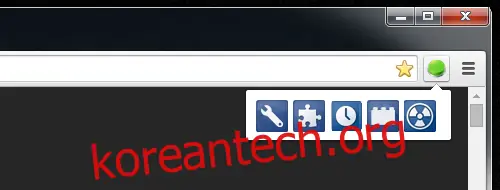
가장 직관적이고 쉬운 방법은 확장 프로그램을 사용하는 것입니다. 원하는 각 페이지에 대해 개별 확장 프로그램을 다운로드하여 설치할 수도 있지만, 그렇게 하면 URL 표시줄이 너무 복잡해지고 모든 페이지에 대한 전용 확장 프로그램을 찾지 못할 수도 있습니다. 대신, 'Mega Button'과 같은 올인원 확장 프로그램을 사용하면 편리합니다.
단축키 지정
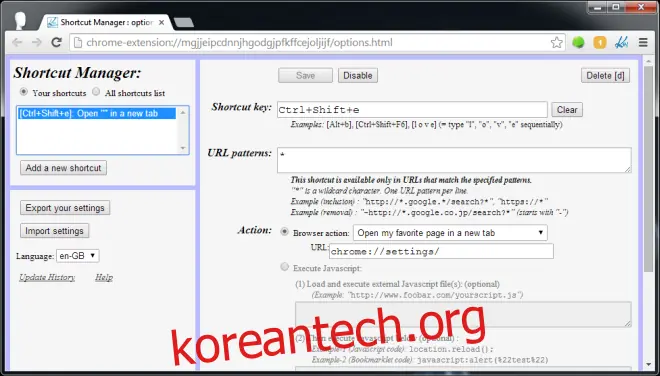
파이어폭스처럼 단축키를 사용하여 확장 프로그램 페이지나 다른 페이지를 열 수도 있지만, 이를 위해서는 확장 프로그램이 필요합니다. '바로 가기 관리자' 확장 프로그램을 추천합니다. 이 확장 프로그램은 사용자들 사이에서 아주 인기가 많으며, 확장 프로그램 페이지에 접근하기 위한 단축키가 이미 설정되어 있습니다. 또한 '새 탭에서 내가 선호하는 페이지 열기' 기능을 이용해 원하는 단축키를 추가할 수도 있습니다. 여러 페이지에 대해 이렇게 단축키를 추가하여 사용하면 편리합니다. 다만 이 방법에는 약간의 제약이 있습니다. 새 탭 페이지와 크롬 웹 스토어 페이지에서는 이 단축키가 작동하지 않습니다.
북마크 활용
Lifehacker에서 제안한 방법으로, 자주 사용하는 페이지를 북마크에 추가하면 옵션 메뉴를 거치지 않고도 빠르게 접근할 수 있습니다. 이 방법의 장점은 새 탭 페이지와 크롬 웹 스토어 페이지에서도 작동한다는 것입니다. 단점은 필요할 때만 북마크 바를 표시하는 경우 `Control+Shift+B`를 눌러 북마크 바를 활성화한 후 해당 페이지로 접근해야 한다는 점입니다. 하지만 북마크 바를 항상 표시 상태로 유지한다면 꽤 유용한 해결책이 될 수 있습니다.
맥 사용자들을 위한 추가 팁
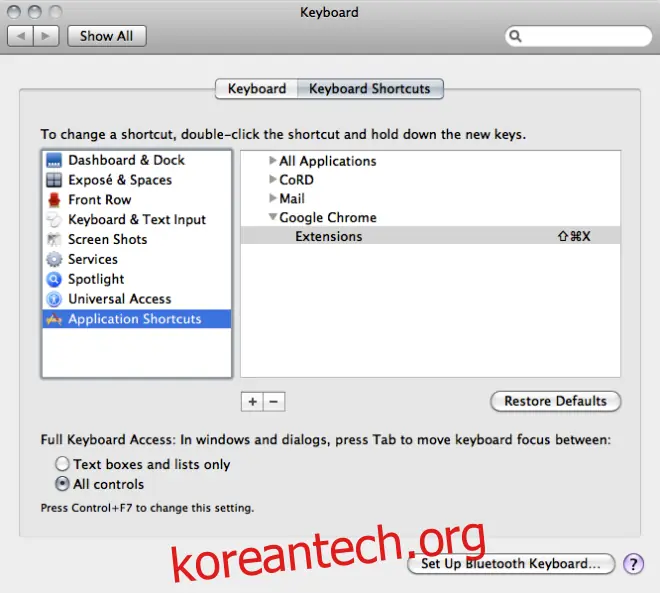
맥 사용자라면 앞서 언급한 방법들을 사용할 수 있을 뿐만 아니라 네 번째 옵션도 있습니다. 바로 내장된 키보드 단축키 관리자를 사용하는 것입니다. '시스템 환경설정'으로 이동하여 '키보드' 환경설정을 클릭한 다음 '단축키'에서 크롬 페이지 접근 단축키를 설정할 수 있습니다.
업데이트: 2020년 12월 9일 오전 11:40