온라인으로 Windows 10 스티커 메모에 액세스하는 방법

최근 Windows 10 스티커 메모가 새로운 모습으로 탈바꿈했습니다. Windows 10 1809 버전은 아직 널리 사용되지 않지만, 이전 버전의 Windows 10 사용자도 새로운 스티커 메모 앱을 사용할 수 있습니다. 이 새로운 앱은 다양한 기능을 제공하며, 이제 온라인 환경에서도 Windows 10 스티커 메모를 편리하게 이용할 수 있습니다.
온라인에서 Windows 10 스티커 메모 활용하기
인터넷을 통해 스티커 메모를 확인하려면 먼저 Microsoft 계정으로 스티커 메모 앱에 로그인을 해야 합니다. 스티커 메모 앱을 실행하고, 추가 옵션 단추를 클릭하세요. 그런 다음 '모든 메모' 옵션을 선택합니다. 화면 상단에 톱니바퀴 모양의 설정 버튼이 나타나면 그것을 클릭하고 '로그인' 옵션을 선택하여 계정에 로그인합니다.
만약 저장된 메모가 많다면 온라인으로 접속하여 메모를 확인하기 전에 약간의 시간이 소요될 수 있습니다. 여기에서 스티커 메모 온라인 버전에 접속하여 메모를 확인하세요.
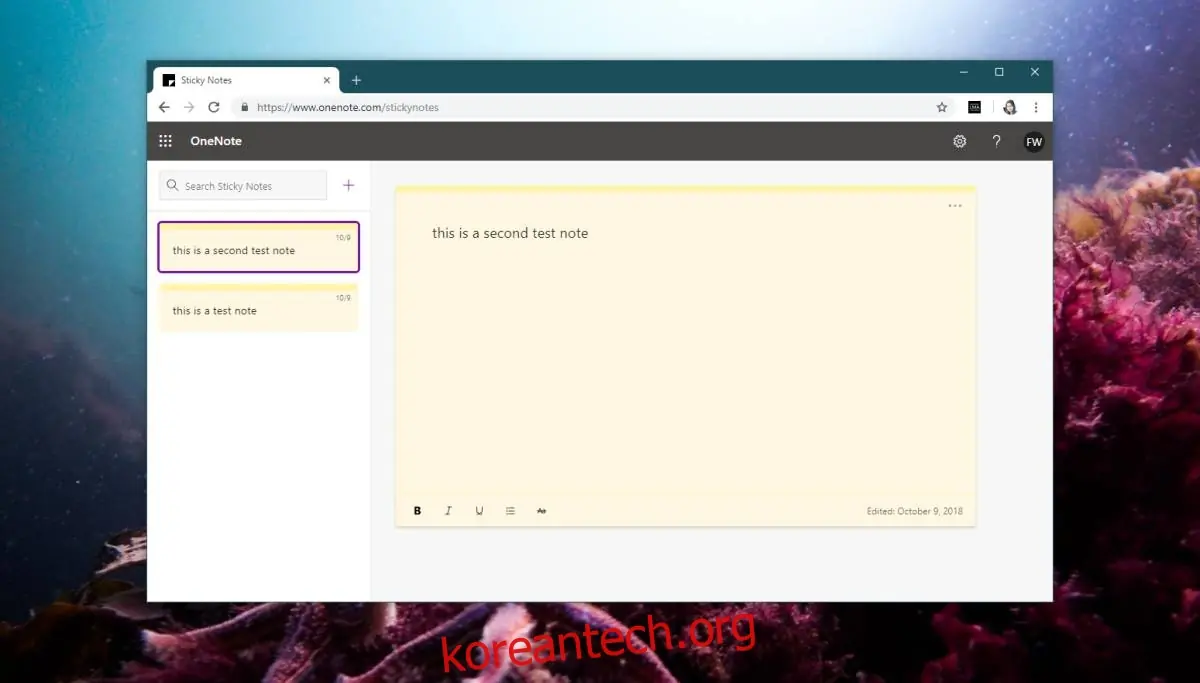 데스크탑에서 작성된 모든 메모는 자동으로 온라인으로 동기화됩니다. 새로운 메모를 작성하거나 편집할 때, 메모 제목 표시줄에 동기화 아이콘이 표시됩니다. 동기화는 대부분 즉시 이루어지지만, 혹시 시간이 조금 더 걸릴 수도 있으니 확인해 보세요.
하지만 한 가지 유의할 점이 있습니다. 스티커 메모 앱에서 로그아웃하면 앱 내에서는 더 이상 메모를 확인할 수 없습니다. 물론, 로그아웃한 상태에서도 앱은 사용 가능하며 메모는 시스템에 저장되어 있지만, 다시 로그인하면 데스크톱에 저장된 모든 메모가 온라인 버전과 동기화됩니다. 따라서 로그아웃을 선택하면 데스크톱에서 해당 메모에 더 이상 접근할 수 없습니다.
이러한 방식은 메모 작성 앱이 작동하는 방식으로는 다소 특이하다고 할 수 있습니다. 어쩌면 이는 Microsoft의 실수일지도 모르며, 지난 몇 달 동안 그들의 부족함은 여러 번 드러났습니다. 바라건대, Microsoft가 이러한 부분을 개선할 날이 오기를 기대해 봅니다. iOS 및 macOS의 메모 앱을 참고하면 좋을 것입니다. 이 앱들은 데스크톱과 아이폰 간에 메모를 동기화할 수 있을 뿐만 아니라, 온라인 iCloud에서도 메모를 확인할 수 있으며, iCloud와의 동기화를 중단하더라도 데스크톱과 휴대폰에서 메모에 접근할 수 있도록 지원합니다. 이러한 기능들은 이해하기 어렵지 않지만, Microsoft는 아직까지 이 부분을 제대로 구현하지 못하는 것 같습니다.