2022-03-15 15:29
4 min
실행 중인 Windows 버전을 확인하는 방법

사용 중인 Windows 운영체제에 대한 상세 정보 확인은 여러 방식으로 가능합니다. Windows 10에서 사용하는 방법들은 구형 Windows 버전에서도 적용됩니다.
화면 구성 및 테마는 약간의 차이가 있을 수 있지만, 몇 번의 클릭만으로 Windows 버전 및 기타 필수 정보를 확인할 수 있습니다. 이제 그 방법을 알아보겠습니다.
Windows 설정에서 Windows 버전 확인하기
대부분의 Windows 사용자들이 가장 많이 사용하는 기본 방법입니다.
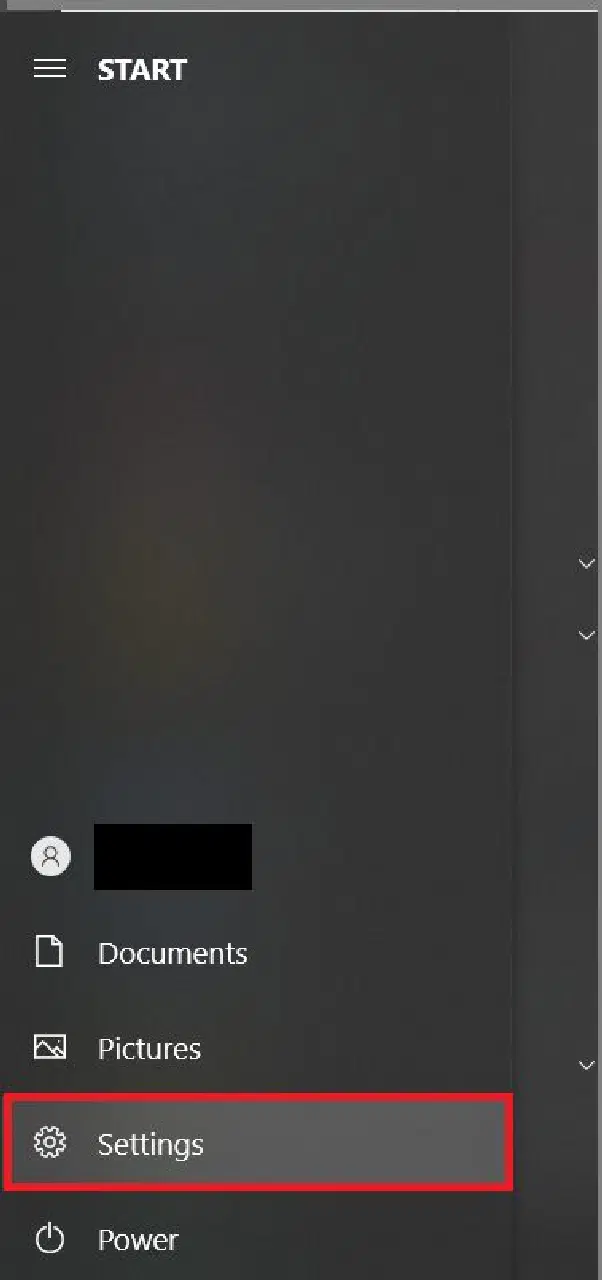
- 시작 메뉴 버튼을 클릭하거나 Windows 키를 누른 후, '설정' 옵션을 선택합니다.
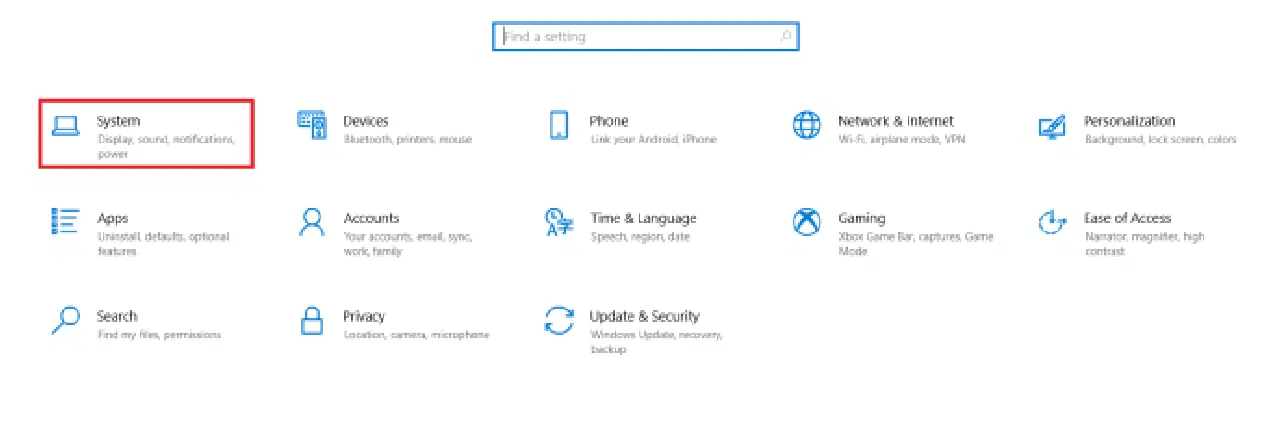
- 다음으로 '시스템'을 클릭합니다.
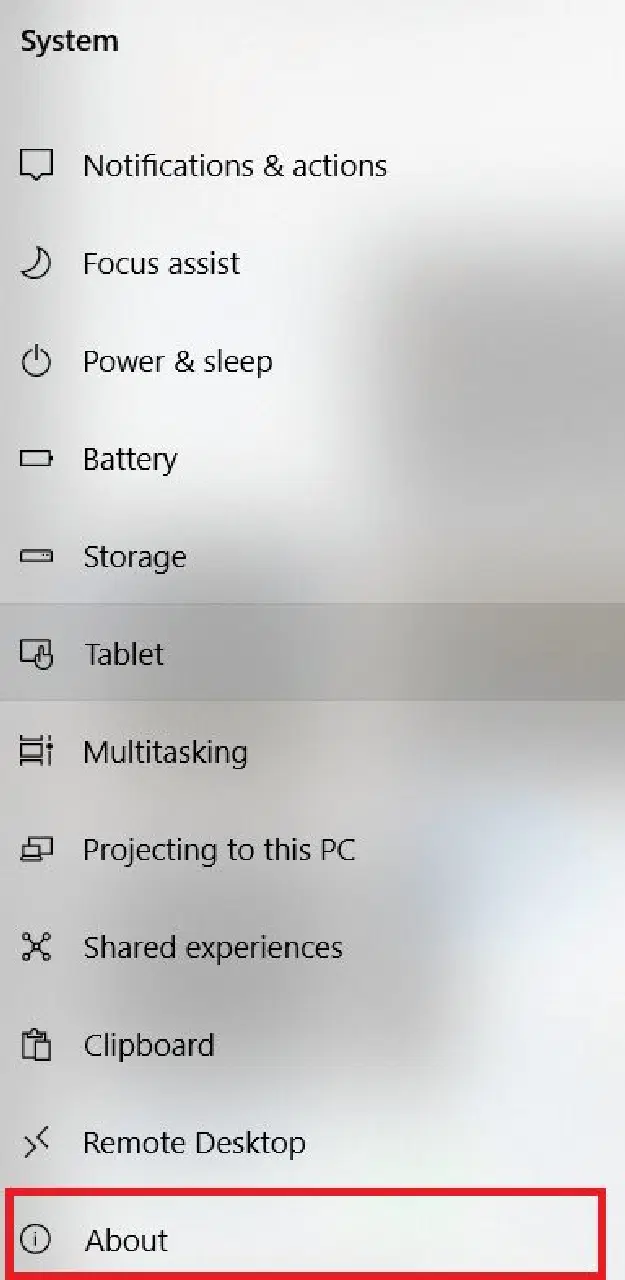
- 사이드 메뉴에서 '정보' 옵션을 선택합니다.
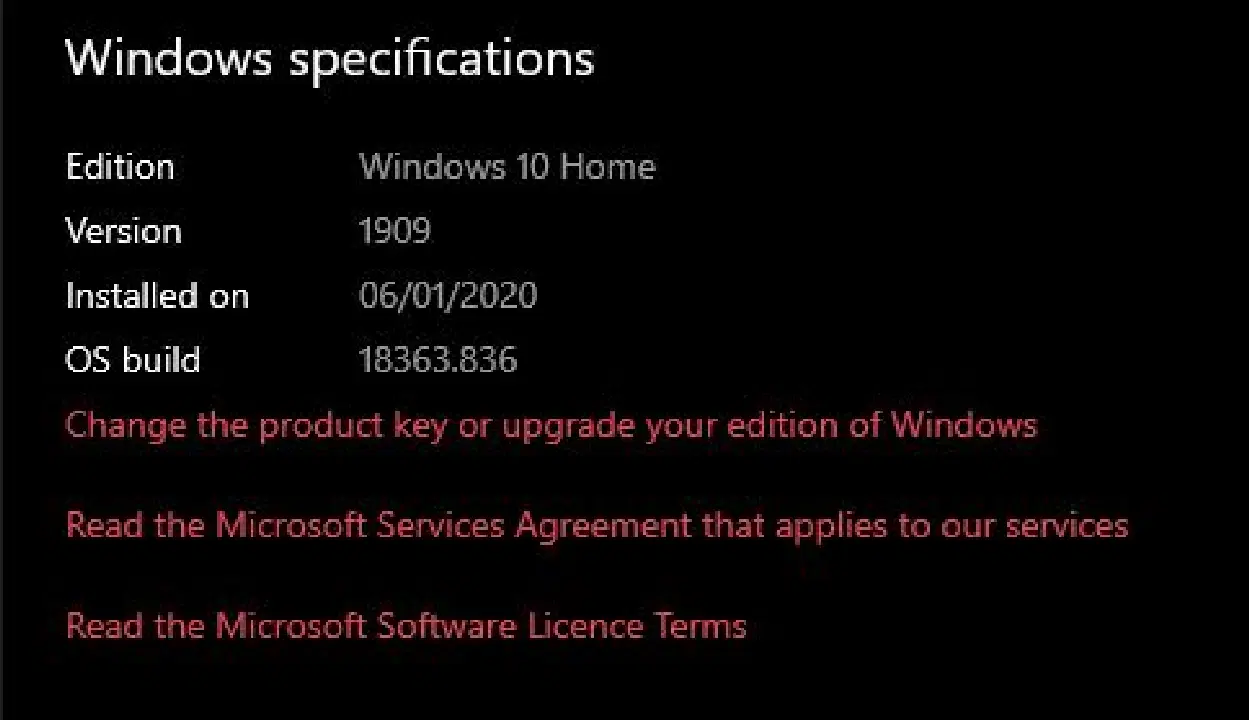
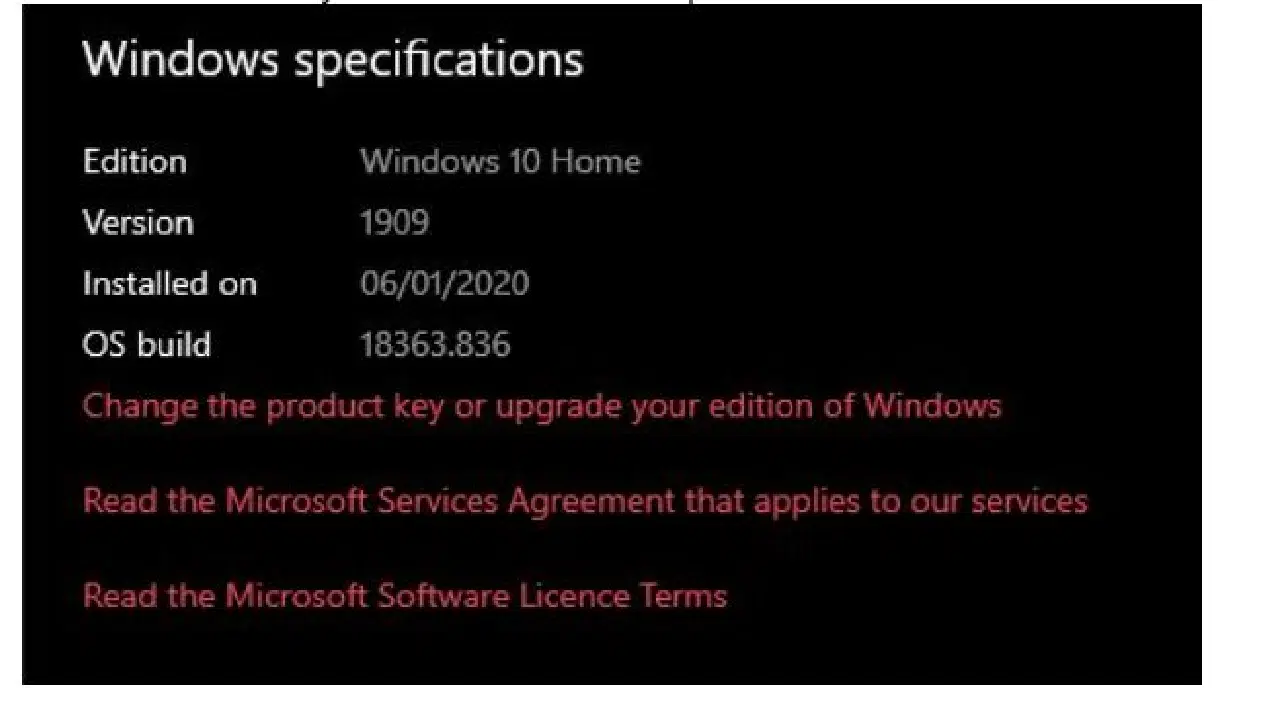
- 화면을 아래로 스크롤하여 'Windows 사양' 항목을 확인합니다.
파일 탐색기에서 Windows 버전 확인하기
파일 탐색기를 통해서도 Windows 정보를 표시하는 페이지에 접근할 수 있습니다.
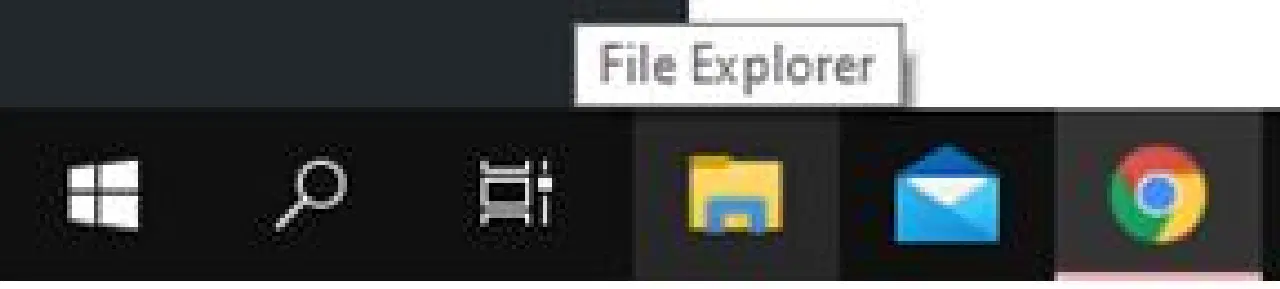
- 파일 탐색기를 실행합니다.
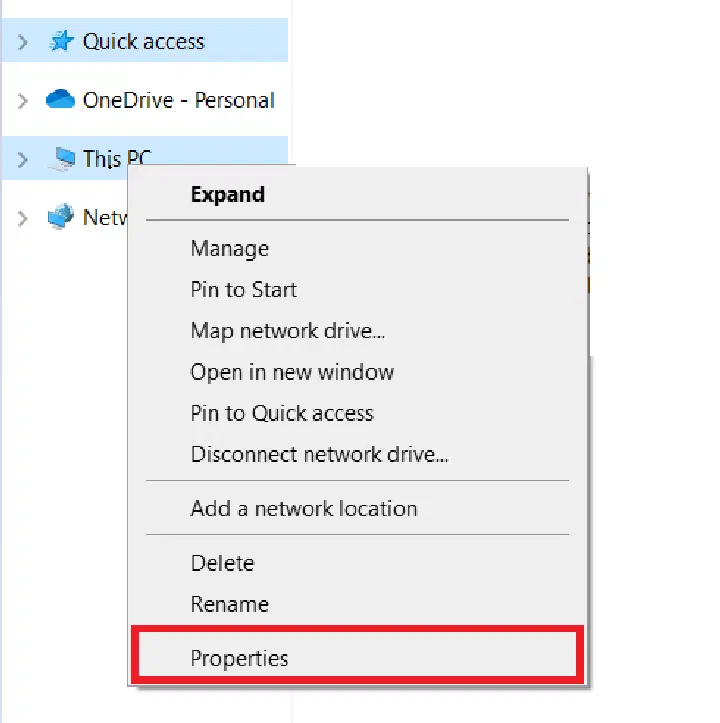
- '내 PC'를 마우스 오른쪽 버튼으로 클릭한 후, '속성'을 선택합니다.
- 이전과 동일한 '정보' 페이지로 이동합니다.
'Winver' 명령어로 Windows 버전 확인하기
이 명령어는 Windows 10, 8, 7에서 사용 가능하며, 동일한 정보를 제공합니다. 따라서 어떤 버전을 사용하든 PC나 노트북에서 문제없이 작동할 것입니다.
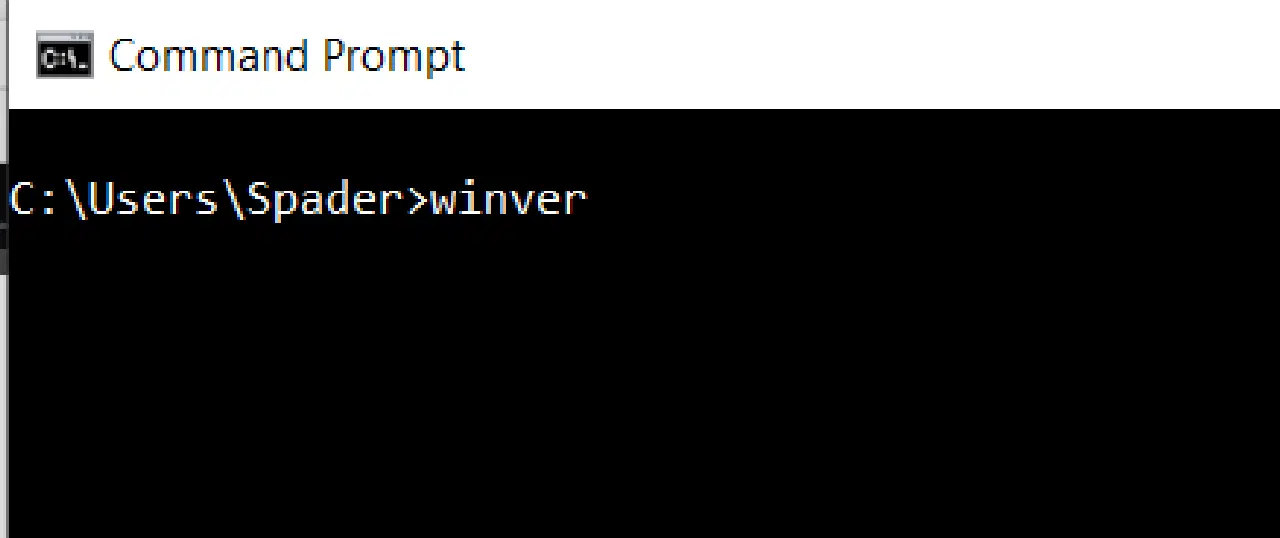
- 명령 프롬프트 또는 Windows Powershell 창을 엽니다.
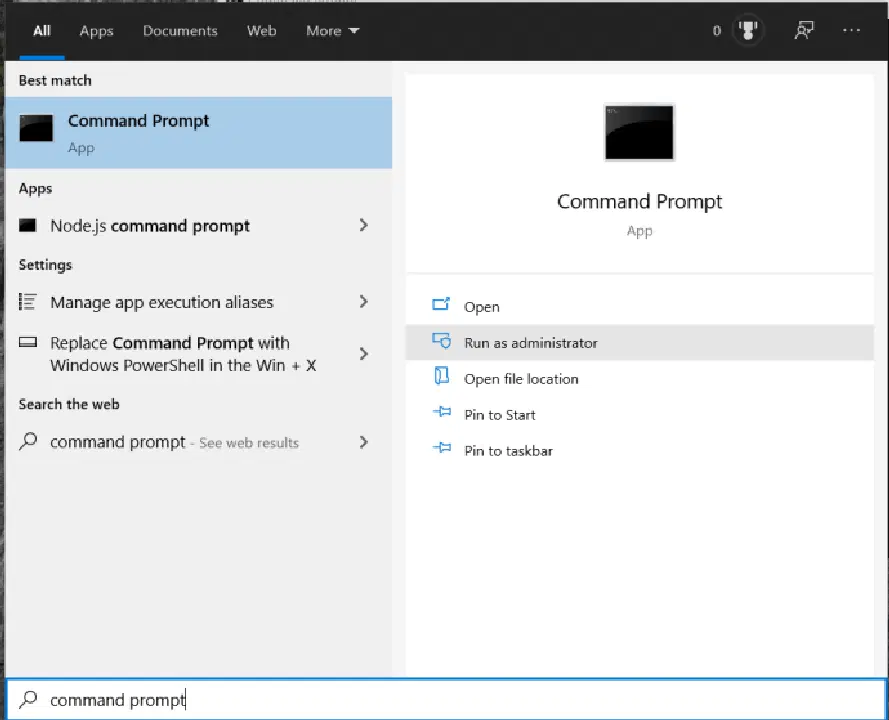
- 'winver'를 입력하고 Enter 키를 누릅니다.
- Windows 정보 창이 팝업됩니다.
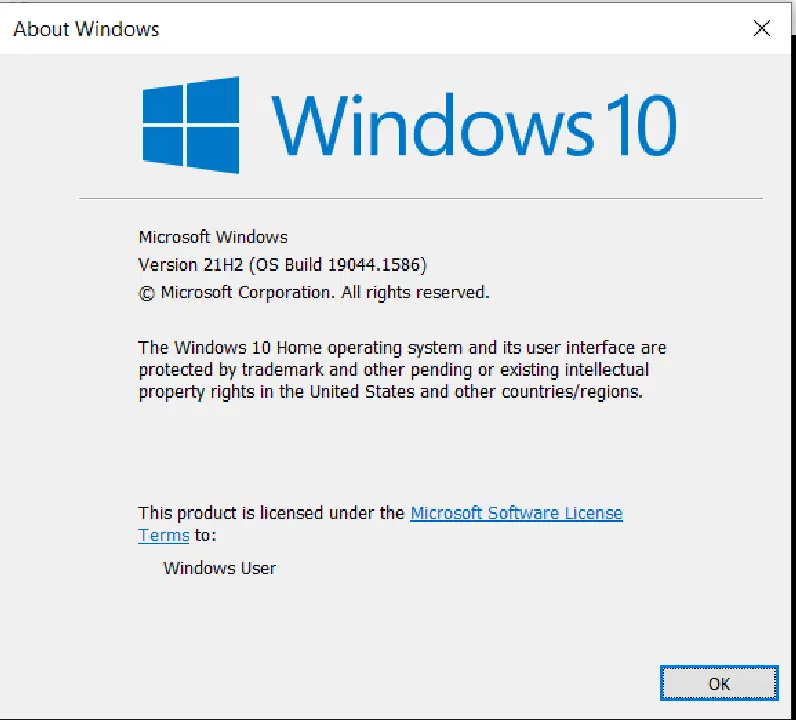
이 창에서 제공하는 정보는 첫 번째 방법에서 얻는 정보에 비해 다소 제한적입니다. 시스템 정보 창에는 추가적으로 다음과 같은 작업에 대한 홈 도움말 링크도 제공되므로, 고급 사용자라면 첫 번째 방법을 사용하는 것이 좋습니다.
- 제품 키 변경
- Windows 에디션 업그레이드
- 소프트웨어 사용 약관 읽기
- 서비스 계약 내용 확인
- Windows 도움말 보기
- Microsoft에 빠른 피드백 보내기
- Windows 보안 설정 바로 가기
Windows 버전 변천사
Windows 7은 안정적인 운영체제였지만, Windows 8은 많은 사용자들에게 실망감을 안겨주었습니다. 그러나 Windows 10은 여러 가지 개선을 거쳐 일반 사용자부터 프로 게이머, 소프트웨어 개발자 등 다양한 사용자에게 강력한 기능들을 제공하고 있습니다.