시스템 인쇄 대화 상자를 사용하여 Chrome에서 인쇄하는 방법
크롬(Chrome)에서 바로 파일 인쇄하기
크롬 브라우저에서는 다양한 종류의 파일을 바로 인쇄할 수 있습니다. 예를 들어, PDF 파일, 텍스트 문서 또는 이미지를 크롬에서 열었다면, 키보드 단축키인 Ctrl+P를 눌러 인쇄 대화 상자를 실행할 수 있습니다. 이 때 나타나는 인쇄 인터페이스는 크롬 자체에서 제공하는 것으로, 사용 중인 프린터 종류에 관계없이 동일하게 표시됩니다. 프린터 자체에 더 다양한 인쇄 옵션이 있거나, 혹은 크롬이 제공하는 기본 설정을 지원하지 않을 수도 있지만, 크롬의 인쇄 기능은 이러한 프린터 특성에 크게 영향을 받지 않습니다. 그러나 필요한 경우, 시스템 인쇄 대화 상자를 통해 인쇄를 진행할 수도 있습니다.
크롬 시스템 인쇄 대화상자 활용
크롬에서 시스템 인쇄 대화 상자로 접근하는 방법은 두 가지입니다. 먼저, Ctrl+P 단축키로 크롬 인쇄 인터페이스를 연 경우, 화면 왼쪽 하단에서 '시스템 대화 상자를 사용하여 인쇄' 옵션을 찾아 클릭하면 됩니다.
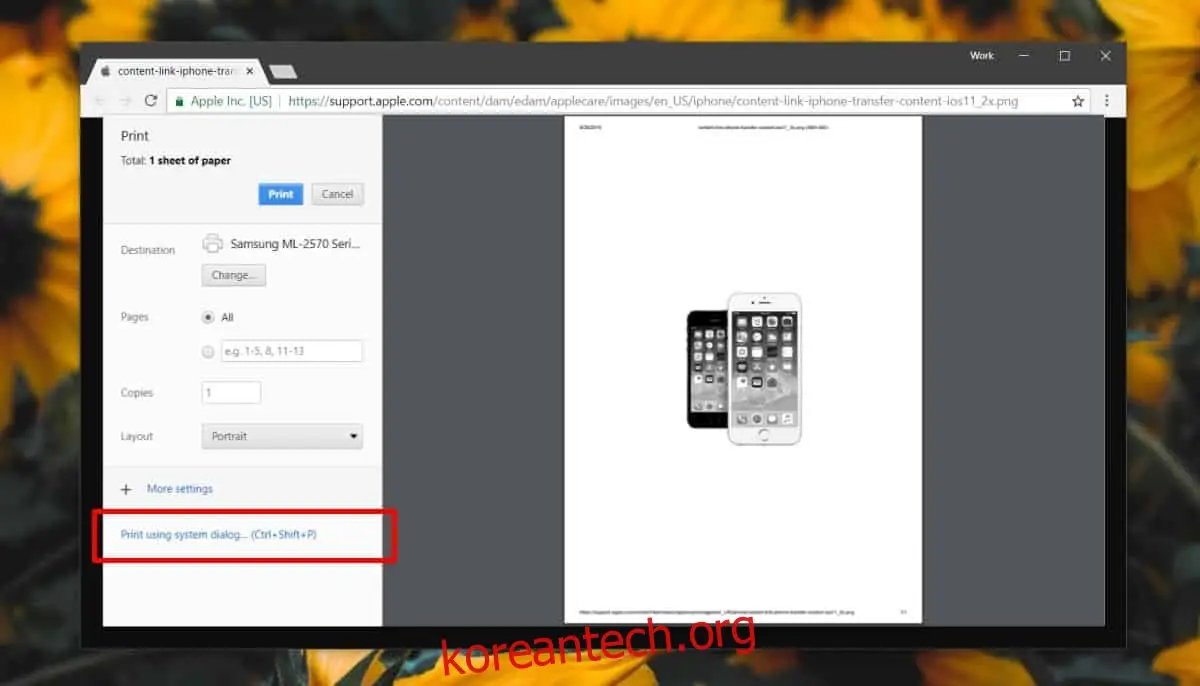
또 다른 방법으로는, 바로 시스템 인쇄 대화 상자를 열고 싶다면, 키보드 단축키 Ctrl+Shift+P를 사용하면 됩니다.
크롬 자체 인쇄 대화 상자는 사용자에게 용지 크기 변경, 인쇄 매수 선택, 여백 조정, 세로 또는 가로 레이아웃 선택 등 기본 설정을 제공합니다. 추가적인 설정을 원한다면, 왼쪽 열에서 '추가 설정' 옵션을 클릭하여 더 많은 선택지를 확인할 수 있습니다.
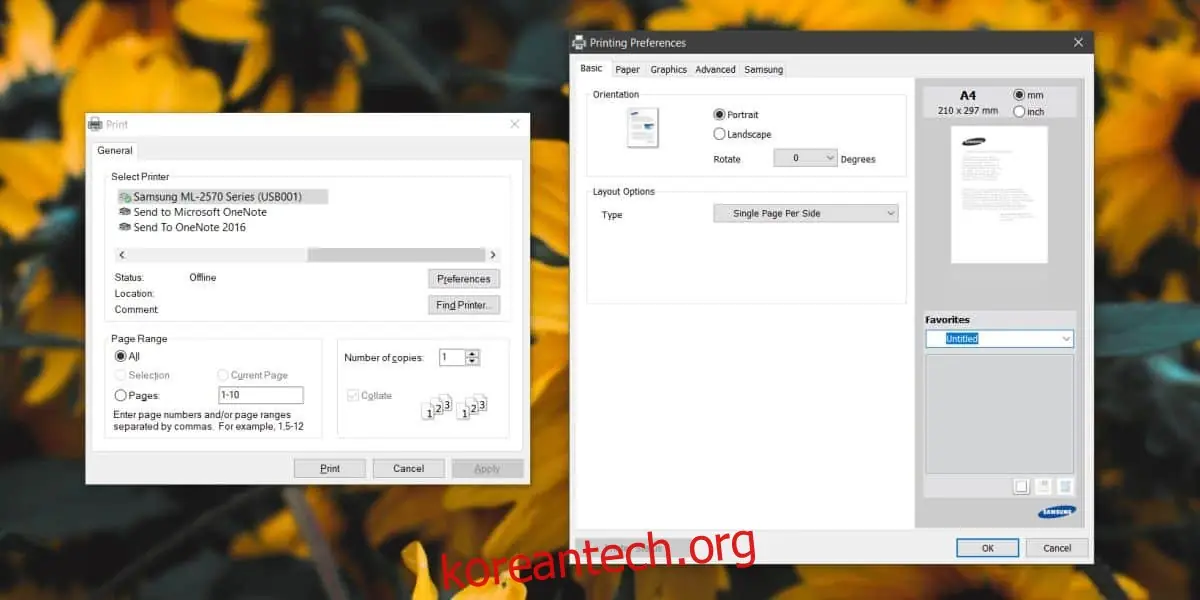
시스템 인쇄 대화 상자는 크롬 자체 인쇄 기능보다 좀 더 고급스러운 색상 관리 옵션을 제공할 수 있습니다. 또한, 흐릿한 텍스트를 허용하거나, 인쇄 시 토너를 절약하거나, 워터마크를 추가하는 등의 부가 기능을 제공할 수 있습니다. 시스템 대화 상자에 표시되는 옵션은 사용 중인 프린터의 성능에 따라 달라질 수 있다는 점을 유념해야 합니다.
크롬은 다른 웹 브라우저와 달리 많은 기능에서 단순화된 인터페이스를 제공하는 경향이 있습니다. 예를 들어, 파이어폭스(Firefox) 브라우저의 경우 인쇄 작업을 시스템 인쇄 대화 상자로 바로 연결합니다. 크롬 역시 간소화된 인쇄 인터페이스를 제공하며, 마치 간소화된 작업 관리자처럼 작동합니다.
만약 크롬을 통해 인쇄 작업을 보냈는데 작업이 멈춘 것처럼 보인다면, 시스템의 인쇄 옵션을 사용해 보는 것이 좋습니다. 크롬에서 인쇄를 원활하게 진행하려면 프린터가 올바르게 설정되어 있어야 합니다. 이는 OS(Windows 또는 macOS)가 기본으로 제공하는 프린터 드라이버를 사용하거나, 프린터 제조사에서 제공하는 모델별 드라이버를 설치함으로써 가능합니다. 만약 크롬과 시스템 인쇄 대화 상자에서 모두 인쇄 작업이 완료되지 않는다면, 프린터 설정이 잘못되었거나, USB 포트나 프린터 케이블에 문제가 있을 가능성을 점검해 보아야 합니다.