사진을 사용하여 Facebook에서 누군가를 찾는 방법
현대 기술 시대는 사람들을 가상 공간에서 연결하는 다양한 방법을 제공합니다. 그러나 사진 한 장이나 소셜 미디어에서 캡처한 이미지 하나만 가지고 특정 인물을 찾는 것은 여전히 어려운 과제처럼 보일 수 있습니다. 이전처럼 스케치를 하거나 친구들에게 물어보는 대신, 사진을 이용해 페이스북에서 사람을 찾는 방법이 훨씬 간편합니다. 이 글에서는 사진을 활용하여 페이스북에서 특정 인물을 찾는 방법에 대한 명확한 해답을 제시합니다. 처음에는 다소 복잡해 보일 수 있지만, 이 글을 다 읽고 나면 사진을 이용하여 사람을 찾는 방법에 대한 명확한 이해를 얻게 될 것입니다. 주로 널리 사용되는 검색 엔진인 구글을 중심으로 설명하며, 따라서 이 글은 구글에서 사진을 가지고 사람을 찾는 방법에 대한 해답을 제공합니다.

사진을 이용해 페이스북에서 사람을 찾는 방법
더욱 자세한 이해를 돕기 위해, 시각 자료와 함께 사진을 활용하여 페이스북에서 사람을 찾는 방법을 단계별로 설명하겠습니다. 계속 읽어보세요.
구글에서 사진으로 사람을 찾는 것의 장점
사람들이 특정 인물의 정보를 찾고자 노력하는 주요 이유는 다음과 같습니다.
-
개인 정보 검색: 가장 큰 이점은 사진 속 인물의 정보나 페이스북 계정을 찾는 것입니다.
-
인터넷 표절 정보 식별: 신뢰할 수 있는 자료를 찾고 표절 출처를 걸러낼 수 있습니다.
-
유사 사진 비교: 웹에서 유사한 사진을 찾고 비교하여 진짜 사진을 식별하는 데 도움이 됩니다.
역 이미지 검색 엔진을 이용한 페이스북 인물 검색 방법
사진을 이용하여 페이스북에서 사람을 찾는 첫 번째 방법은 역 이미지 검색 엔진을 사용하는 것입니다. 이를 통해 웹에서 사진의 원본 소스를 파악하고 해당 인물의 페이스북 계정을 찾을 수 있습니다.
옵션 1: 구글 이미지
가장 대중적인 검색 엔진인 구글을 활용하는 것이 첫 번째이자 가장 중요한 방법입니다. 구글 이미지 웹사이트는 이미지 데이터베이스를 통해 사람에 대한 정보를 찾거나 교차 확인할 수 있도록 돕습니다.
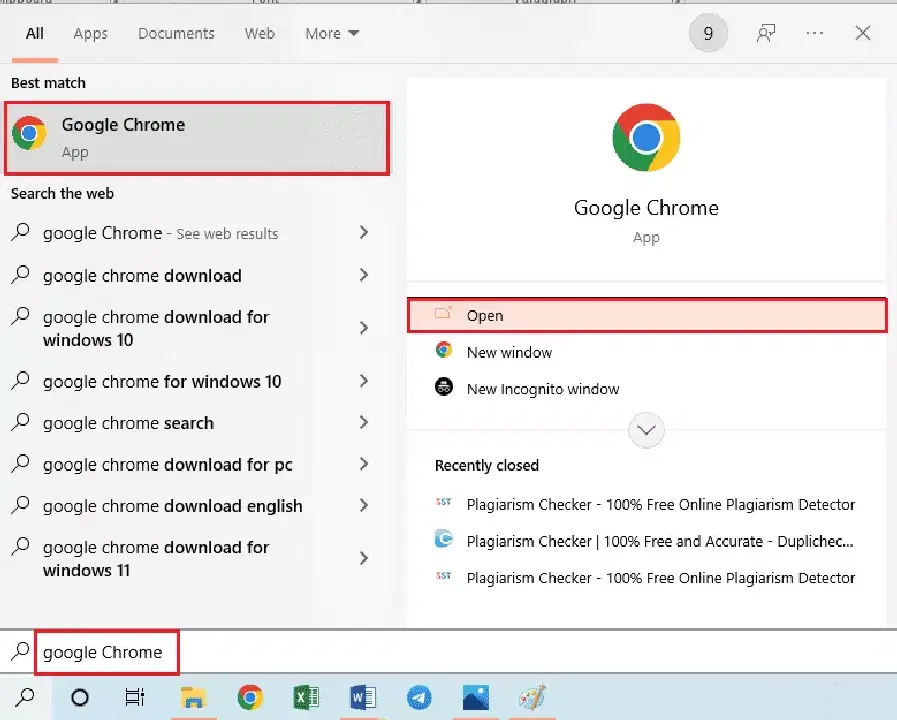
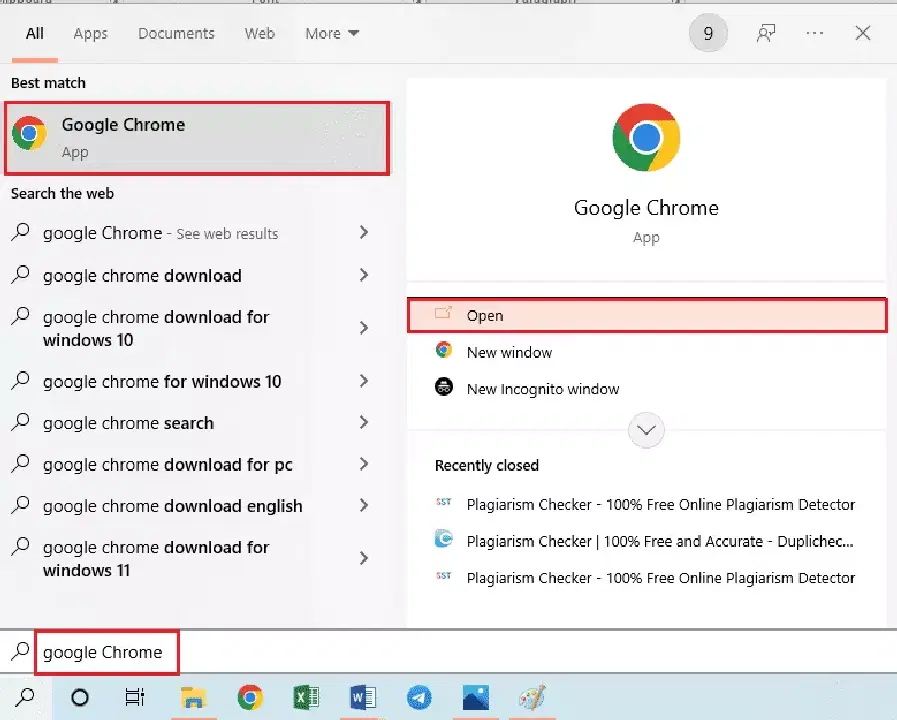
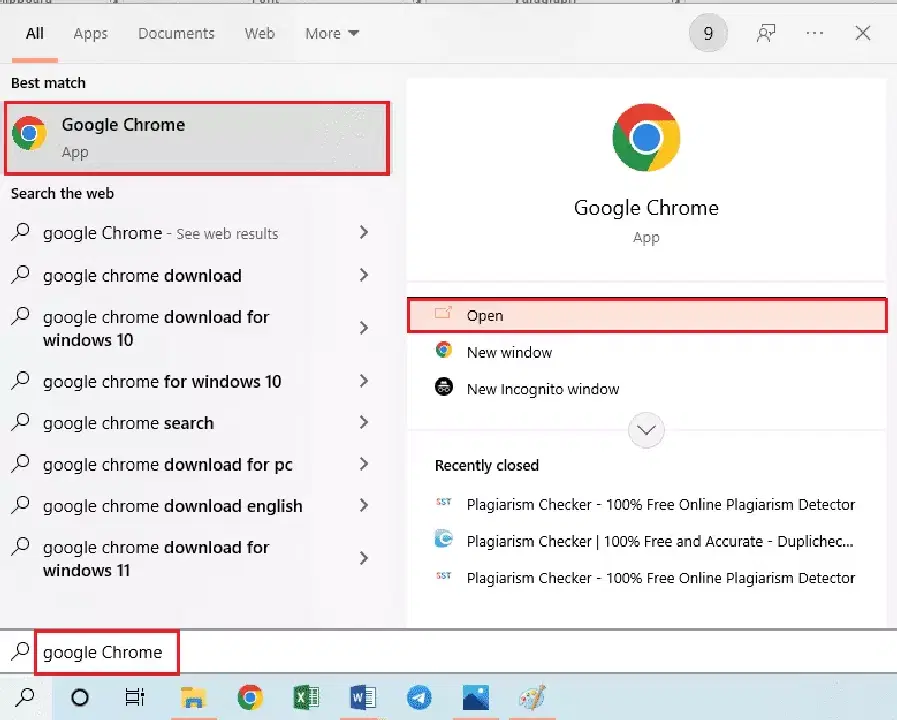
1. 윈도우 키를 누르고 '구글 크롬' 앱을 검색하여 실행합니다.
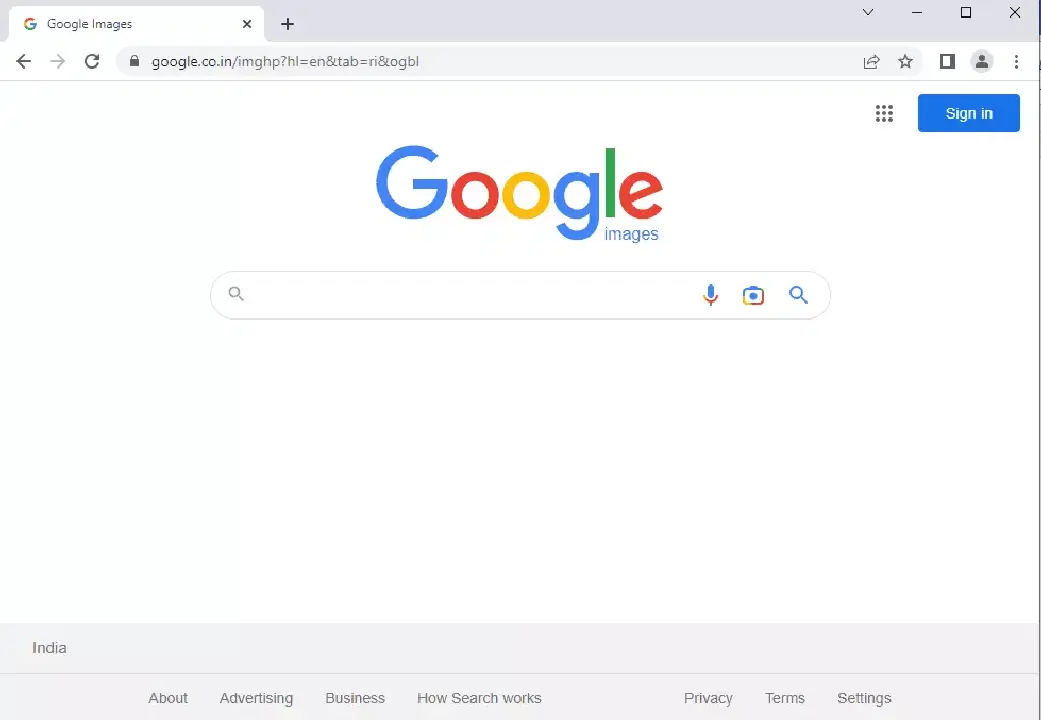
2. 구글 이미지 공식 웹사이트에 접속합니다.
참고: 인물 사진의 경우 URL 주소에 `&imgtype=face`를 추가하면 검색 결과의 정확도를 높일 수 있습니다.
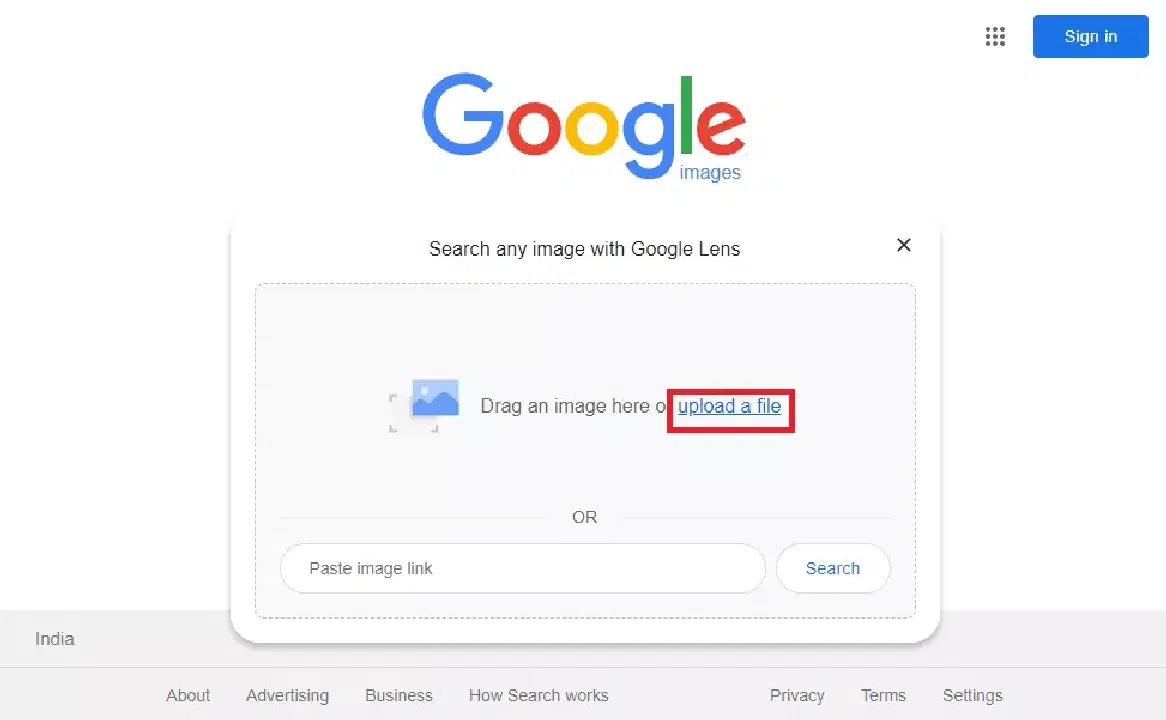
3. 윈도우 + E 키를 눌러 윈도우 탐색기를 열고 사진이 있는 폴더로 이동합니다.
4A. 사진을 검색창으로 끌어다 놓습니다.
참고: '파일 업로드' 옵션을 클릭하여 탐색기에서 사진을 선택할 수도 있습니다.
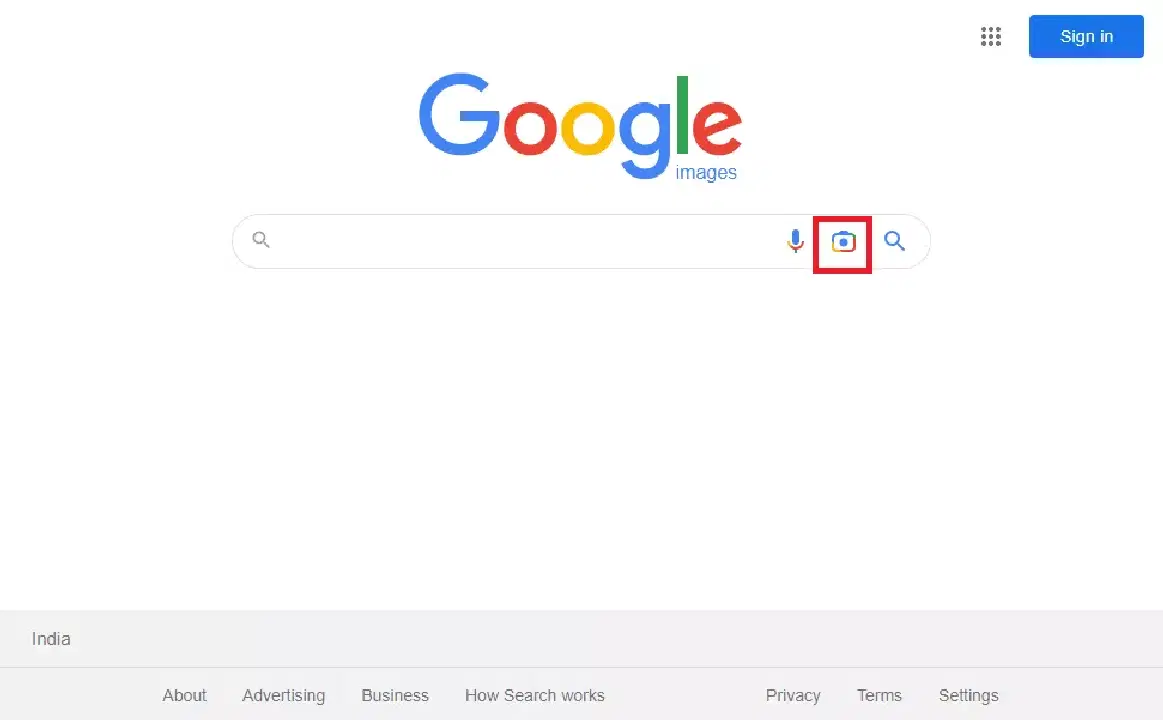
4B. 검색창에서 렌즈 아이콘을 클릭하고 사진을 끌어다 놓습니다.
5. 검색 결과를 확인하고 페이스북 프로필 링크를 클릭합니다.
옵션 2: TinEye
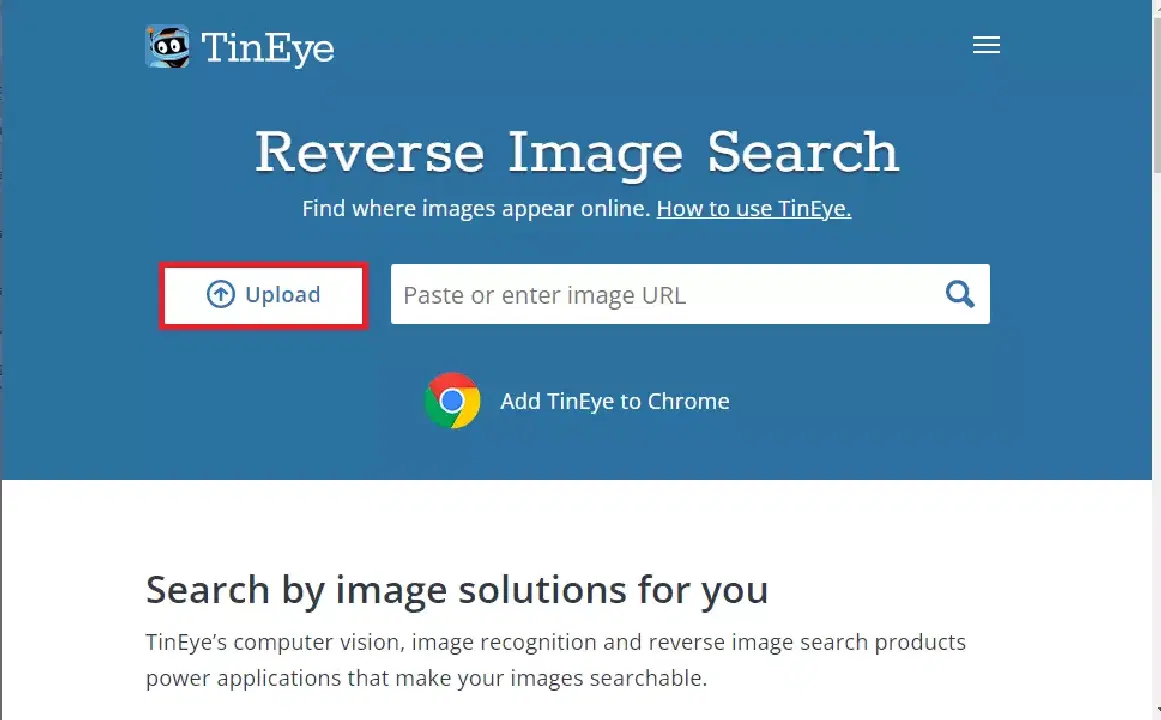
TinEye 웹사이트는 사진의 정확한 위치를 효율적으로 찾아주어 페이스북에서 사람을 찾는 데 도움이 됩니다. 고급 도구를 통해 인물을 더 쉽게 식별하고 인식할 수 있습니다. 따라서 구글에서 사진으로 사람을 찾는 데 이상적인 방법입니다.
1. 옵션 1과 동일하게 구글 크롬 앱을 실행합니다.
2. TinEye 공식 웹사이트에 접속하여 '업로드' 옵션을 클릭합니다.
참고: 이미지 URL이 있는 경우 복사하여 검색창에 붙여넣을 수도 있습니다.
3. 검색 결과에서 페이스북 프로필 링크를 클릭합니다.
옵션 3: 빙(Bing) 역 이미지
빙의 역 이미지 검색 기능을 이용하여 인물을 찾을 수도 있습니다. 구글의 대체 검색 엔진인 빙은 사람의 세부 정보를 찾는 데 유용합니다.
1. 구글 크롬 앱을 실행합니다.
2. 빙 역 이미지 웹사이트에 접속하여 검색창의 렌즈 아이콘을 클릭합니다.
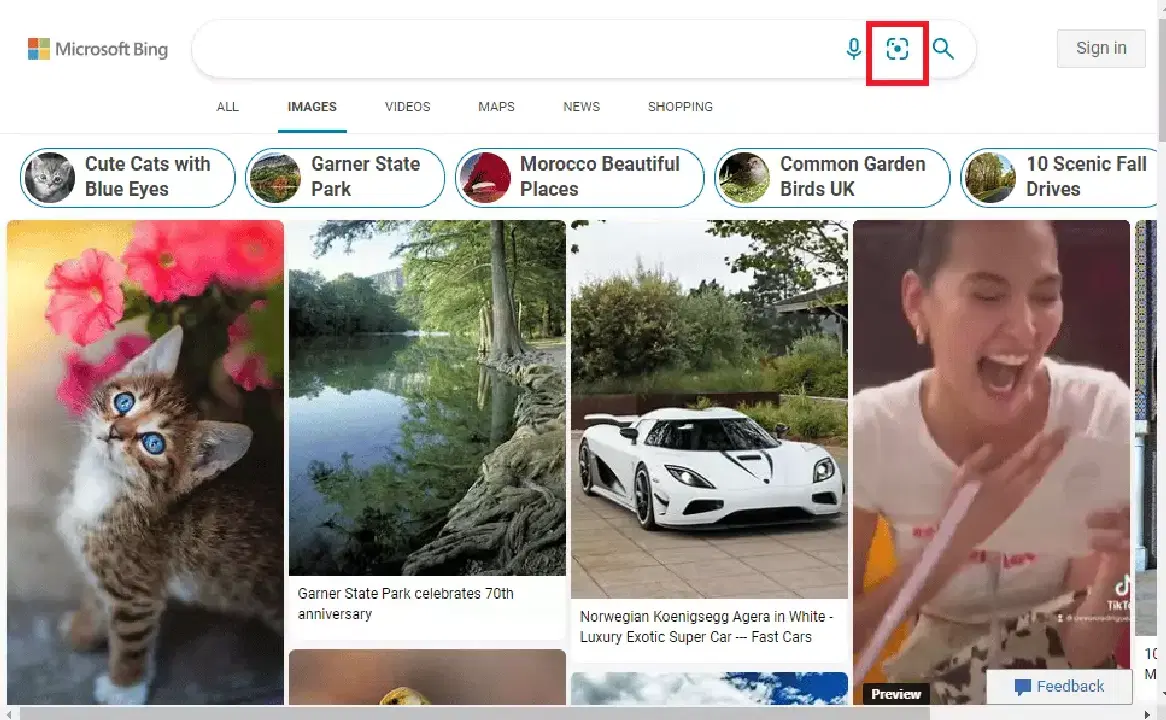
3A. 이전과 같이 윈도우 탐색기에서 사진을 찾아 검색 엔진으로 끌어다 놓습니다.
3B. 또는 '찾아보기' 링크를 클릭하여 사진을 수동으로 검색할 수 있습니다.
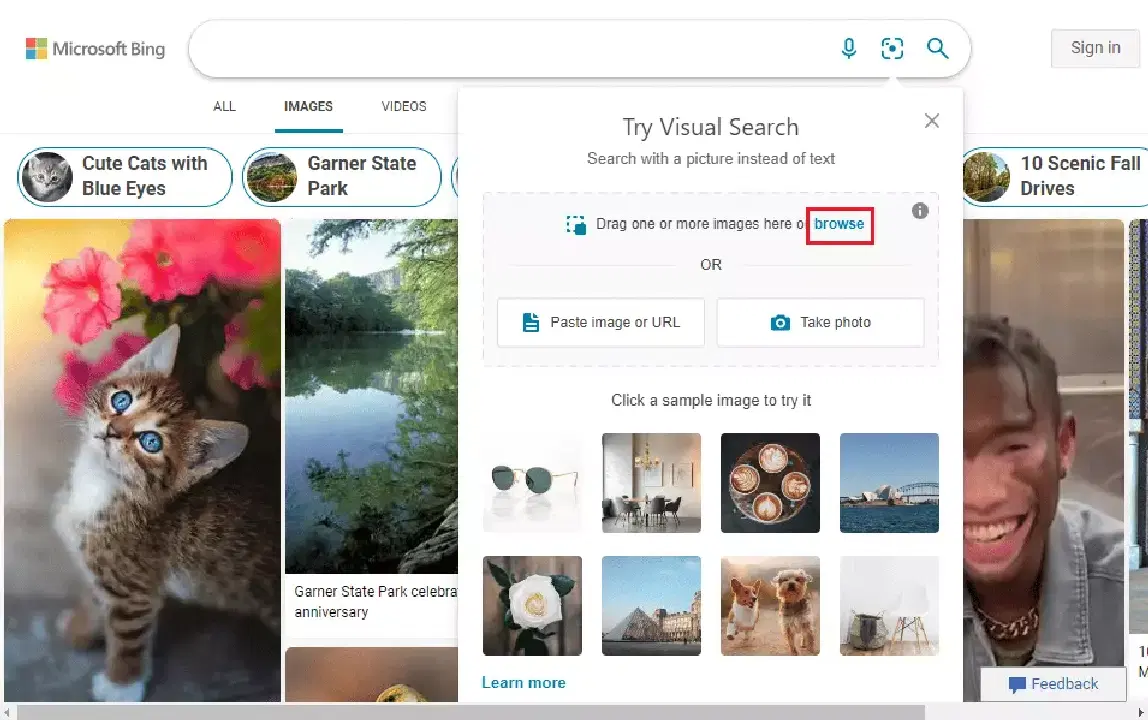
4. 페이스북 계정과 연결된 링크를 클릭합니다.
옵션 4: SauceNAO
SauceNAO는 웹에서 사진의 출처를 찾는 데 도움을 주는 웹 앱입니다. 크롬 또는 파이어폭스 확장 프로그램은 각 웹 스토어에서 설치할 수 있습니다.
1. 구글 크롬 앱을 실행합니다.
2. SauceNAO 웹사이트를 열고 '이미지 선택' 옵션을 클릭합니다.
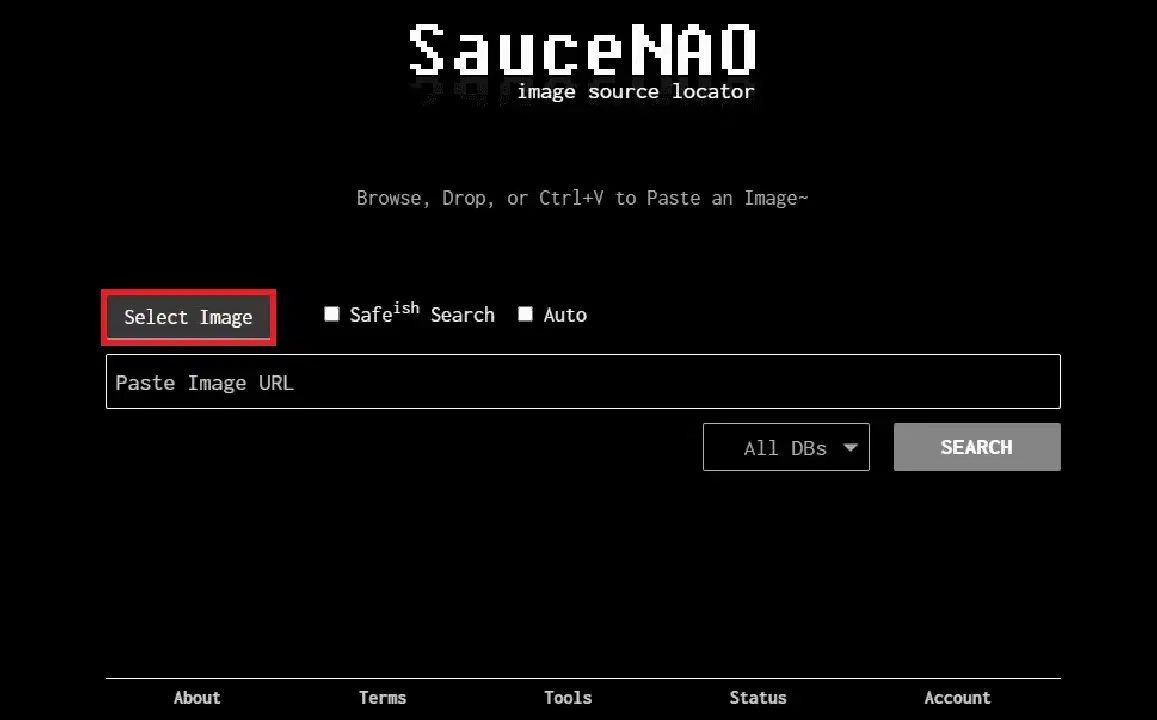
3. 창에서 원하는 사진을 선택합니다.
4. '검색' 옵션을 클릭하여 사진을 검색합니다.
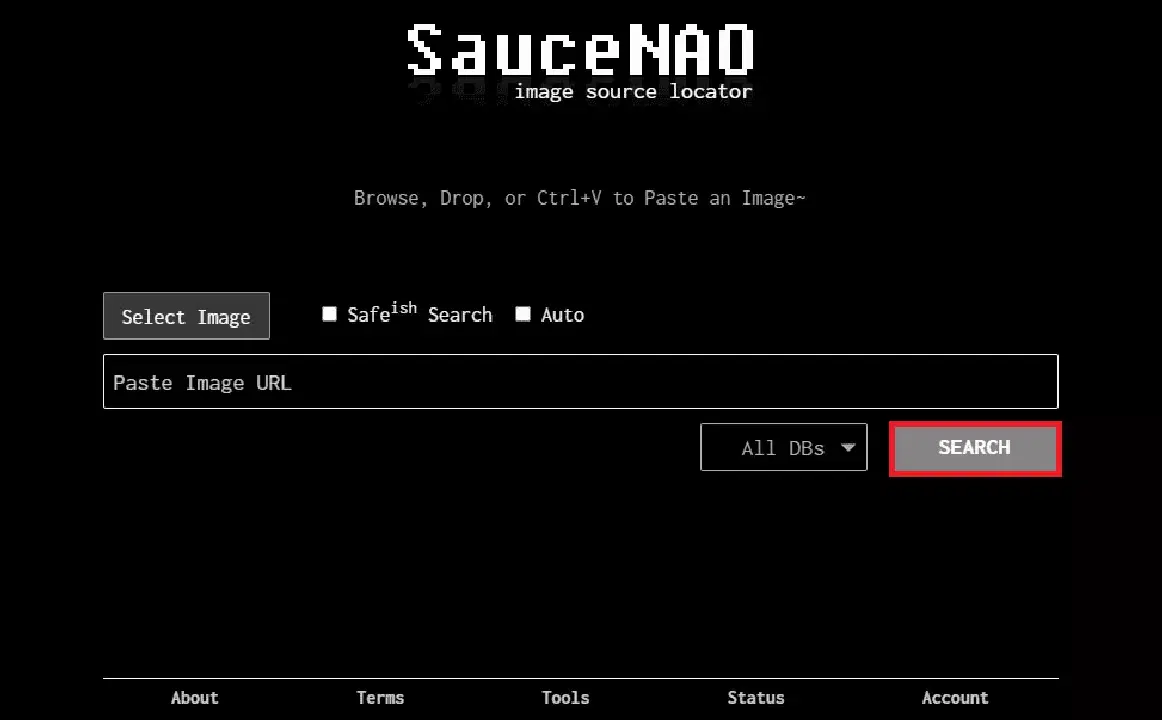
5. 검색 결과에서 연결된 페이스북 프로필을 찾습니다.
옵션 5: ImgOps
ImgOps는 이미지 분석 메타 도구 또는 검색 엔진입니다. 사진을 분석하여 사람의 정보를 찾을 수 있습니다.
1. PC에서 구글 크롬 브라우저를 실행합니다.
2. ImgOps 웹사이트에 접속합니다.
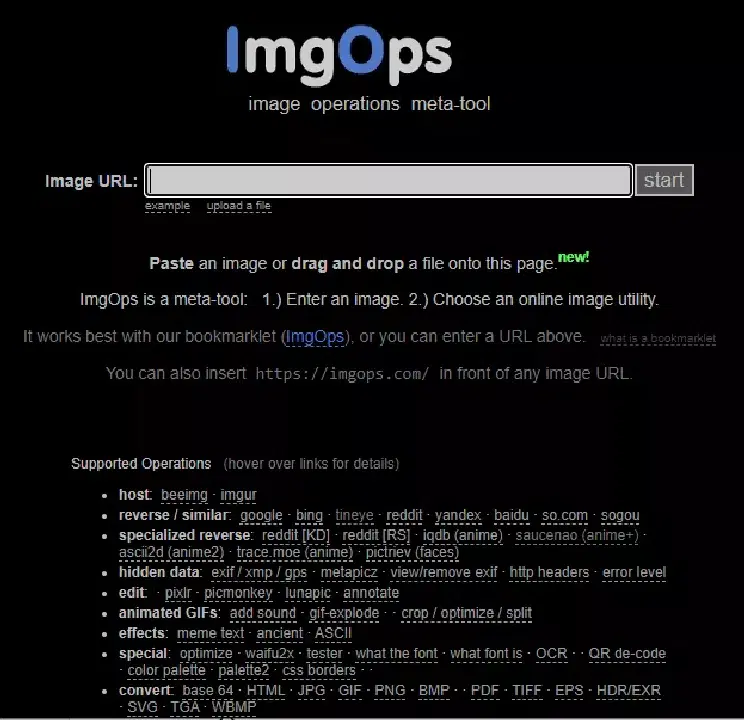
3. 윈도우 탐색기에서 원하는 사진을 찾습니다.
4A. 사진을 복사(Ctrl+C)하여 ImgOps 웹사이트에 붙여넣기(Ctrl+V)합니다.
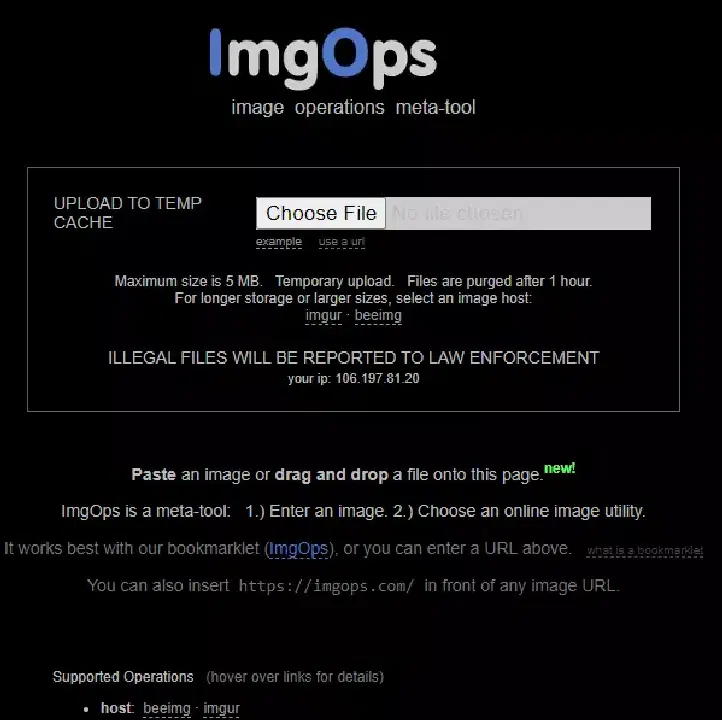
4B. 또는 사진을 웹사이트로 끌어다 놓습니다.
5. 페이스북 링크가 있는 결과를 클릭하여 페이스북에서 사람을 찾습니다.
옵션 6: Yandex 이미지 검색
러시아 검색 엔진인 Yandex 이미지 검색을 이용하여 사진으로 사람을 찾을 수도 있습니다. 구글에서 사진으로 사람을 찾는 방법과 동일한 단계를 따르시면 됩니다.
1. Yandex 이미지 검색 공식 홈페이지에 접속하여 검색창의 카메라 아이콘을 클릭합니다.
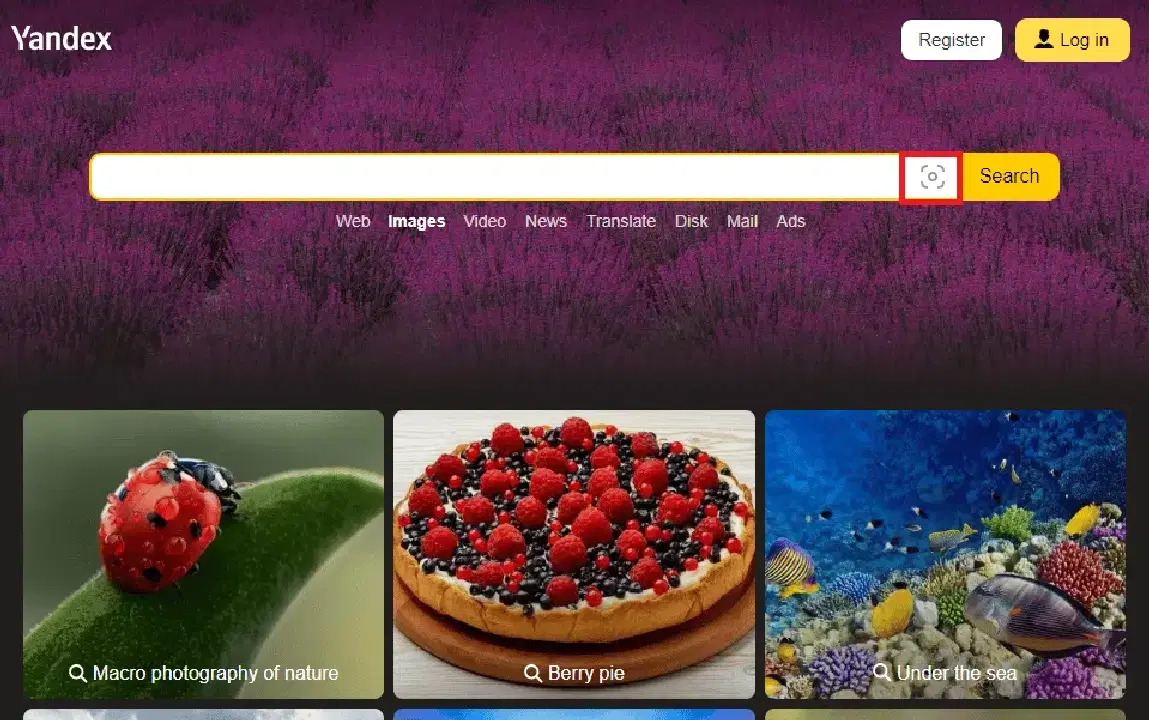
2A. 윈도우 탐색기를 열고 사진을 끌어다 놓습니다.
2B. 또는 '파일 선택' 옵션을 클릭하여 사진을 찾습니다.
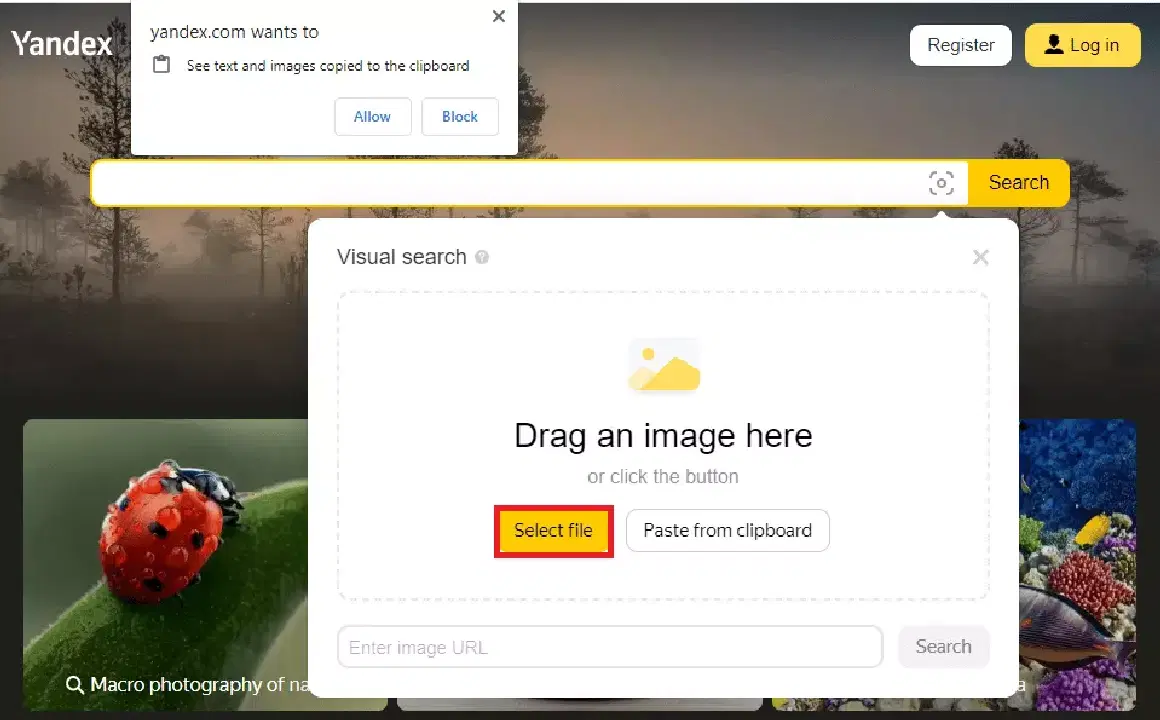
4. 검색 결과에서 페이스북 프로필 링크를 클릭합니다.
옵션 7: Labno의 역 이미지 검색 엔진
Labno의 역 이미지 검색 엔진도 효과적인 방법입니다. 페이스북 계정 등 사람의 개인 정보를 찾는 데 유용합니다.
1. Labno의 역 이미지 검색 웹사이트에 접속합니다.
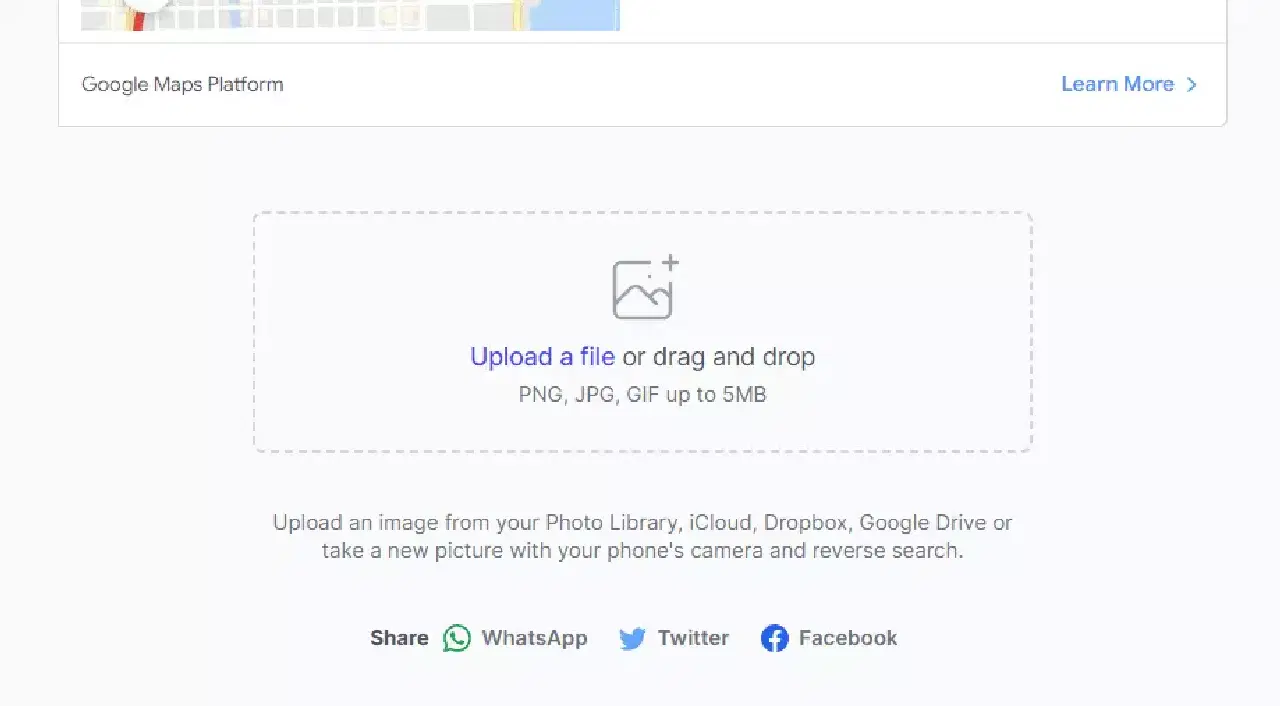
2A. 윈도우 탐색기에서 사진을 찾고 웹사이트로 끌어다 놓습니다.
2B. '파일 업로드' 링크를 클릭하여 사진을 선택할 수도 있습니다.
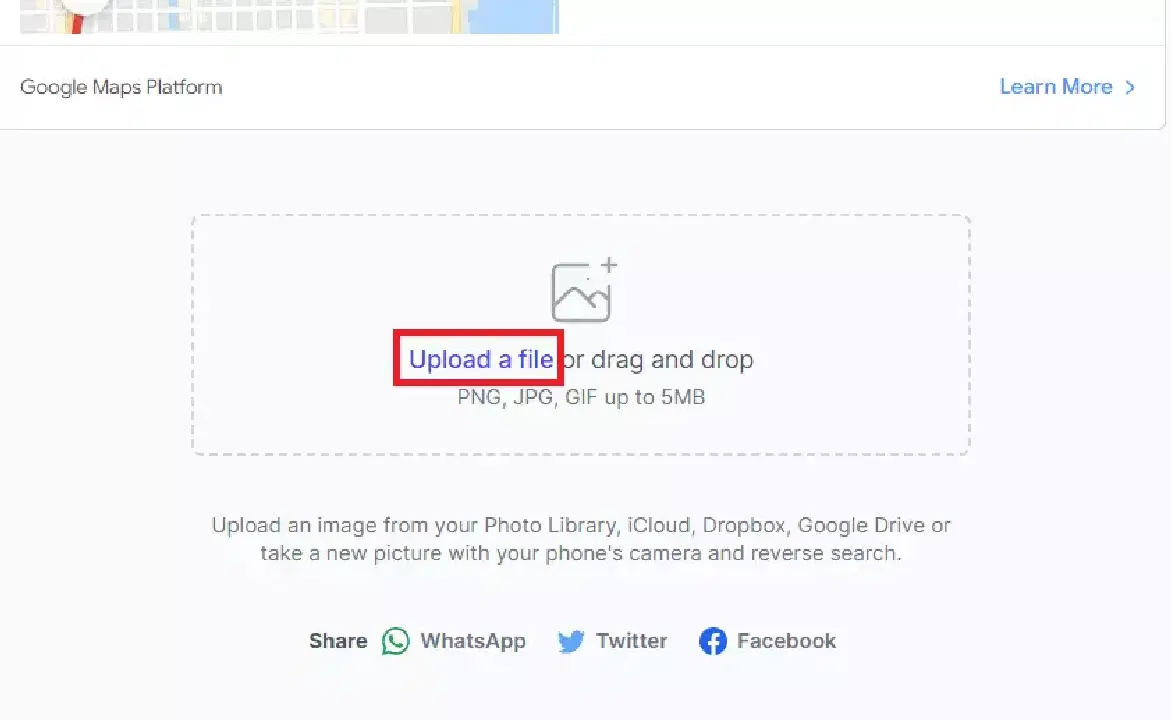
3. 검색 결과에서 페이스북 링크를 클릭합니다.
옵션 8: 이미지 식별 프로젝트
울프럼 언어로 구동되는 이미지 식별 프로젝트는 뛰어난 역 이미지 검색 웹사이트 중 하나입니다.
1. 이미지 식별 프로젝트 공식 웹사이트를 방문합니다.
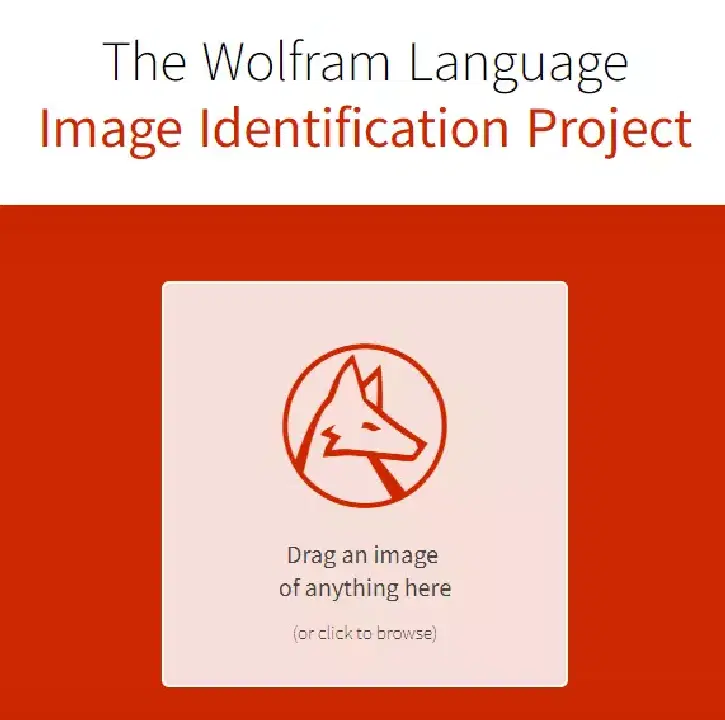
2A. 윈도우 탐색기에서 사진을 끌어다 놓습니다.
2B. '찾아보기' 옵션을 클릭하여 사진을 선택할 수도 있습니다.
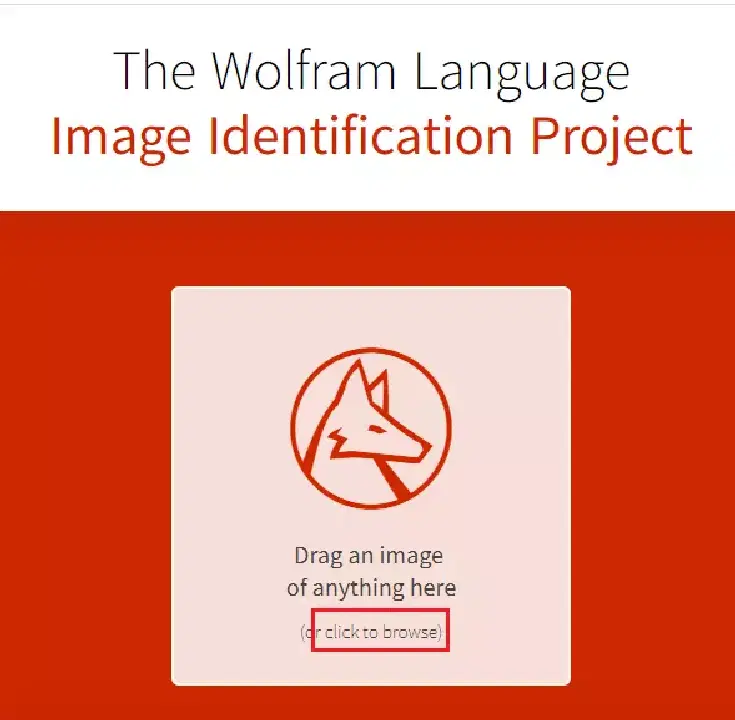
3. 페이스북 링크를 클릭하여 사람을 찾습니다.
옵션 9: IQDB.org
IQDB.org는 깔끔한 UI 디자인을 가진 웹사이트로 누구나 쉽게 사용할 수 있습니다. 사진 크기가 7500*7500 픽셀이어야 한다는 조건이 있습니다.
1. IQDB.org 공식 웹사이트에 접속하여 '파일 선택' 옵션을 클릭합니다.
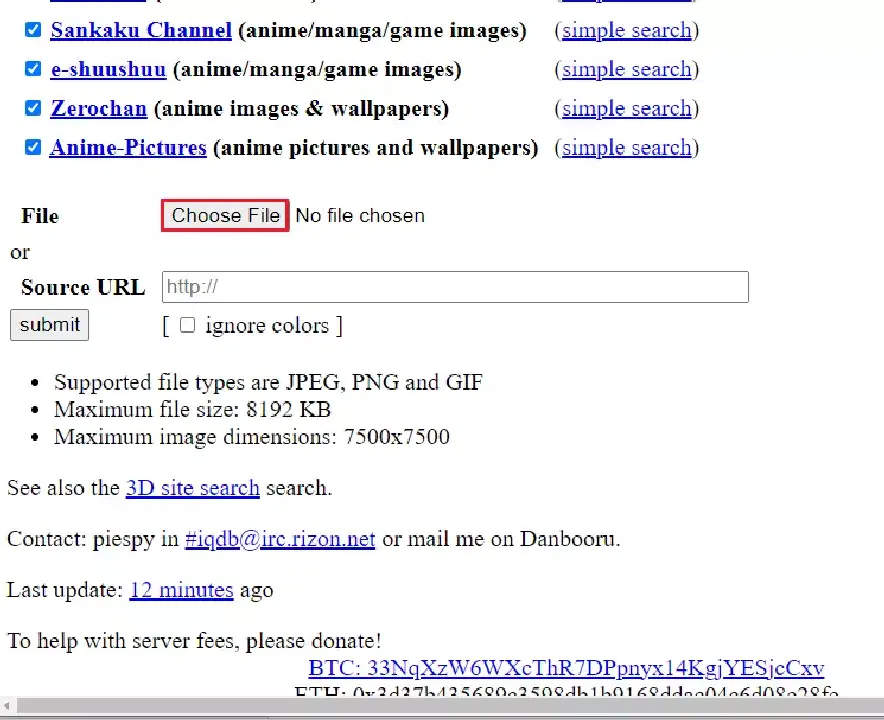
2. 사진을 선택하고 페이스북 링크를 클릭합니다.
옵션 10: PicTriev
PicTriev 웹사이트는 정확한 결과와 표절 보고서를 제공합니다. 사진 크기가 200KB 미만이어야 합니다.
1. PicTriev 공식 웹사이트에 접속하여 '이미지 업로드' 옵션을 클릭합니다.
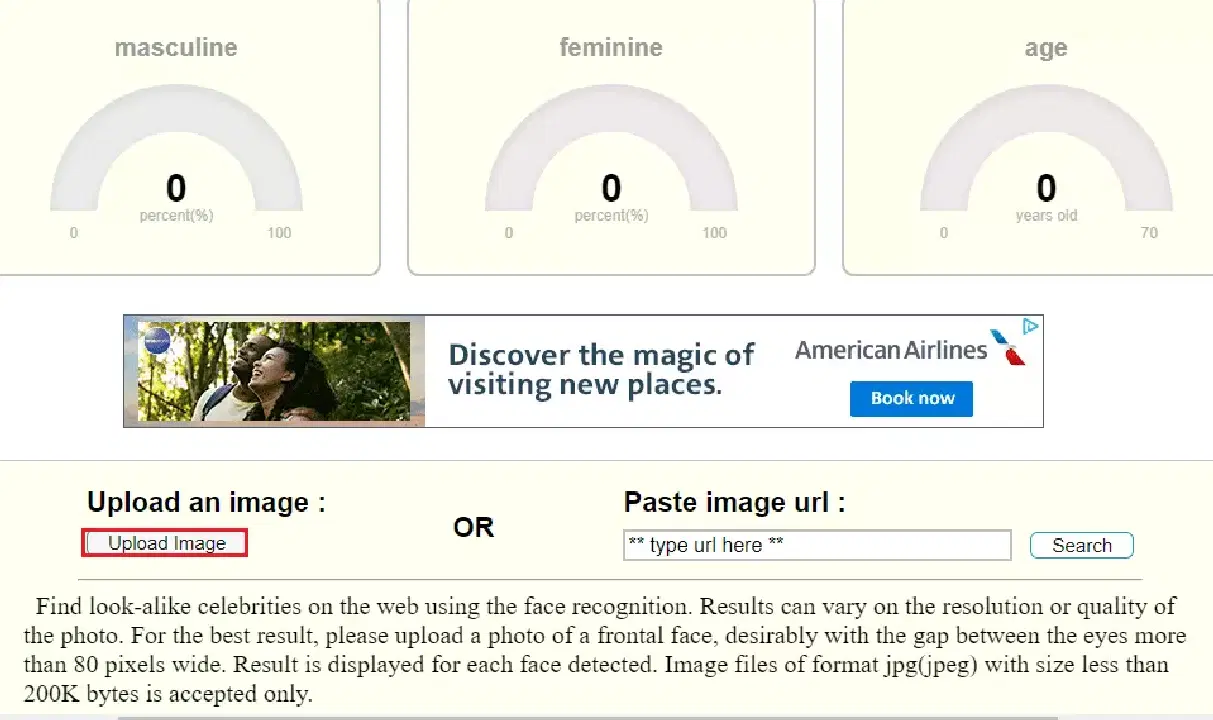
2. 사진을 선택하고 결과가 나올 때까지 기다립니다.
3. 페이스북 링크를 클릭합니다.
옵션 11: PimEyes
PimEyes는 사진의 소스와 기타 중요한 정보를 찾는 데 유용합니다.
1. PimEyes 웹사이트에 접속하여 검색창에서 '사진 업로드' 옵션을 클릭합니다.
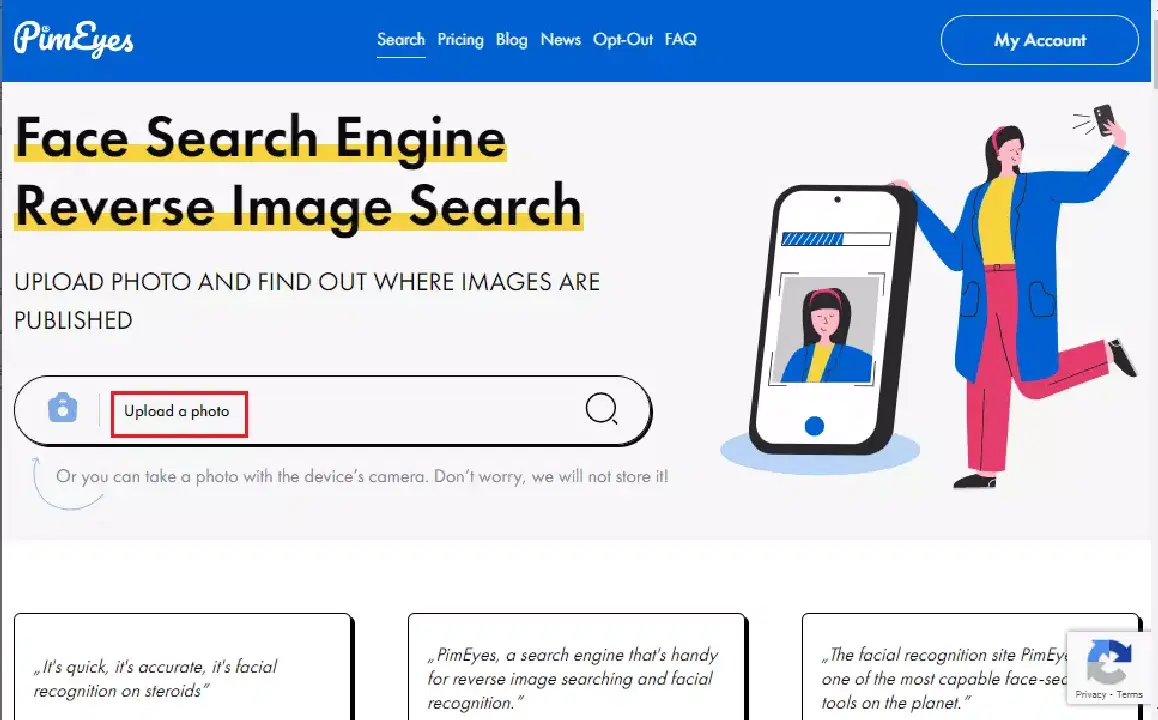
2. 사진을 선택합니다.
3. 페이스북 링크를 클릭하여 정보를 찾습니다.
옵션 12: NooBox (크롬 확장 프로그램)
NooBox 크롬 확장 프로그램은 역 이미지 검색 엔진이 효과적이지 않을 때 사용할 수 있는 대안입니다.
1. NooBox 확장 프로그램을 크롬 웹 스토어에서 다운로드하고 크롬에 추가합니다.
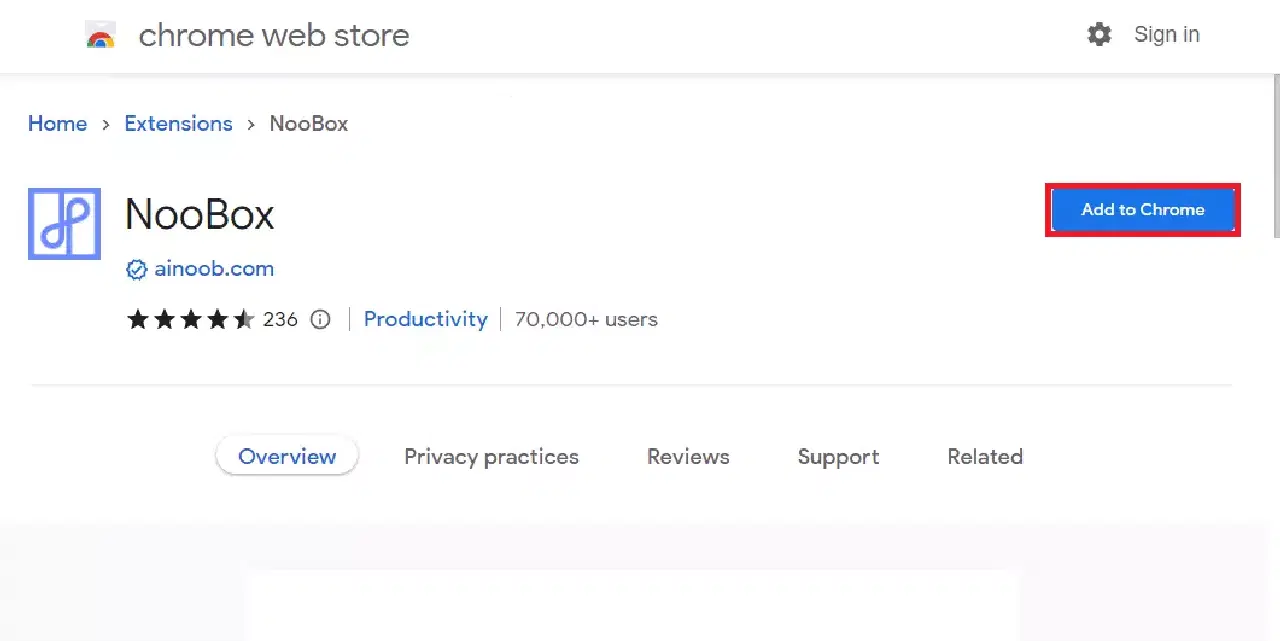
2. 확장이 추가되면 웹 페이지의 사진을 사용하여 원하는 사람의 세부 정보를 찾을 수 있습니다.
스마트폰 앱을 이용한 역 이미지 검색 방법
사진을 사용하여 페이스북에서 사람을 찾는 방법 중 하나는 역 이미지 검색 앱을 이용하는 것입니다. 안드로이드 스마트폰에서 플레이 스토어를 통해 다음과 같은 앱을 설치할 수 있습니다.
참고: 아래 정보는 갤럭시 A21s 모델을 기준으로 하며, 다른 모델에서는 차이가 있을 수 있습니다.
옵션 1: Reversee (구글 이미지 역검색)
Reversee 앱은 구글 검색 엔진을 기반으로 한 타사 앱입니다. 플레이 스토어에서 다운로드할 수 있으며, 프로 버전은 $3.99 구독료가 있습니다.
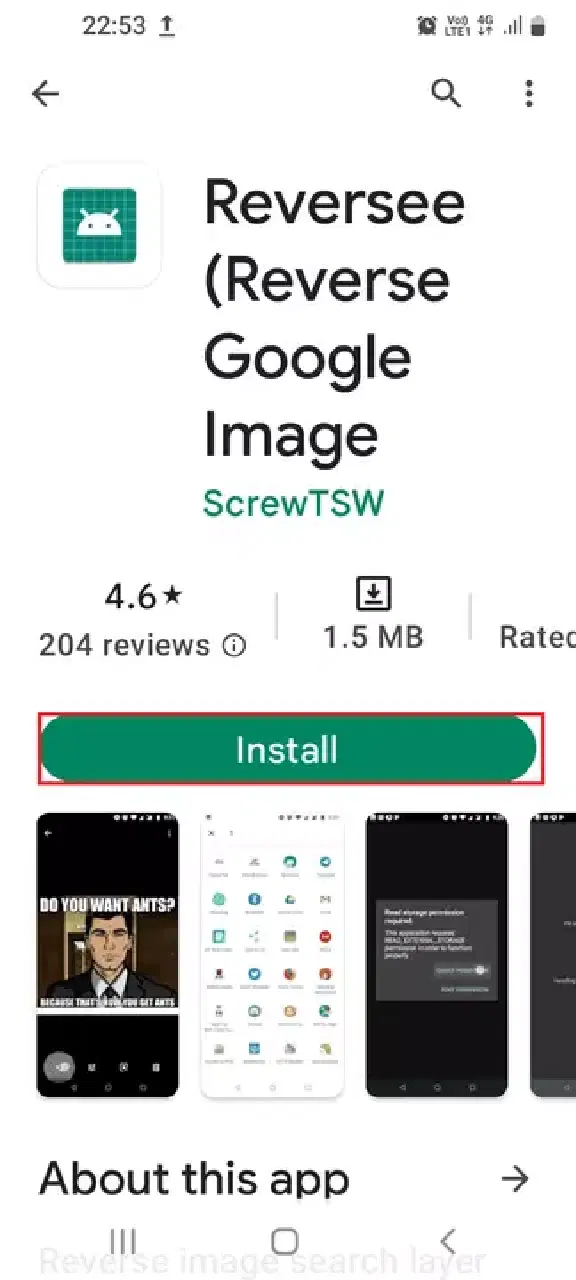
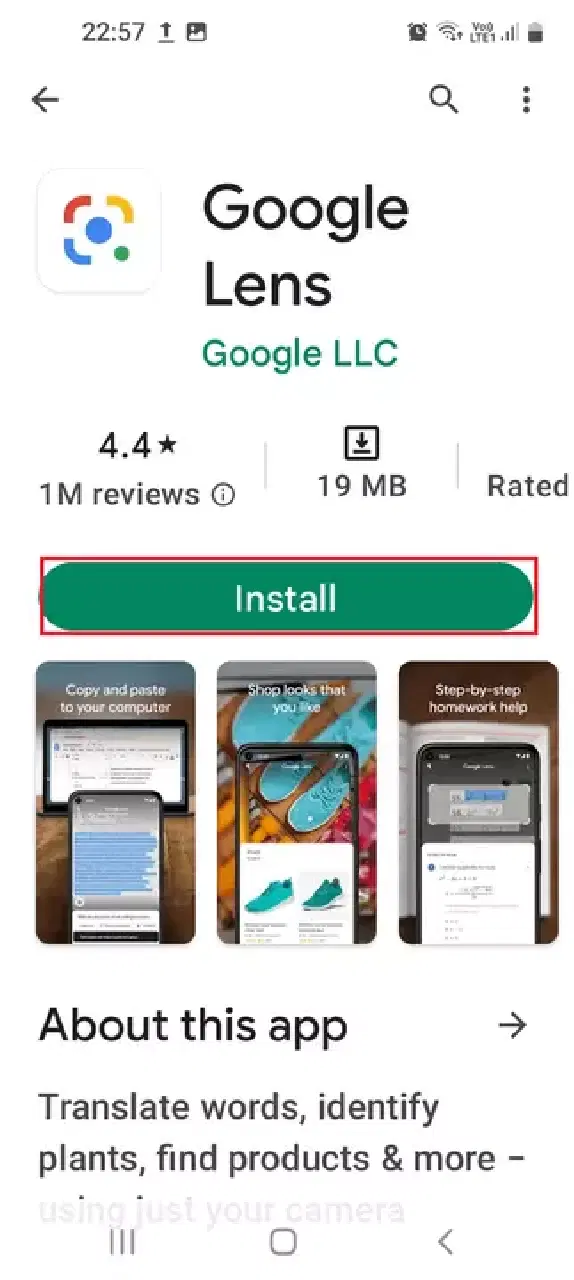
옵션 2: 구글 렌즈
구글 렌즈 앱은 구글 검색 엔진과 유사하게 사람의 정보를 찾는 데 효과적입니다. 앱을 다운로드하고 렌즈를 사용하여 웹에서 사람의 정보를 스캔할 수 있습니다.
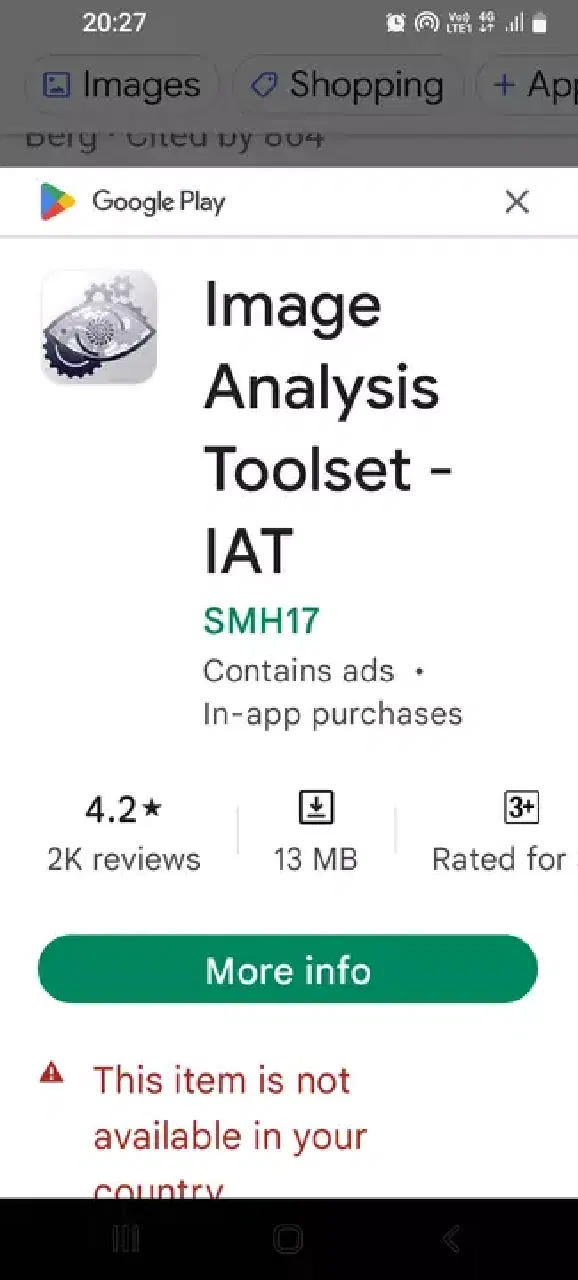
옵션 3: IAT (이미지 분석 도구 세트)
IAT는 고급 기능과 도구를 제공하여 웹에서 사람의 정보를 찾을 수 있도록 돕습니다. IAT 앱을 플레이 스토어에서 설치하여 사람의 정보를 찾을 수 있습니다.
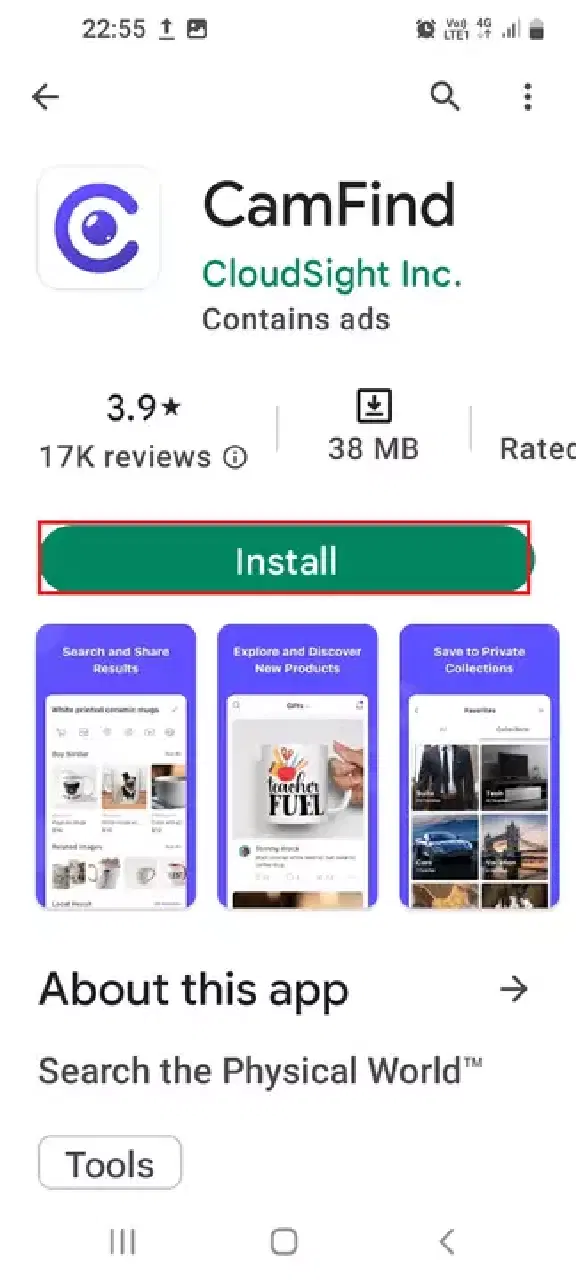
옵션 4: CamFind
CamFind는 고급 이미지 인식 소프트웨어를 사용하여 사진 속 사람의 정보를 찾을 수 있습니다. 플레이 스토어에서 CamFind 앱을 설치하여 사람의 세부 정보를 찾을 수 있습니다.
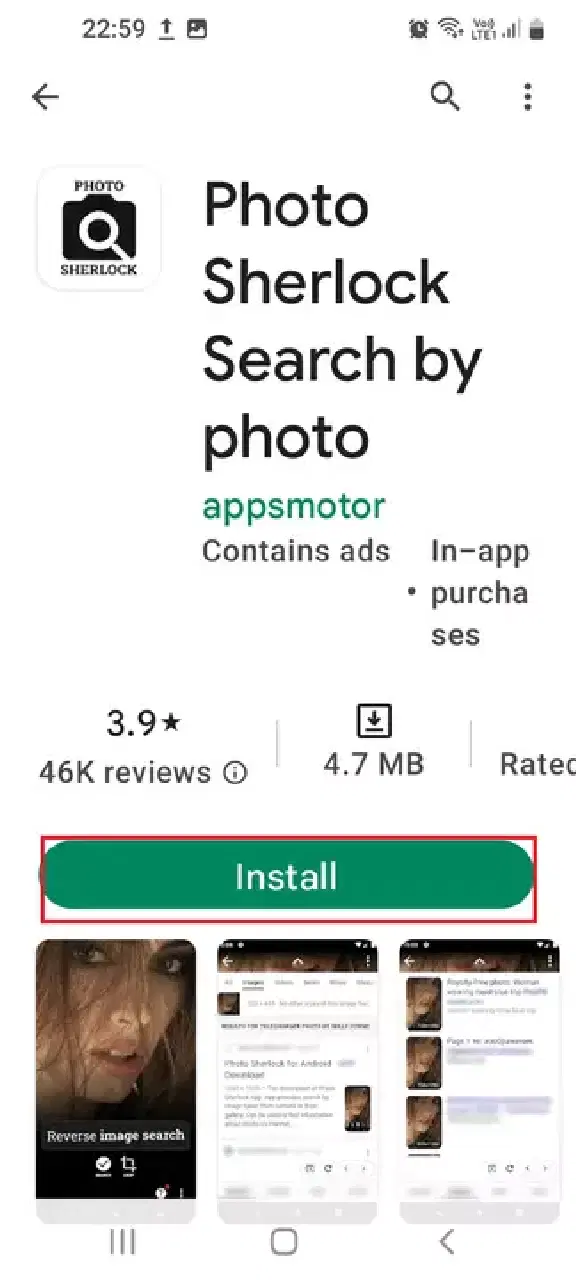
옵션 5: 사진 셜록 (사진으로 검색)
사진 셜록 앱은 사진을 이용하여 사람의 정보를 찾는 데 도움을 줍니다. 이 앱은 유료 구독($1.99)이 필요합니다.
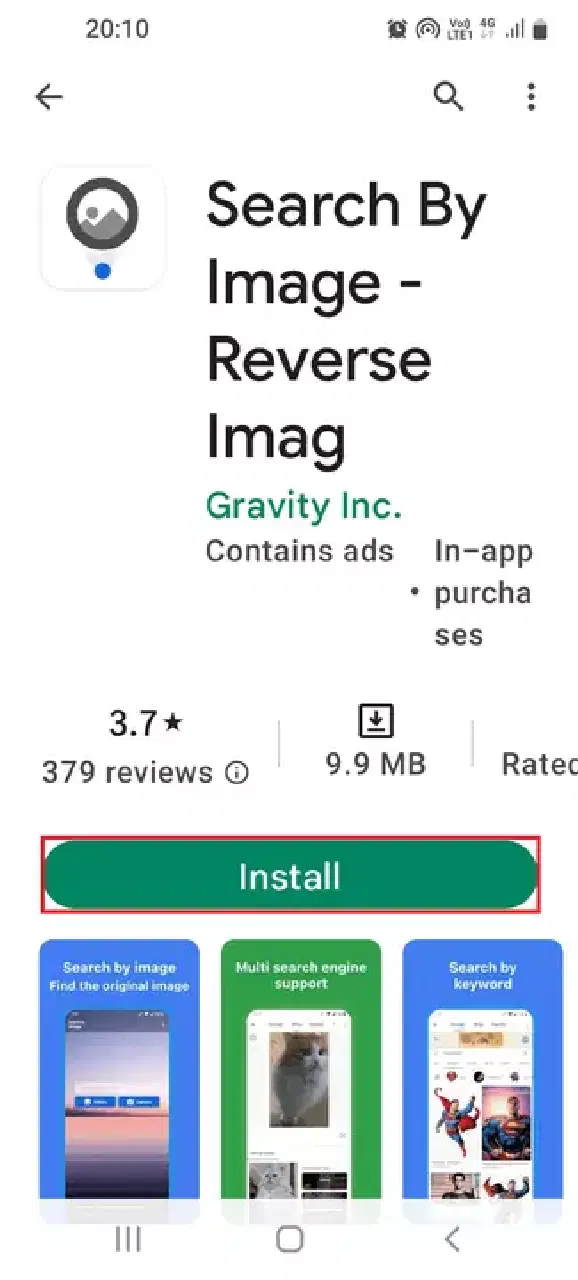
옵션 6: 이미지로 검색 (이미지 반전)
이미지로 검색 앱은 사진의 구성을 변경할 수 있는 기능을 제공합니다. 사진 회전, 좌우/상하 반전, 자르기 등이 가능합니다.
플레이 스토어에서 앱을 설치하는 방법
스마트폰에서 앱을 설치하는 방법은 다음과 같습니다.
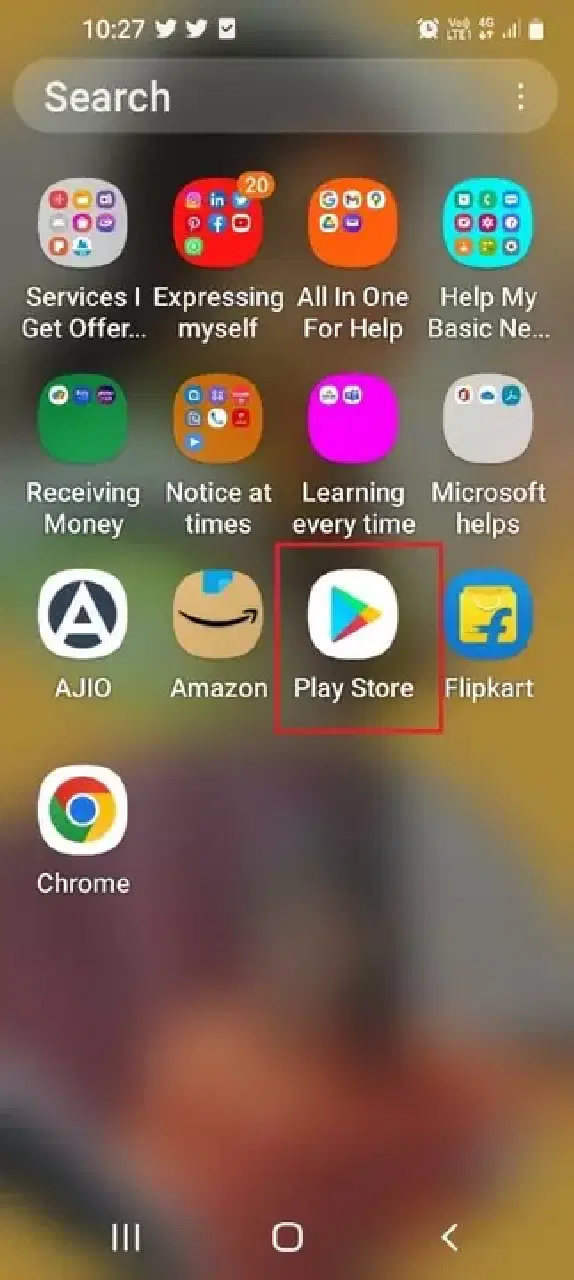
1. 휴대폰 앱 서랍에서 플레이 스토어 앱을 엽니다.
2. 검색 아이콘을 누릅니다.
3. 원하는 앱을 검색하고 결과를 선택합니다.
4. '설치' 옵션을 누르고 앱 설치를 기다립니다.
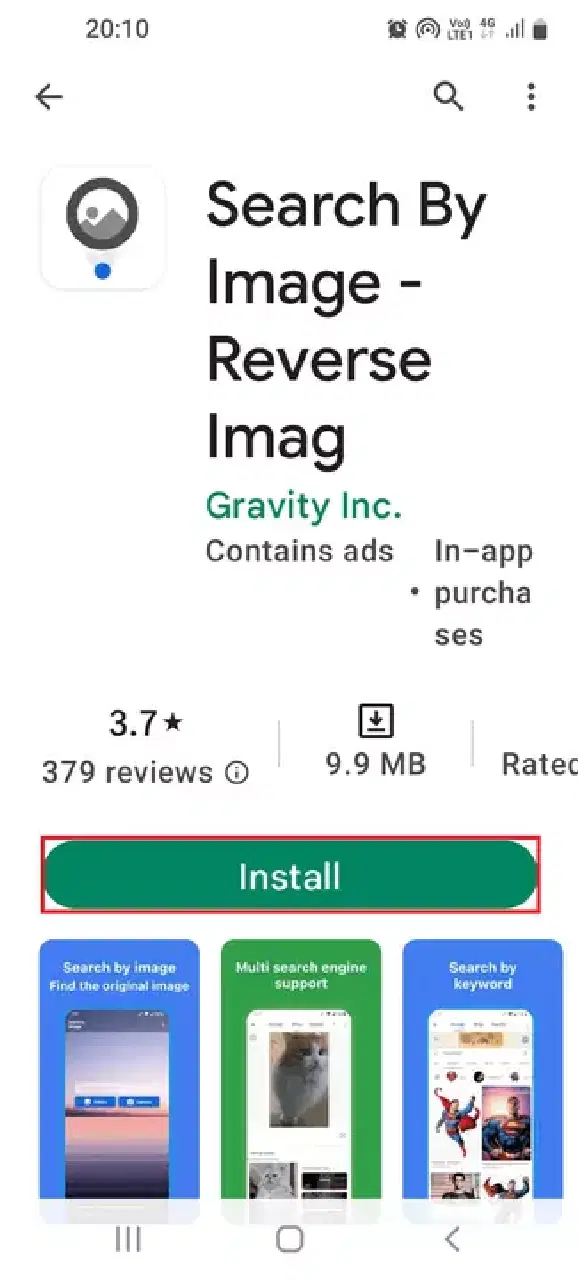
사진 ID로 페이스북 프로필에 접속하는 방법
페이스북에서 다운로드한 사진의 경우, 사진 ID를 사용하여 계정에 접속할 수 있습니다.
참고: 이 방법은 서비스가 중단되기 전 페이스북에서 사진을 다운로드한 경우에만 해당됩니다.
1. 윈도우 탐색기를 열고 사진이 있는 위치로 이동합니다.
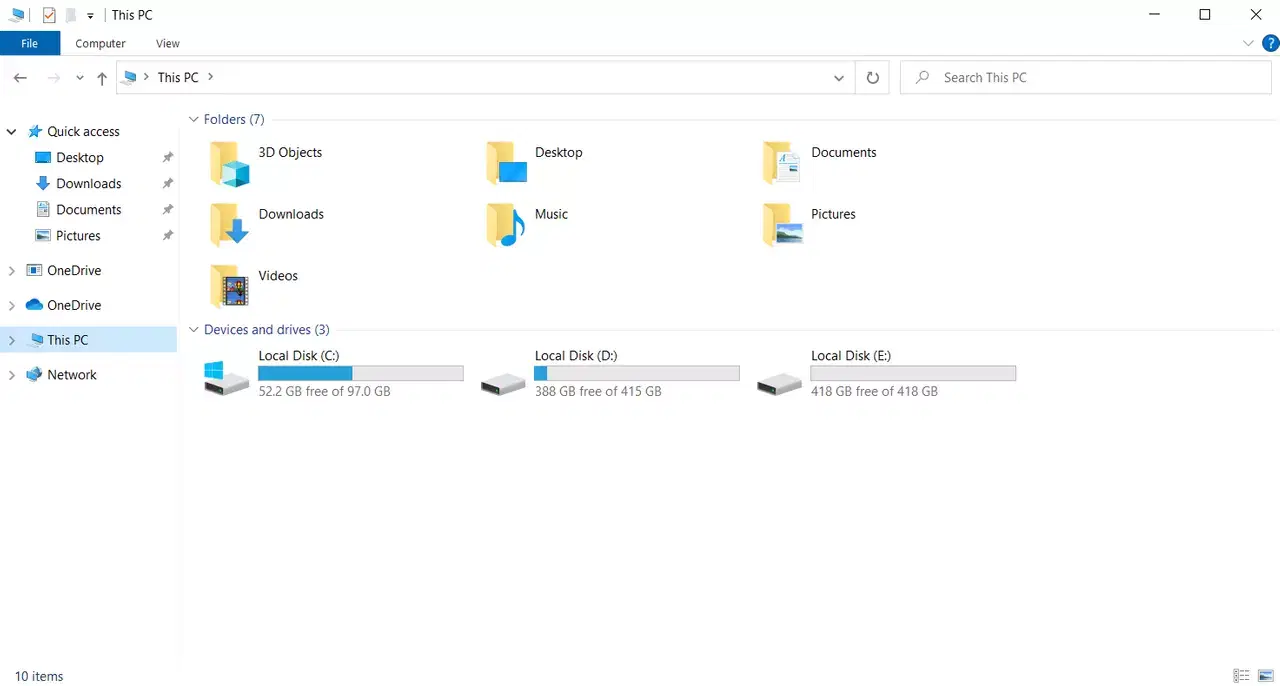
2. 사진을 마우스 오른쪽 버튼으로 클릭하고 '이름 바꾸기'를 선택합니다.
3. 파일 이름 중 숫자 부분(일반적으로 '&' 또는 '/'로 구분)을 복사(Ctrl+C)합니다.
4. 구글 크롬 앱을 엽니다.
5. URL 주소창에 다음을 입력합니다.
https://www.facebook.com/photo.php?fbid=
6. URL 뒤에 복사한 숫자를 붙여넣기(Ctrl+V)하고 엔터 키를 누릅니다.
이렇게 하면 사진의 원본 페이스북 계정으로 연결됩니다.
***
이 글에서는 사진을 사용하여 페이스북에서 사람을 찾는 방법과 구글에서 사진을 이용하여 사람을 찾는 방법에 대해 알아보았습니다. 귀중한 제안이나 질문이 있으면 의견 섹션을 이용해 알려주세요. 또한 이 글이 사진을 이용하여 사람을 찾는 데 어떻게 도움이 되었는지도 알려주시면 감사하겠습니다.