사용자 정의 레이아웃으로 분할 화면 비디오 녹화 및 결합 [Paid]
Gridplay는 기존의 비디오 녹화 방식에서 벗어나 새로운 가능성을 제시합니다. 이 앱은 카메라 화면을 격자 형태로 분할하고, 각 셀 또는 셀 그룹에서 개별적인 비디오를 촬영할 수 있도록 설계되었습니다. App Store에서 1.99달러에 판매되는 이 앱은 그 가치를 충분히 한다고 할 수 있습니다.
사용자는 선택한 각 셀 영역에 대해 15초 분량의 영상을 녹화할 수 있으며, 앱 내 구매를 통해 0.99달러를 추가로 지불하면 녹화 시간을 최대 15분까지 늘릴 수 있습니다. 각 비디오 세그먼트에는 원하는 사운드트랙을 추가할 수 있으며, 개별 볼륨 조절 기능도 제공됩니다. 완성된 비디오는 페이스북, 인스타그램, 유튜브, 텀블러, 이메일 등으로 공유하거나 카메라 롤에 저장할 수 있습니다. Gridplay는 전면 및 후면 카메라 모두와 호환되며, 다양한 격자 배열을 제공하여 사용자가 원하는 화면 분할 방식을 선택할 수 있도록 합니다.
앱 사용법은 처음에는 다소 복잡하게 느껴질 수 있지만, 첫 번째 비디오를 제작하고 나면 쉽게 익숙해질 수 있습니다. 튜토리얼을 건너뛰지 않고 차근차근 따라 해보는 것이 좋습니다. 비디오 녹화를 시작하려면 "시작" 버튼을 누르고, 녹화할 격자 셀을 선택하면 됩니다. 기본적으로 9x9 격자가 설정되어 있습니다. 격자 레이아웃을 변경하거나 카메라를 전환하려면 녹화 버튼 바로 위에 있는 작은 화살표 버튼을 누르세요. 카메라 아이콘을 통해 전면 카메라와 후면 카메라를 전환할 수 있습니다. 뷰파인더 아이콘을 사용하면 각 셀이 카메라에서 동일한 입력을 받도록 분할하거나, 전체 그리드가 특정 부분만 기록하는 셀과 함께 전체 카메라 보기를 수신하도록 설정할 수 있습니다. 2x1, 2x2, 3x3, 5x5 등 다양한 격자 레이아웃을 선택할 수 있으며, 그리드에 프레임을 추가할 수도 있습니다. 동일 메뉴에서 톱니바퀴 버튼을 누르면 테두리 두께를 조절할 수 있습니다. 설정을 마치고 녹화 버튼 왼쪽에 있는 설정 버튼을 누르면 녹화 시작 지연 시간 설정 및 플래시 활성화 기능도 사용할 수 있습니다.
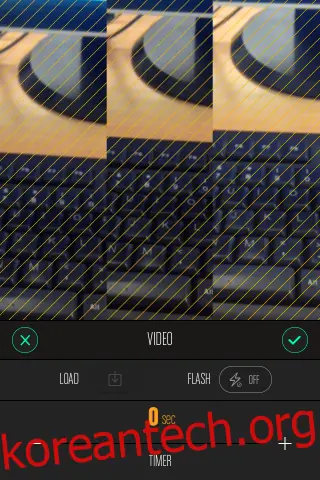
녹화할 셀을 선택한 후, 연속된 행에서 셀을 선택하거나 원하는 순서대로 탭할 수 있습니다. 셀을 선택하면 앱에서 비디오 길이 설정을 요청합니다. 녹화 버튼을 눌러 녹화를 시작하면, 녹화 진행 상황이 실시간으로 표시됩니다. 언제든지 녹화를 일시 중지할 수 있으며, 첫 번째 세그먼트 녹화가 완료되면 다른 셀을 선택하여 녹화를 이어갈 수 있습니다. 각 세그먼트별로 설정을 변경하고 싶다면, 녹화를 다시 시작하기 전에 설정 버튼을 눌러 업데이트할 수 있습니다. 녹화가 끝나면 앱을 사용하여 비디오를 다듬고 음악을 추가하거나 볼륨을 조절할 수 있습니다.
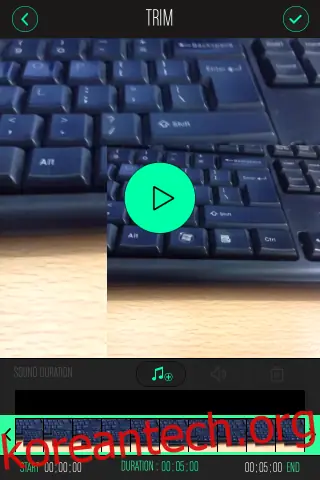
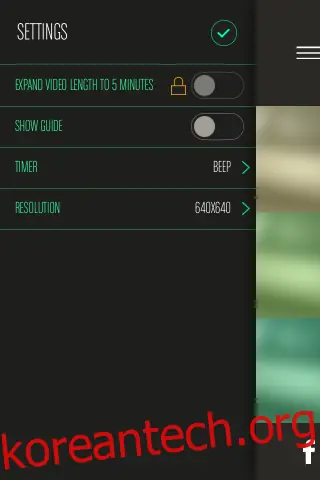
완성된 비디오는 재생해보고 카메라 롤에 저장하거나, 다양한 소셜 미디어 채널을 통해 공유할 수 있습니다. 앱 설정 메뉴에서는 가이드 켜기/끄기, 타이머 카운트다운 시 경고음 활성화, 비디오 해상도 선택 등의 다양한 옵션을 설정할 수 있습니다.