부팅 가능한 버전이 있는 시스템에서 Windows 10 호환성 테스트
Windows 10 호환성 테스트: 휴대용 버전 활용법
대부분의 윈도우 사용자들은 윈도우 7과 8.1에서 업데이트를 통해 설치되는 윈도우 10 다운로드 앱을 알고 있을 것입니다. 이 앱은 처음에는 윈도우 10 사본을 예약하고 추후 업그레이드를 돕는 역할을 했습니다. 더불어 시스템이 윈도우 10과 호환되는지 확인하는 기능도 수행했습니다. 시스템 내 앱과 하드웨어가 윈도우 10에서 원활하게 작동하는지 확인하는 것이었죠. 앱에서 완전히 승인받은 시스템조차도 간혹 문제가 발생하곤 했습니다. 만약 윈도우 10으로의 업그레이드에 확신이 없다면, 휴대용 윈도우 10 버전을 활용하여 시스템이 얼마나 잘 처리하는지 미리 확인해 보는 것이 좋습니다. 아래에 그 방법을 소개합니다.
준비물:
- 최소 8GB 이상의 여유 공간을 가진 USB 드라이브 (윈도우 10이 이 드라이브에서 실행되므로 다른 데이터가 없는지 확인 필요)
- Microsoft Windows Media Creation Tool - 여기에서 다운로드
- WinToUSB - 여기에서 다운로드
- 시스템의 BIOS 진입 방법 숙지
단계별 안내
1단계: Windows Media Creation Tool을 다운로드하여 실행합니다. 현재 PC를 업그레이드할지, 아니면 다른 시스템용 설치 미디어를 만들지 묻는 메시지가 나타나면 후자를 선택합니다. 윈도우 10 ISO 이미지 다운로드를 허용합니다. 완료하는 데 시간이 다소 소요될 수 있습니다.
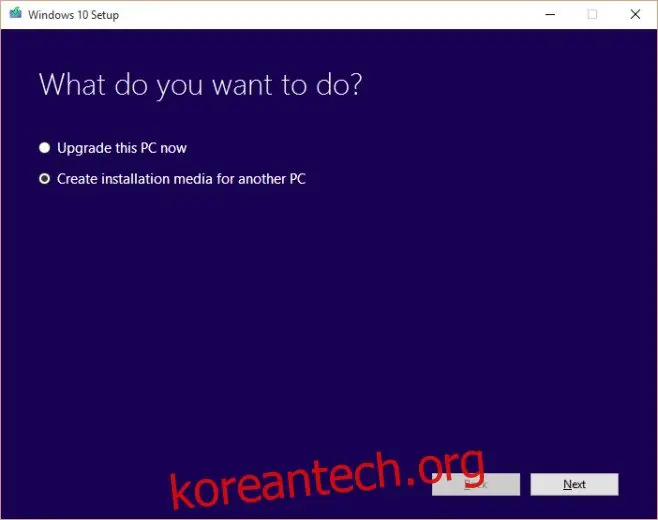
2단계: Windows 10 ISO 다운로드 완료 후, WinToUSB를 실행하여 USB 드라이브를 부팅 가능한 Windows 10 드라이브로 변환합니다.
3단계: 시스템을 종료하고 다시 시작합니다. 기존 윈도우 설치로 부팅되지 않도록 주의하며, BIOS 설정으로 진입하여 첫 번째 부팅 장치를 USB 드라이브로 설정합니다. 변경 사항을 저장한 후 시스템을 종료합니다.
4단계: Windows 10이 설치된 USB 드라이브를 연결하고 시스템을 켭니다. USB 드라이브를 인식하여 Windows 10으로 부팅이 시작됩니다. 초기 설정 단계를 마치면 곧 바탕 화면이 나타나고, 드라이버 다운로드가 자동으로 시작됩니다. 이를 허용합니다.
5단계: 드라이버 다운로드(특히 비디오 드라이버)가 완료되면, 장치 관리자로 이동하여 장치에 노란색 경고 배지가 있는지 확인합니다. 이는 자동으로 다운로드되지 않은 장치 드라이버에 문제가 있음을 의미합니다. 누락된 드라이버를 수동으로 다운로드하여 설치해봅니다. 필요한 모든 드라이버를 설치하고 경고 배지가 사라졌다면, 시스템이 Windows 10에서 정상적으로 작동한다는 것을 의미합니다.
이 휴대용 Windows 10 버전은 정식 인증이 불가하며 장기간 사용을 위한 것이 아닙니다. 이는 단지 시스템 하드웨어가 새로운 OS에서 얼마나 잘 작동하는지 테스트하기 위한 목적입니다.