무료 다운로드: Windows 10용 Microsoft의 PowerToys
마이크로소프트가 윈도우 10 사용자들에게 약속했던 파워토이즈가 드디어 모습을 드러냈습니다! 첫 번째 미리보기 버전에는 윈도우 키 바로 가기 도우미와, 기존의 2x2 스냅 기능을 뛰어넘는 강력한 창 관리 기능이 포함되어 있습니다.
파워토이즈는 GitHub에서 다운로드할 수 있으며, PowerToysSetup.msi 파일을 선택하면 됩니다. 무료로 제공되며 오픈 소스 프로젝트입니다!
다운로드 및 설치를 마치면 시스템 트레이에 파워토이즈 로고가 나타납니다. 이 로고를 클릭하여 파워토이즈 설정 창을 열 수 있습니다.
과거 윈도우 XP 시절의 파워토이즈와는 다르게, 개별적인 다운로드가 아닌 하나의 통합된 패키지 형태로 제공됩니다. 설정 창에서 원하는 파워토이즈를 선택하여 활성화할 수 있습니다.

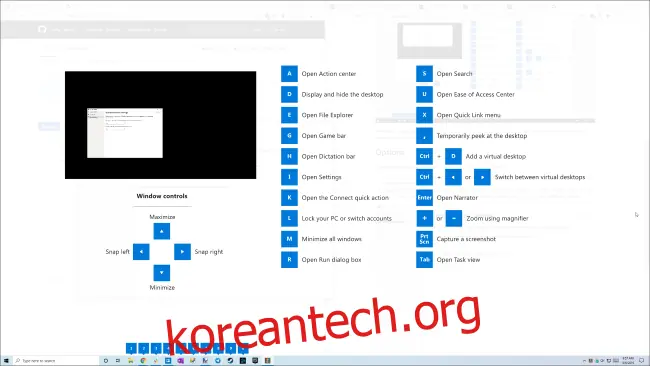
바로 가기 가이드는 윈도우 키 관련 단축키에 대한 상황별 도움말을 제공합니다. 윈도우 키를 잠시 누르고 있으면 사용 가능한 단축키 오버레이가 나타납니다. 예를 들어, 작업 표시줄의 응용 프로그램 아이콘 위에 숫자가 표시되는데, 윈도우 키 + 해당 숫자를 눌러 바로 실행할 수 있습니다.
이러한 단축키들은 언제나 사용할 수 있지만, 파워토이즈는 윈도우 사용 중 즉시 도움말을 제공하여 사용자가 좀 더 쉽게 활용할 수 있도록 합니다.
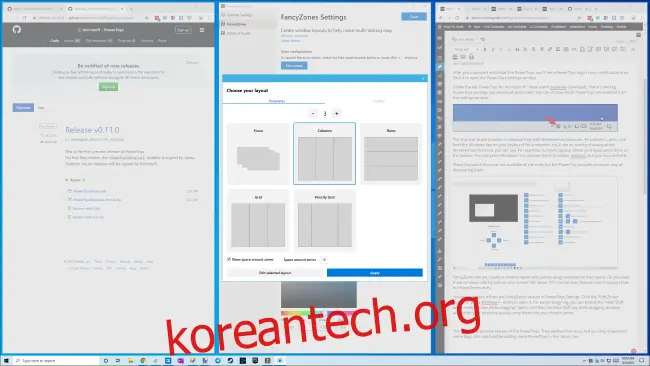
FancyZones 기능을 사용하면 사용자 정의 창 레이아웃을 만들고, 해당 레이아웃에 창을 빠르게 배치할 수 있습니다. 화면에 세 개의 창을 나란히 배치하고 싶으신가요? 윈도우 10의 기본 스냅 기능은 한계가 있지만, FancyZones를 통해 가능합니다.
FancyZones는 파워토이즈 설정에서 구성할 수 있습니다. "영역 편집" 버튼을 클릭하거나, 윈도우 키 + ~ (물결표) 키를 눌러 활성화할 수 있습니다.
창을 더욱 쉽게 정렬하려면 "드래그하는 동안 영역을 활성화하려면 Shift 키를 누른 상태에서" 옵션을 켜고, Shift 키를 누른 채 창을 드래그하면 선택한 영역에 즉시 맞춰집니다.
이번에 공개된 파워토이즈는 첫 번째 미리보기 버전입니다. 현재까지는 괜찮아 보이지만, 몇 가지 문제점이 있을 수 있습니다. 예를 들어, 다중 모니터 환경에서는 FancyZones 기능이 아직 제대로 작동하지 않습니다.
마이크로소프트는 지속적으로 파워토이즈를 개선하고 새로운 기능들을 추가할 예정입니다. 앞으로 더욱 발전될 파워토이즈를 기대해 주세요.
아래는 FancyZones 설정 화면에서 마이크로소프트가 제공하는 비디오 데모입니다.