모든 화면, 휴대전화의 모든 앱에서 위젯에 액세스 [Android]
화면 어디서든 위젯을 자유롭게 사용하세요: Flippr 앱 소개
휴대폰 화면 위에 떠다니는 플로팅 버튼, 대체 무엇을 할 수 있을까요? 정답은 '거의 모든 것'입니다. 개발자들은 이 버튼을 활용하여 사용자들이 어떤 화면에서든 앱에 쉽고 빠르게 접근할 수 있도록 돕습니다. Flippr 앱은 바로 이 플로팅 버튼을 이용하여, 스와이프 한 번으로 위젯을 불러오고 관리할 수 있게 해주는 안드로이드 앱입니다. 다른 앱을 사용하는 도중에도, 플로팅 버튼을 스와이프하여 편리하게 위젯을 호출할 수 있습니다. 위젯 사용이 끝나면 스와이프하여 제거하고 다시 원래 앱으로 돌아갈 수 있습니다. 뿐만 아니라, Flippr 앱은 사용자가 위젯 그룹을 만들고, 그룹 간에 전환할 수 있는 기능도 제공합니다.
앱을 실행한 후, 가장 먼저 위젯 그룹을 만들어 보세요. 원하는 대로 위젯을 그룹화할 수 있습니다. 그룹 이름을 설정하고, 톱니바퀴 아이콘을 눌러 위젯을 추가합니다. 이때, Flippr 앱은 위젯을 자체적으로 추가하지 않고, 사용자의 휴대폰에 이미 설치된 위젯들을 선택할 수 있도록 합니다. 그룹 생성 및 위젯 추가가 완료되었다면, 화면 상단의 재생 버튼을 탭하여 앱을 활성화하세요.
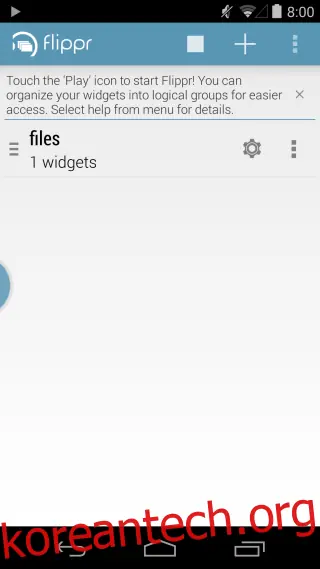
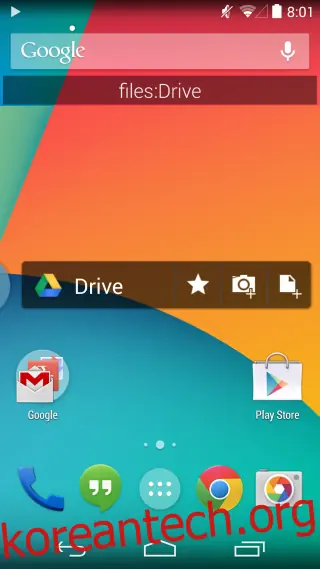
앱이 정상적으로 실행되면, 알림 영역에 관련 알림이 표시됩니다. 이 알림을 통해 앱을 중지할 수 있습니다. 화면 왼쪽에는 파란색 플로팅 버튼이 생성됩니다. 버튼을 탭하고 밀어 현재 그룹의 위젯들을 불러올 수 있으며, 홈 화면에서 위젯을 사용하듯이 자유롭게 활용할 수 있습니다. 버튼을 스와이프하면 현재 활성화된 그룹을 알려주는 오버레이가 나타납니다. 앱 설명에 따르면, 버튼을 가로로 스와이프하여 그룹 간 전환이 가능해야 하지만, 아쉽게도 이 기능은 정상적으로 작동하지 않았습니다.
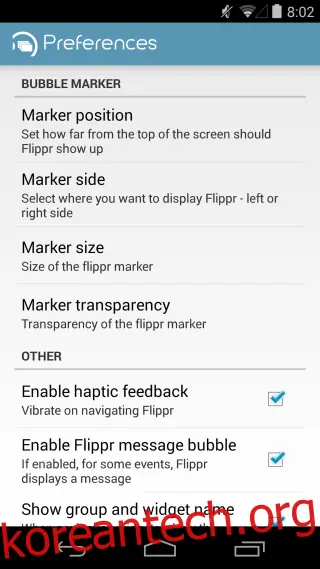
앱 설정에서는 부팅 시 앱을 자동으로 활성화하거나, 앱 실행 알림을 비활성화할 수 있습니다. 만약 위젯이 화면 너비나 높이에 맞지 않을 경우, 앱 설정에서 런처에 설정된 행과 열의 수를 조절하여 위젯 크기를 조정할 수 있습니다. 플로팅 버튼의 위치를 변경하거나, 크기를 조절하고, 투명도를 조정하는 것도 가능합니다. 또한, 그룹 이름과 위젯 이름을 비활성화하거나, 위젯 사용 후 자동으로 위젯이 숨겨지도록 설정할 수도 있습니다.
Flippr 앱은 단일 그룹 내에서의 위젯 전환은 원활하게 작동하지만, 그룹 간 전환 기능은 현재 작동하지 않는다는 점이 아쉽습니다. 또한, 장치 제조사에서 기본으로 제공하는 시스템 위젯은 지원하지 않는다는 점도 참고해야 합니다.