모든 컴퓨터/PC 포트 설명
컴퓨터 본체나 노트북 옆면을 살펴보세요. 다양한 연결 구멍, 즉 포트들이 보일 겁니다. 그중 여러분이 자주 사용하는 포트가 몇 개나 되나요?
많은 사람들이 USB나 HDMI 외에 다른 포트들이 어떤 용도로 쓰이는지 잘 모를 수 있습니다. 하지만 컴퓨터의 잠재력을 최대한 활용하려면 각 포트의 역할을 파악하는 것이 중요합니다.
포트는 컴퓨터와 외부 기기가 소통하는 유일한 통로입니다. 컴퓨터를 제대로 이해하려면 모든 연결부의 기능을 알아야 합니다.
이 글에서는 다양한 종류의 컴퓨터 포트와 이를 활용하여 컴퓨터와 더 효과적으로 소통하는 방법을 알아보겠습니다. 컴퓨터에 대해 알아가는 건 언제나 즐거운 일이죠! 자, 함께 살펴볼까요?
컴퓨터 포트란 무엇일까요?
컴퓨터 포트는 외부 장치를 컴퓨터에 연결하여 데이터를 주고받고 원하는 결과를 얻을 수 있게 해주는 물리적인 연결 지점입니다. 쉽게 말해 외부 기기와 컴퓨터 메인보드를 연결하는 인터페이스, 즉 소통 통로라고 할 수 있습니다.
커넥터는 두 부분으로 나뉩니다. 메인보드에 있는 암 형태의 포트와 플러그로 구성된 수 형태의 연결부입니다. 이 둘이 연결되면 통신이 시작됩니다.
컴퓨터에는 다양한 입력과 출력을 위한 여러 종류의 포트가 있습니다. 우리에게 가장 익숙한 포트 중 하나는 직렬 포트입니다. 마우스나 키보드 같은 외부 기기를 연결하는 데 사용됩니다. 이 인터페이스는 직렬 통신 프로토콜을 사용하여 하나의 통신선을 통해 한 번에 한 비트씩 데이터를 주고받습니다.
직렬 포트 외에도 컴퓨터 제조 시기에 따라 신형 또는 구형 PC와 노트북에서 여러 종류의 포트를 볼 수 있습니다. 이러한 포트들을 모두 알아두면 기기의 잠재력을 최대한 끌어내고 데이터 전송을 더욱 편리하게 할 수 있어 유용합니다.
컴퓨터에 모든 포트가 다 있을 필요는 없습니다. 컴퓨터 구조에 포함된 포트의 종류와 개수는 제조사, 모델, 생산 연도, 특정 기기의 사용 목적에 따라 다릅니다.
예를 들어 IBM이 개발한 PS/2 포트는 과거 컴퓨터에 사용되었지만 지금은 USB 포트로 대체되었습니다.
이제 현재 사용되고 있거나 과거에 사용되었던 일반적인 컴퓨터 포트들을 살펴봅시다. 더 많이 알수록 좋으니까요!
직렬 포트
직렬 포트는 거의 모든 컴퓨터에서 가장 흔하게 볼 수 있는 포트 중 하나입니다. 비동기 포트라고도 불리는 직렬 포트는 컴퓨터에 주변 기기를 연결하는 데 사용됩니다. 연결된 후에는 한 번에 한 비트씩 순차적으로 정보를 주고받을 수 있습니다.
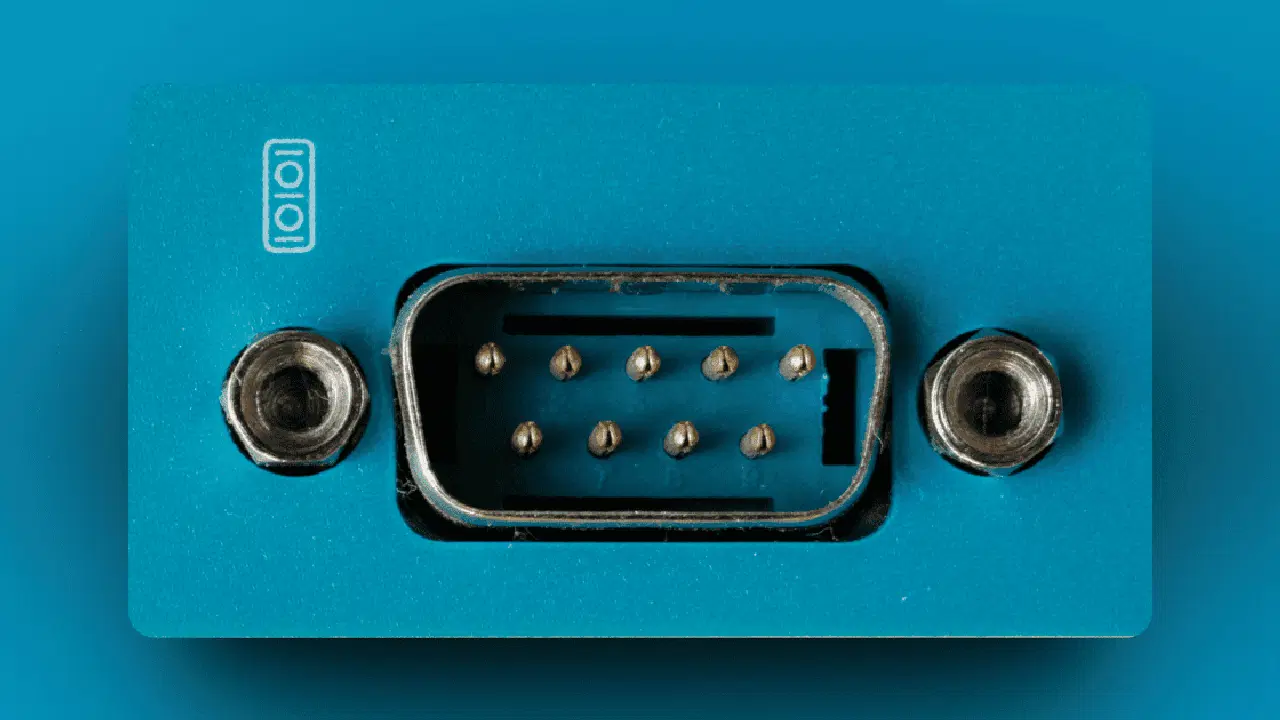
직렬 포트는 오랫동안 사용되어 왔으며 마우스, 키보드, 게임 컨트롤러, 심지어 모뎀 등 다양한 외부 기기를 연결하는 데 사용되었습니다.
COM 포트 또는 RS-232 포트라고도 하며, 다음에 설명할 병렬 포트보다 데이터 전송 속도가 느립니다.
직렬 포트는 DB25와 DB9의 두 가지 유형이 있습니다. DB25는 25개의 핀을 가지고 있고, DB9는 9개의 핀을 가지고 있습니다.
병렬 포트
Epson에서 개발한 병렬 포트는 컴퓨터에서 두 번째로 많이 사용되는 포트입니다. 여러 비트의 데이터를 동시에 주고받을 수 있어서 직렬 포트보다 훨씬 강력하고 속도도 빠릅니다.
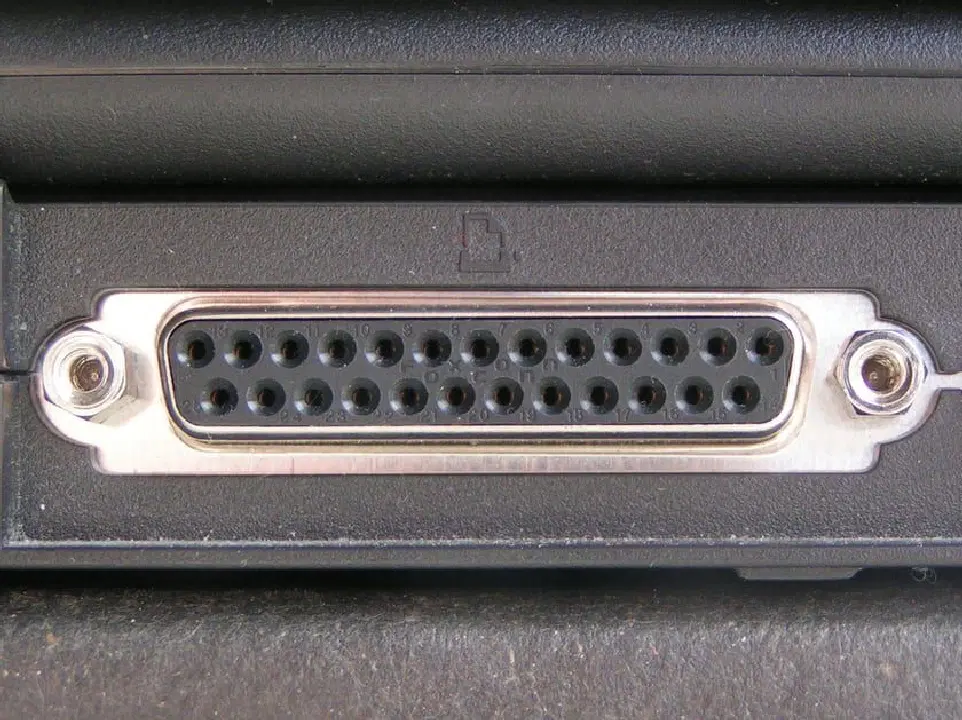
이 포트는 주로 프린터와 스캐너를 컴퓨터에 연결하는 데 사용됩니다. 25개의 핀이 있습니다. 직렬 포트와 마찬가지로 USB 포트가 병렬 포트보다 더 널리 사용되면서 요즘 대부분의 최신 컴퓨터에서는 찾아보기 힘듭니다.
USB는 더 작은 연결 방식으로 더 빠른 데이터 전송 속도를 자랑합니다. 병렬 포트는 센트로닉스 인터페이스, 센트로닉스 포트, 프린터 포트, 라인 프린터 포트, 센트로닉스 커넥터 등 다양한 이름으로 불립니다.
게임 포트
게임 포트는 과거 IBM 컴퓨터에서 사용되었던 또 다른 포트로, 현재는 USB 포트로 대체되었습니다. 이름에서 알 수 있듯이 이 I/O 커넥터는 게임 패드, 조이스틱 등 컴퓨터 게임을 즐기는 데 필요한 외부 게임 하드웨어를 연결하는 데 사용되었습니다.
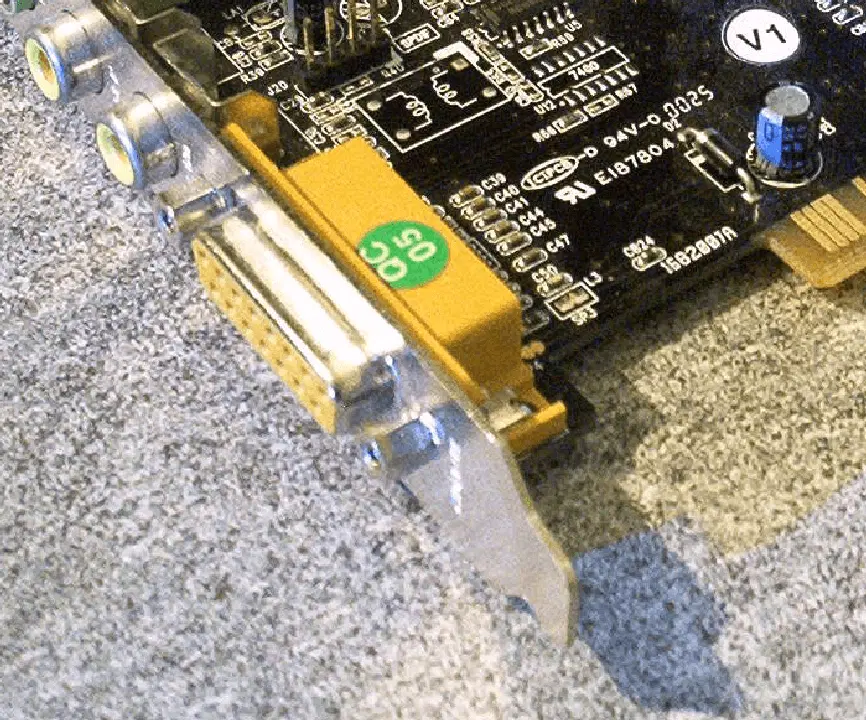
15핀 소켓이며 나중에는 사운드 카드와 통합되었습니다. USB 포트가 게임 포트를 대체했기 때문에 최신 기기에서는 찾아볼 수 없습니다.
참고: 게임용 최고의 Intel 마더보드
VGA
VGA(Video Graphics Array) 포트는 모니터를 PC의 비디오 카드에 연결하는 데 사용되는 포트입니다. 이 커넥터는 주변 기기를 통해 비디오 신호를 컴퓨터로 전송합니다.
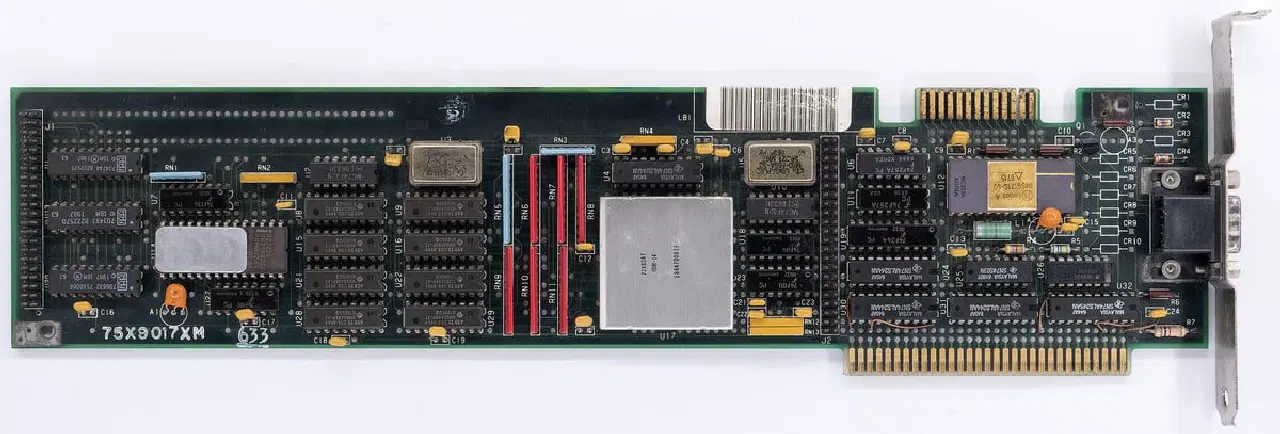
HDMI가 널리 사용되기 전에는 VGA 포트가 주로 사용되었습니다. 이 커넥터는 컬러 디스플레이 화면을 향상시켰지만 화질은 그다지 좋지 않았습니다. 15개의 핀이 있으며, 0.75피트에서 30피트 이상까지 다양한 길이와 유형을 선택할 수 있습니다. 일부 PC 모델, 프로젝터, HD TV 및 비디오 카드에서 여전히 이 포트를 볼 수 있습니다.
모니터 뒷면을 보면 TV에서 비디오를 스트리밍할 때 이 포트를 사용할 수 있지만 화질은 좋지 않을 수 있습니다.
S-비디오
S-비디오 커넥터를 사용하면 480~576픽셀 사이의 표준 화질 비디오 신호를 주고받을 수 있습니다. 컴퓨터, 비디오 카메라, DVD 플레이어 또는 TV 출력 장치에 원래 비디오를 전송하는 데 사용됩니다.
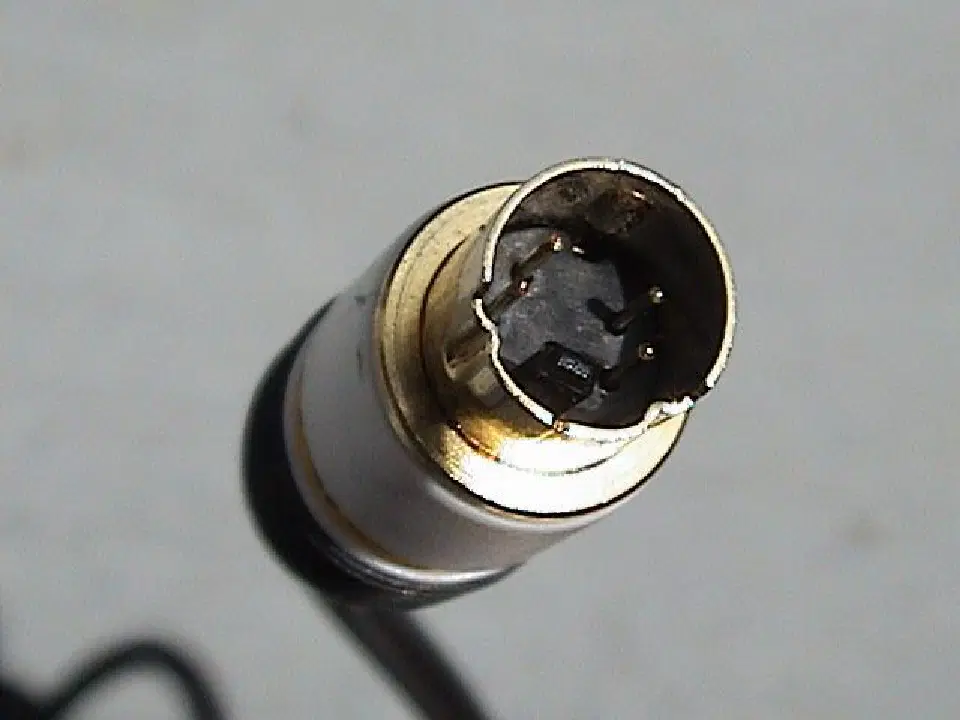
S-비디오 신호는 밝기와 색상 정보를 포함한 모든 비디오 데이터를 전송할 수 있어 화면에 고화질을 제공하는 데 효과적입니다.
밝기와 색상 정보는 두 개의 별도 와이어를 통해 출력으로 전송됩니다. S-비디오 포트는 4핀, 7핀, 9핀 등 다양한 핀 구성으로 제공될 수 있습니다.
HDMI
HDMI 포트는 대부분의 최신 컴퓨터와 TV에 있기 때문에 매우 익숙한 이름일 겁니다. 고화질 멀티미디어 인터페이스(HDMI)는 극장 수준의 사운드와 함께 고해상도 디지털 비디오 신호를 주고받습니다. 주로 두 대의 모니터를 설정하거나 다른 외부 디스플레이 장치에 연결할 때 사용됩니다.
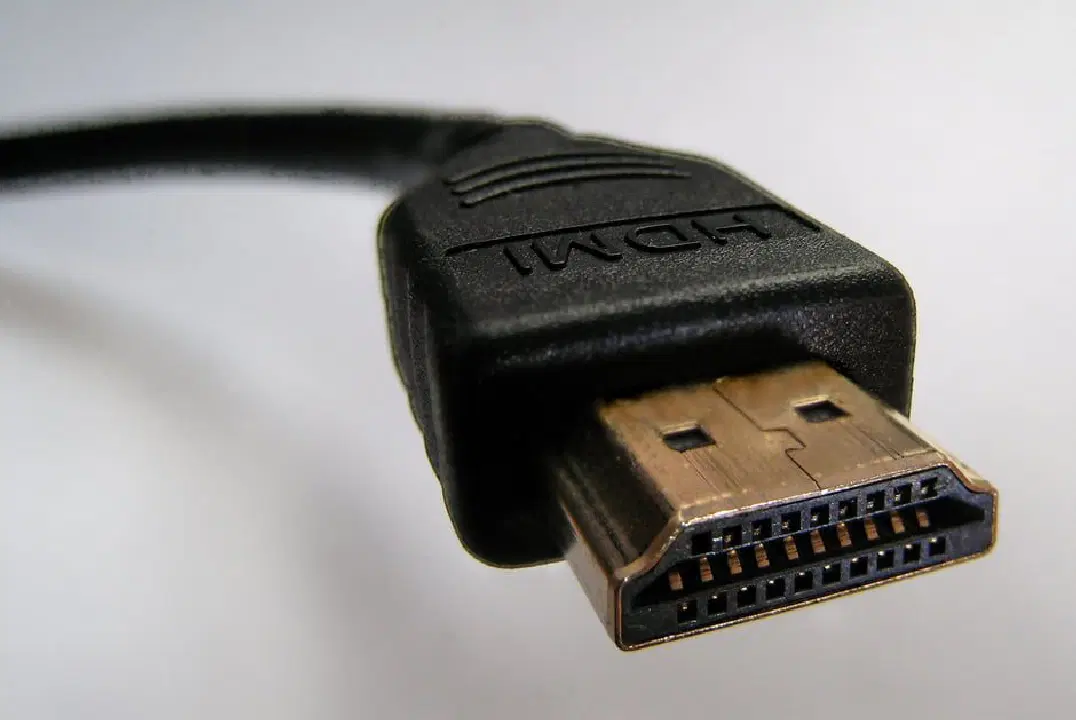
다른 비디오 포트와 달리 이 포트는 비디오 신호뿐만 아니라 오디오 신호도 품질 저하 없이 전송합니다. 19개의 핀이 있습니다. 최신 버전인 HDMI 2.1은 매우 강력하여 최대 10K 해상도의 비디오 신호를 전송할 수 있으며, 동적 HDR 형식은 최대 48Gbps의 대역폭을 지원합니다.
Nvidia RTX 3090과 같은 최신 그래픽 카드에는 더 나은 시청 경험을 위해 모니터나 TV에 연결할 수 있는 HDMI 2.1 포트가 있습니다. 비디오를 출력으로 전송하려면 HDMI 포트가 필요합니다.
DVI
DVI(Digital Visual Interface)는 최대 2560 x 1600 해상도의 비디오 신호를 디스플레이 장치에 전송할 수 있는 또 다른 비디오 디스플레이 포트입니다. DVI 포트는 PC 모니터, 프로젝터 및 일부 TV에서 사용됩니다.
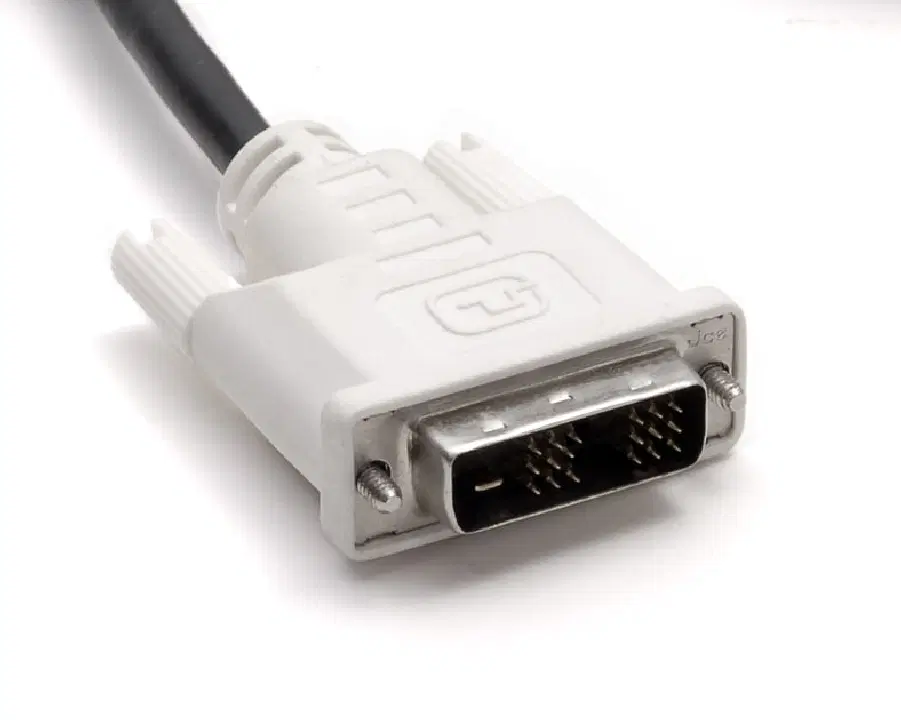
DVI 포트가 여전히 사용되기는 하지만 HDMI 포트가 더 일반적입니다. 모든 HDMI 인터페이스는 오디오 신호를 전송할 수 있지만 일부 DVI 인터페이스만 가능하기 때문입니다. DVI는 화질이 훨씬 좋기 때문에 VGA보다 선호됩니다.
RJ45
네트워크 어댑터 또는 네트워크 잭 등 다양한 이름으로 불리는 이더넷 포트 또는 RJ45 포트는 인터넷이 지원되는 기기가 다른 네트워크 장치와 연결되는 인터페이스입니다.
이 포트는 이더넷 프로토콜을 사용하여 노트북이나 PC를 라우터나 모뎀과 연결합니다. 일반적으로 8개의 핀이 있으며 이더넷 케이블을 직렬 데이터 모뎀과 연결합니다.
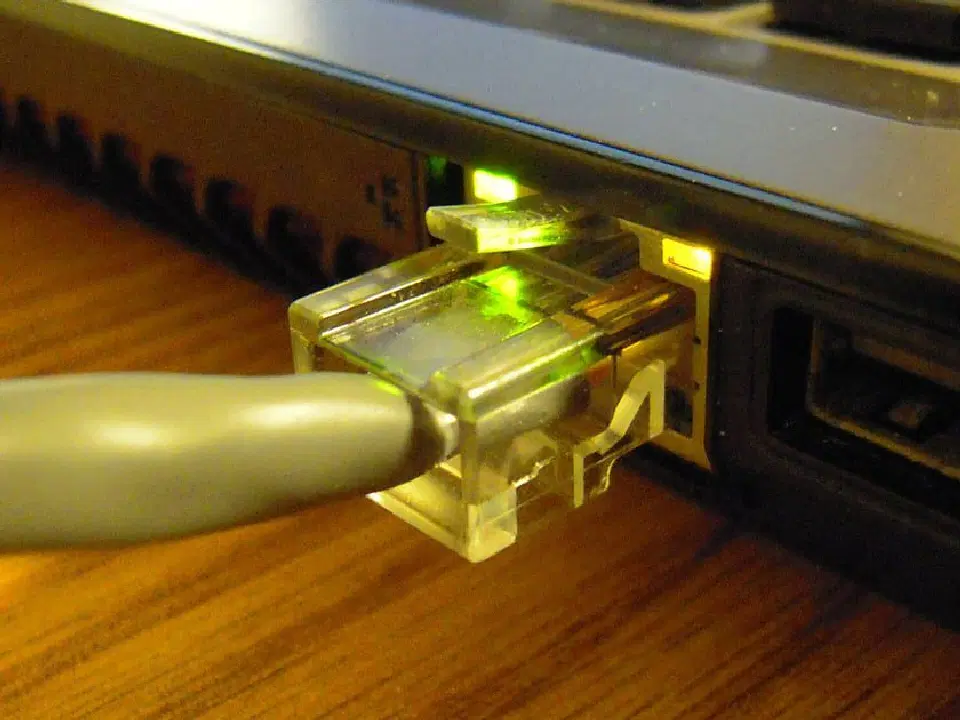
이 포트는 장치를 LAN(근거리 통신망) 및 WAN(광역 통신망)에 연결하고 가정, 사무실, 학교, 대학교 및 데이터 센터에서 인터넷 연결을 제공하여 이더넷 네트워킹에 사용됩니다.
RJ45 포트는 파일, 멀티미디어 콘텐츠, 문서 등 다양한 형태의 데이터를 네트워크 내 모든 장치 간에 고속으로 전송할 수 있기 때문에 데이터 전송에도 사용됩니다.
또한 IP 카메라와 보안 시스템을 네트워크에 연결하여 보안 시스템을 원격으로 모니터링하고 관리하는 데 사용되기도 합니다.
RJ11
RJ11은 6개의 핀으로 구성된 전화 인터페이스로, 전화기와 전화선을 연결하는 데 사용됩니다.
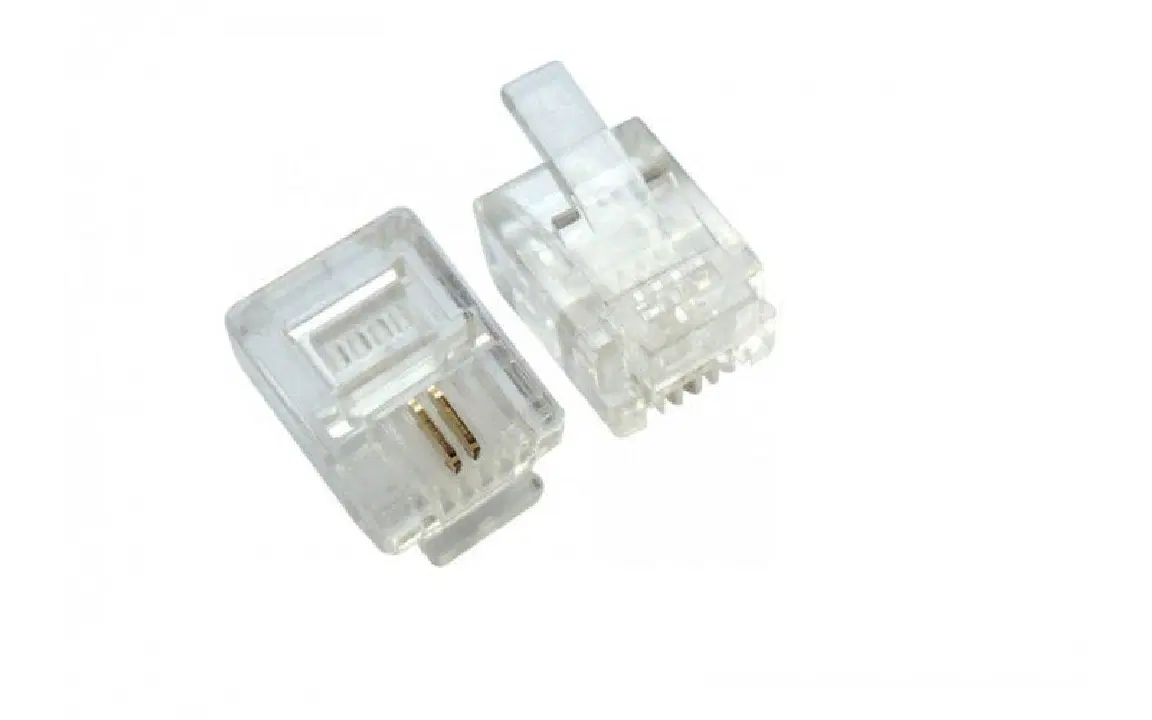
RJ45와 RJ11은 생긴 모습이 비슷한 통신 포트이지만(핀의 개수가 다름), RJ45는 이더넷 연결에 사용되고 RJ11은 전화 연결에만 사용됩니다.
USB A, B, C, 3.0
과거에는 컴퓨터에 직렬 포트, 병렬 포트, 게임 포트 등 다양한 종류의 포트가 있었지만, USB의 등장으로 모든 포트가 하나의 포트로 통합되었습니다.
USB(Universal Serial Bus)는 단거리 디지털 데이터 통신을 위해 여러 종류의 외부 장치와 컴퓨터를 연결하는 표준 연결 인터페이스입니다. USB 포트를 사용하면 USB 케이블을 통해 디지털 데이터를 빠르고 원활하게 전송할 수 있습니다.
또한 케이블을 통해 필요한 기기에 전력을 공급합니다. USB 네트워크 어댑터, USB 광대역, 인터넷용 셀 모뎀, USB 프린터 등 다양한 장치를 USB 포트에 연결할 수 있습니다. 올바른 USB 포트가 있다면 두 대의 컴퓨터에서 하나의 키보드를 사용할 수도 있습니다!
USB 드라이브는 주로 네트워크 연결 없이 한 컴퓨터에서 다른 컴퓨터로 파일을 공유하는 데 사용됩니다. 오늘날 대부분의 전자 기기에는 휴대폰, 노트북, PC, 태블릿, 블루투스 스피커, 시계, 심지어 일부 고급 램프에도 USB 포트가 있습니다.
이러한 모든 기기들은 다양한 유형의 USB를 지원합니다. USB는 물리적 디자인과 속도, 이렇게 두 가지 범주로 나눌 수 있습니다.
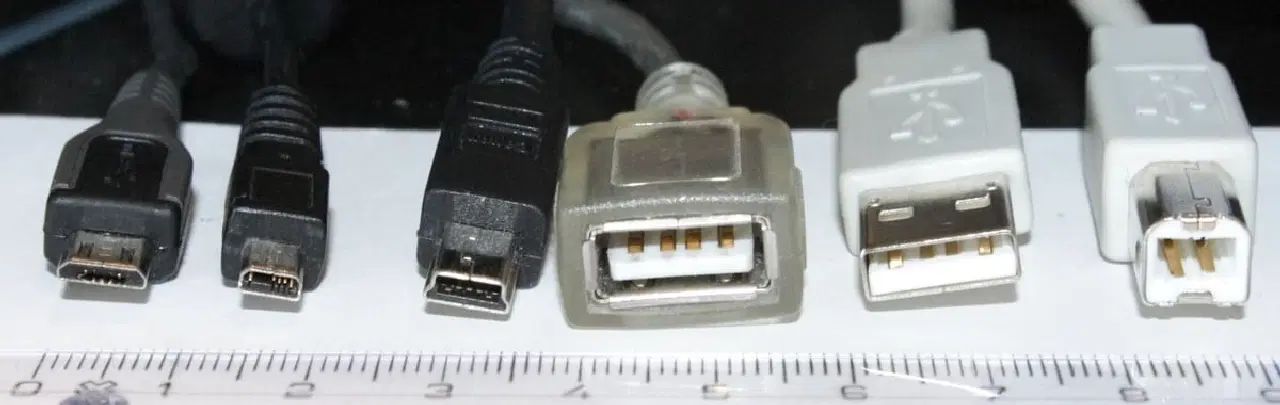
다음은 물리적 디자인에 따른 일반적인 USB 유형에 대한 요약입니다.
- USB Type A: 거의 모든 노트북이나 PC에서 볼 수 있는 가장 일반적인 USB 포트입니다.
- USB Type B: Type A보다 약간 작고 정사각형 모양입니다. 스캐너, 프린터, 하드 드라이브 같은 외부 기기에 주로 사용됩니다.
- USB Type C: 크기가 작으며 스마트폰, 블루투스 스피커 등 가장 흔하게 볼 수 있는 기기에 사용됩니다. 매우 매끄러워서 문제없이 꽂을 수 있습니다. 양방향 전력 공급 장치를 지원하기 때문에 인기가 많으며, 기존의 Type-A 포트를 대체했습니다. 즉, 노트북을 사용하여 휴대폰을 충전할 수 있다면, 휴대폰을 사용하여 노트북을 충전하는 것도 가능합니다.
- USB Mini: 휴대용 카메라, 구형 휴대폰, 일부 게임 컨트롤러에서 사용되는 A형 및 B형 USB 커넥터의 소형 버전입니다. USB Mini에는 Mini USB A와 Mini USB B의 두 가지 변형이 있습니다.
- USB Micro: 대용량 데이터를 빠르게 전송해야 하는 외장 하드 드라이브에 주로 사용됩니다.
- 라이트닝 케이블: Apple은 한쪽 끝에 Type C 커넥터가 있고 다른 쪽 끝에 직사각형 커넥터가 있는 라이트닝 케이블이라는 또 다른 USB 커넥터를 출시했습니다. 이 케이블은 (안타깝게도) Apple 기기에서만 사용할 수 있지만 Apple 기기를 빠르게 충전할 수 있습니다.
USB 포트는 버전과 속도에 따라 구분되기도 합니다. 데이터 전송 속도에 따라 USB를 네 가지 범주로 분류할 수 있습니다.
- USB 1.0: 최대 데이터 전송 속도 – 12Mbps
- USB 2.0: 최대 데이터 전송 속도 – 480Mbps
- USB 3.0: 최대 데이터 전송 속도 – 5Gbps
- USB 4.0: 최대 데이터 전송 속도 – 40Gbps
디자인과 기능에 따라 USB 포트는 기기의 필수적인 요구 사항을 고려하여 다양한 장치에 통합됩니다. USB는 포트 표준화를 도입하는 데 기여했지만 현재는 다양한 USB 변형이 있습니다. 가장 최신 USB 포트는 앞서 언급했듯이 Apple에서 도입한 라이트닝 케이블입니다.
어쨌든 Type A 및 Type C USB 포트는 현재 대부분의 기기에서 가장 흔하게 볼 수 있습니다.
SD 카드 리더/마이크로 SD 카드
SD(Secure Digital) 카드는 사진, 동영상 등 디지털 데이터를 휴대용 장치에 저장하거나 전송하는 데 사용되는 작은 메모리 카드입니다. 전화기, 카메라, 전자책, 음악 플레이어, 차량용 내비게이션 시스템, 디지털 비디오 캠코더와 같은 휴대용 장치에는 일반적으로 SD 카드가 함께 제공됩니다.
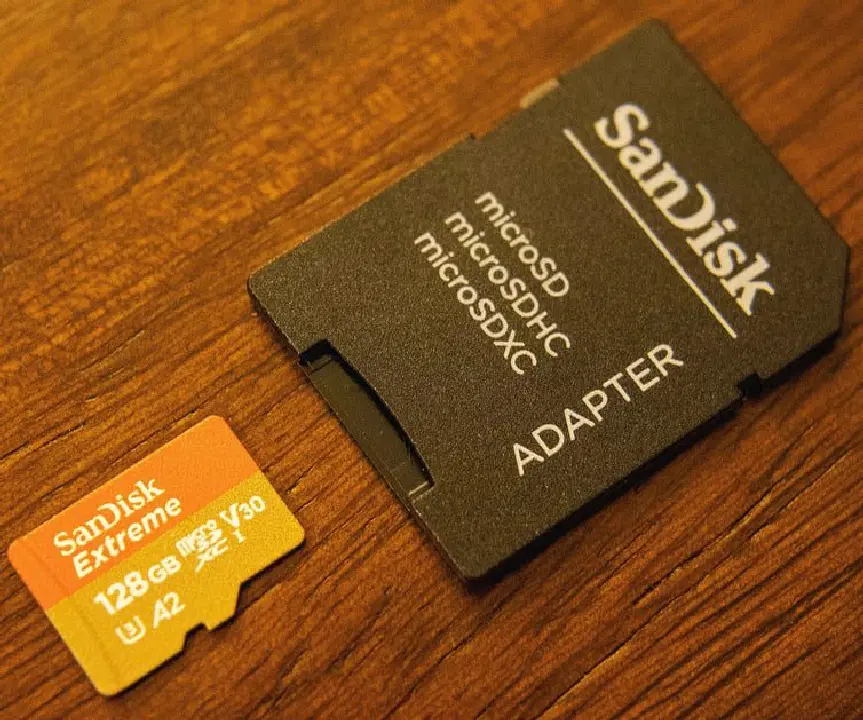
또는 대부분의 노트북과 PC에는 SD 카드를 삽입할 수 있는 작은 슬롯인 SD 카드 리더가 있습니다. 슬롯에 카드를 삽입하면 노트북이나 PC가 SD 카드의 내용을 읽고 플래시 메모리 카드 안팎으로 데이터를 전송할 수 있습니다.
SD 카드의 하위 유형에는 Micro 및 Mini SD 카드가 포함되며, 이 모든 유형은 Secure Digital Association의 관리를 받습니다.
마이크 3.5mm 오디오
대부분의 노트북과 컴퓨터에서 볼 수 있는 또 다른 슬롯은 3.5mm 오디오 마이크 또는 헤드폰 잭입니다. 이 오디오 플러그는 업계 표준으로 마이크와 헤드폰에 사용되며, 제조사와 모델에 상관없이 대부분의 기기에 표준 오디오 잭이 있습니다.
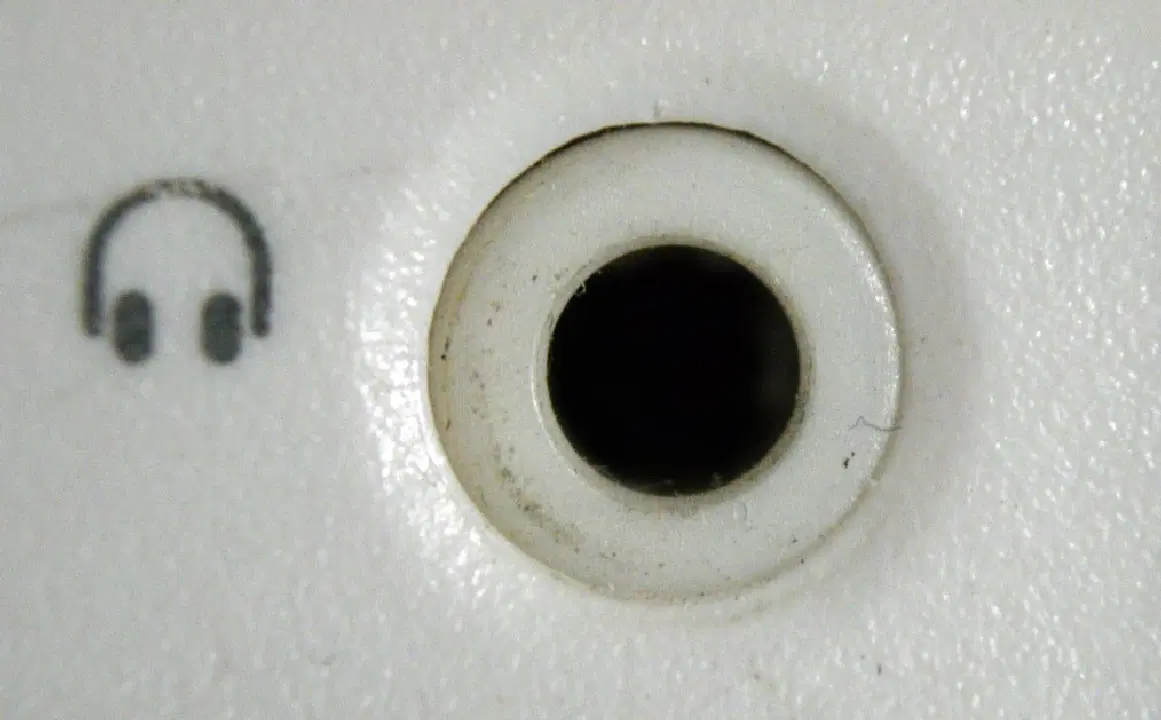
최신 iPhone 모델은 헤드폰 잭이 없는 대신 충전과 헤드폰에 동일한 포트를 사용합니다. 또한 이 포트는 AUX 케이블을 연결하여 자동차 스테레오에서 전화 음악을 스트리밍하는 데 사용됩니다.
스테레오 라인
PC 마더보드에는 다양한 기능과 호환성 기준을 갖춘 여러 개의 오디오 포트가 있습니다. 이러한 포트들은 모두 PC를 마이크, 헤드폰, 스피커 등 외부 오디오 하드웨어와 연결하는 데 사용됩니다. 하지만 요즘은 블루투스 헤드셋 덕분에 무선으로 사용할 수 있습니다!
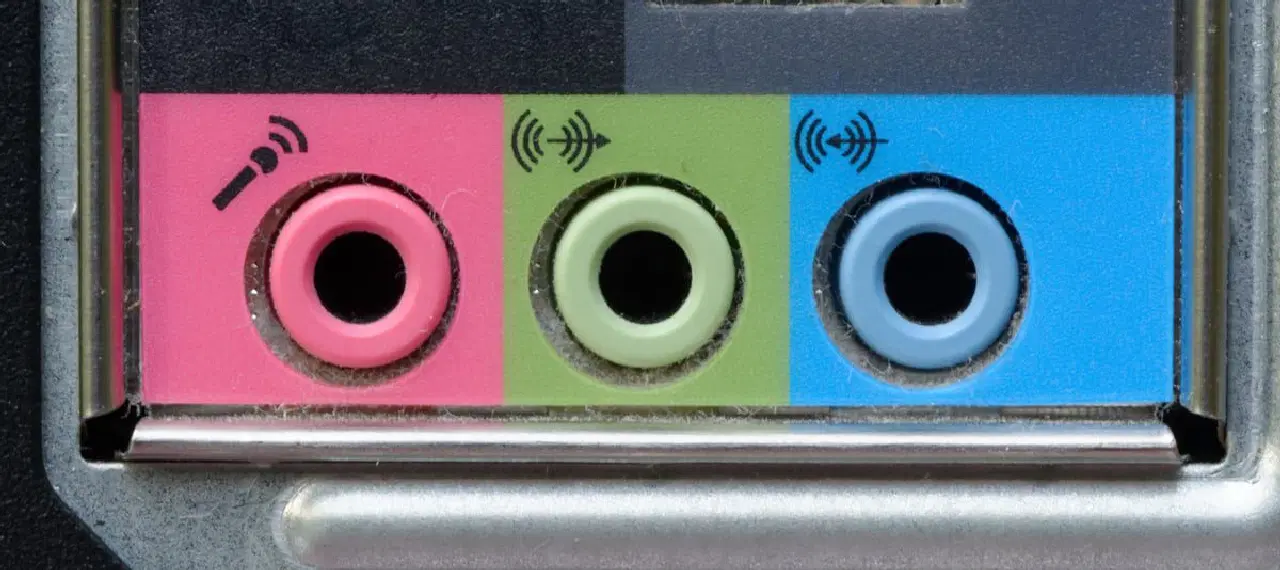
마더보드 오디오 포트의 세 가지 주요 부분은 라인 입력, 라인 출력 및 마이크입니다. 라인 입력은 MP3 플레이어와 CD 플레이어를 연결하는 데 사용되며 파란색으로 표시됩니다. 라인 출력 포트는 녹색으로 표시되며 앰프와 스테레오 스피커를 연결하는 데 사용됩니다.
핑크색으로 표시된 마이크 포트는 마이크를 연결하는 데 사용됩니다. 세 개의 포트는 대부분 항상 3.5mm (1/8인치) 미니 잭입니다.
C/Sub, 측면 포트 및 후면 포트
위에서 언급한 기본 오디오 포트 외에도 일부 다른 오디오 포트는 장치의 사운드 시스템을 더 원활하게 사용할 수 있게 해줍니다. C/Sub 포트(주황색)는 중앙/서브우퍼 스피커를 연결하는 데 사용됩니다.
나머지 두 개는 측면 포트와 후면 포트입니다. 측면 포트(회색)는 측면 스피커에 연결되고 후면 포트(검은색)는 후면 스피커에 연결됩니다. 6.3mm 오디오 잭도 있지만 주로 고급 마더보드에 사용되며 3.5mm 오디오 잭만큼 일반적으로 사용되지는 않습니다.
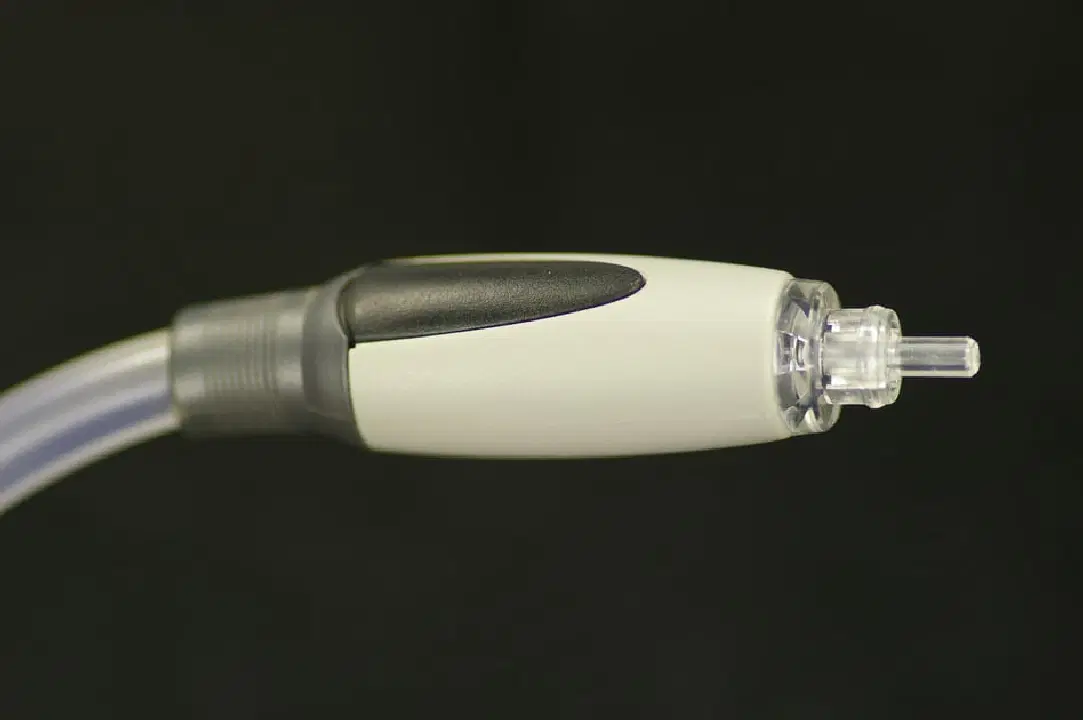
일반적으로 사용되는 오디오 포트 중 하나를 더 언급하자면 S/PDIF 포트(Sony/Philips Digital Interface)가 있습니다. 이 포트는 DVD 플레이어, 블루레이 플레이어, CD, 홈 시어터 시스템과 같은 외부 오디오 장치에 연결됩니다. 아날로그 포트에 비해 더 향상된 오디오 품질을 제공하므로 주로 고급 마더보드에서 발견됩니다.
파이어와이어
컴퓨터에 주변 기기를 연결하는 데 사용되는 또 다른 포트는 바로 파이어와이어입니다. IEEE 1394라고도 불리는 이 포트는 카메라, 스캐너, 프린터, 하드 드라이브 등 다양한 기기를 연결하여 데이터를 주고받는 데 사용됩니다.
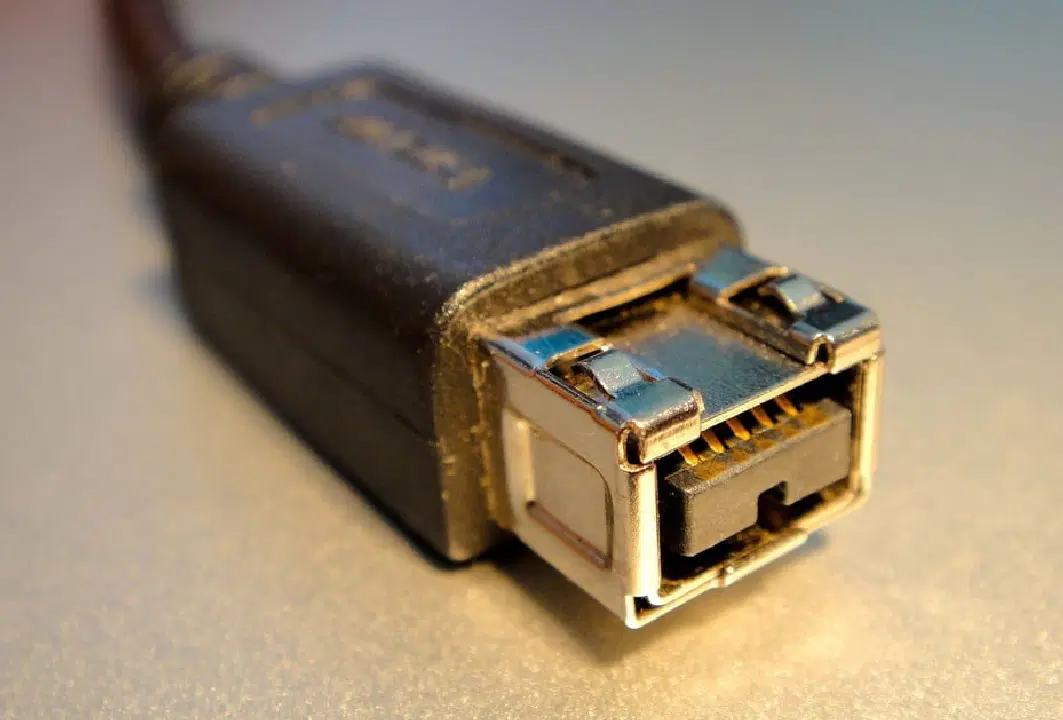
USB도 거의 동일한 작업을 수행하지만 두 포트 사이에는 몇 가지 주요 차이점이 있습니다. 우선, 파이어와이어는 USB보다 오디오 및 시각 데이터에 대해 더 많은 데이터를 처리할 수 있습니다. 예를 들어 2.0 USB는 480Mbps의 속도로 데이터를 전송할 수 있지만, 800 파이어와이어는 800Mbps를 처리할 수 있습니다. 또한 2.0 USB는 127개의 장치를 처리할 수 있지만 800 파이어와이어는 최대 63개의 장치만 처리할 수 있습니다.
두 가지를 구분하는 또 다른 점은 USB는 호스트 네트워킹을 기반으로 하는 반면 파이어와이어는 P2P(Peer-to-Peer)를 기반으로 한다는 것입니다. USB는 다른 장치와 통신하려면 네트워크에 연결된 컴퓨터가 필요하지만, 파이어와이어는 컴퓨터가 중재자 역할을 하지 않아도 두 장치 간에 직접 연결을 설정할 수 있습니다. 하지만 결국 두 포트의 목적은 동일합니다. 즉, 다른 주변 기기를 연결하고 데이터를 전송하는 것입니다.
IEC 커넥터
IEC 커넥터는 국제전기기술위원회(IEC) 표준을 충족하는 커넥터 그룹입니다.
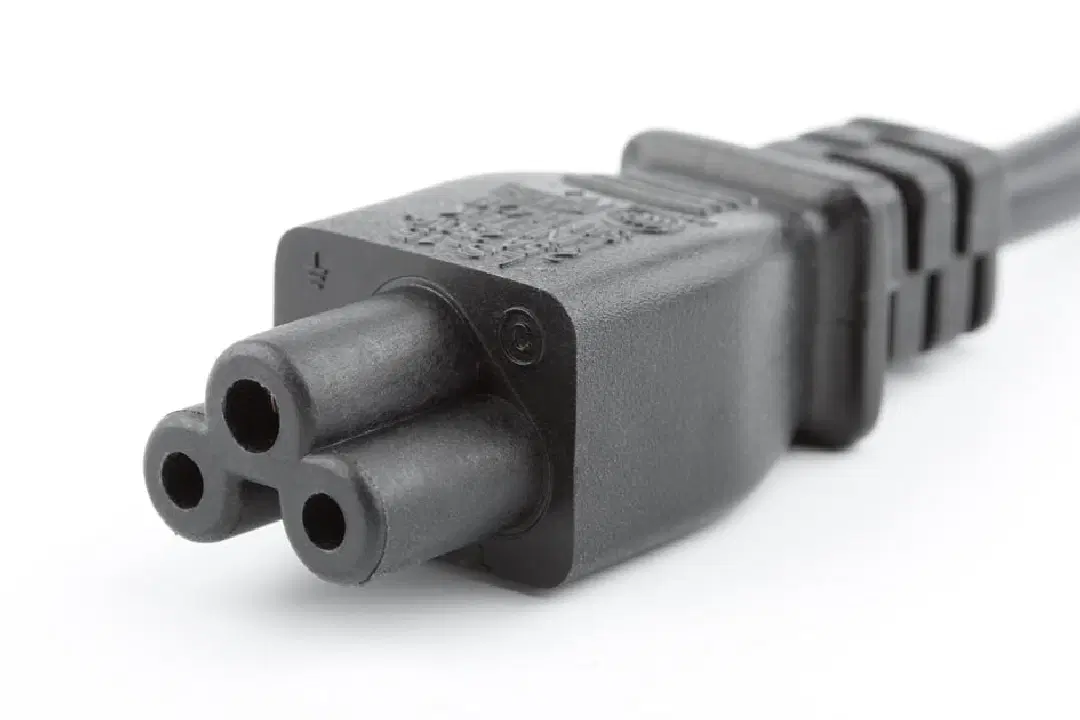
가장 널리 사용되는 커넥터 중 하나는 IEC 320 C13/14입니다. 여기서 320은 전원 커넥터가 충족해야 하는 사양의 수이고, C1은 AC 및 AV 산업에서 사용되는 Lin 소켓입니다. IEC 60320의 단축 버전입니다.
C13 소켓은 컴퓨터 전원 공급 장치의 오목한 패널이나 섀시에 주로 있는 C14 플러그에 연결됩니다.
eSATA
직렬 ATA(SATA) 표준은 PC를 다양한 외부 저장 장치에 연결하는 새로운 외부 저장 형식입니다.
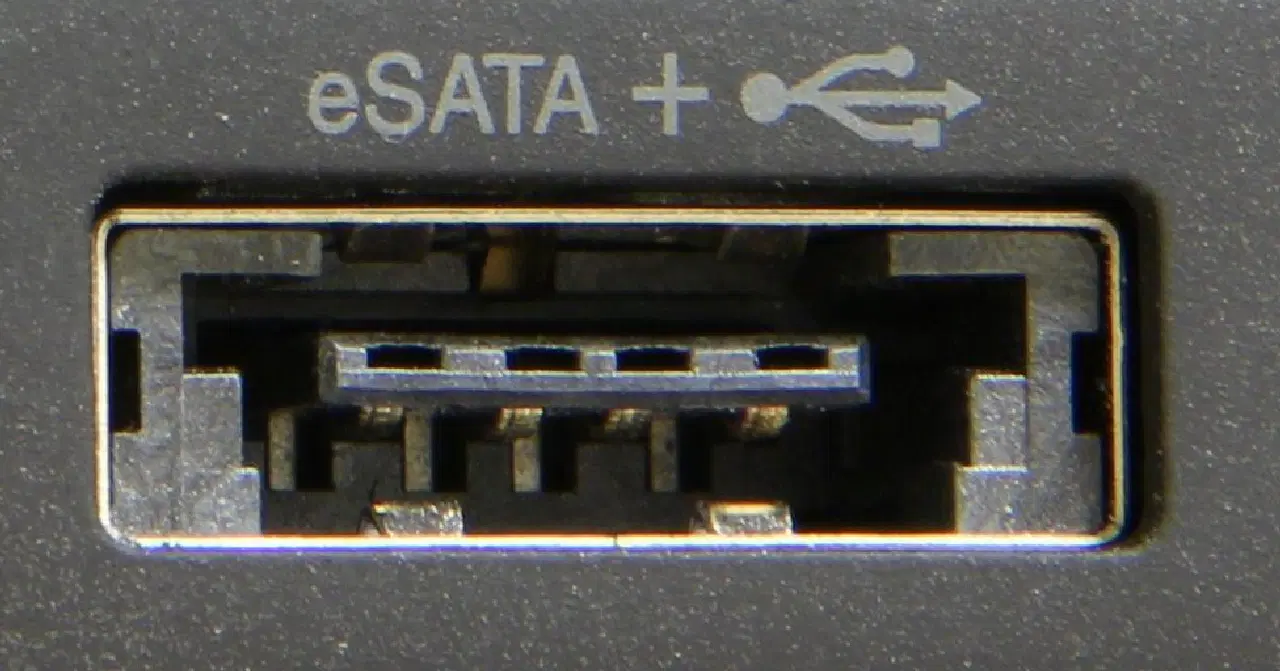
파이어와이어나 USB와 목적은 비슷하지만, eSATA(External Serial Advanced Technology Attachment)의 데이터 전송 속도는 무엇보다 훨씬 빠릅니다. 경쟁 제품보다 3배 빠른 속도를 자랑합니다.
디스플레이포트
DisplayPort는 이름에서 알 수 있듯이 디스플레이 장치와 비디오 소스를 연결하여 컴퓨터에서 비디오를 스트리밍합니다. 필요에 따라 오디오 및 비디오 신호를 동시에 독립적으로 전송할 수 있습니다.
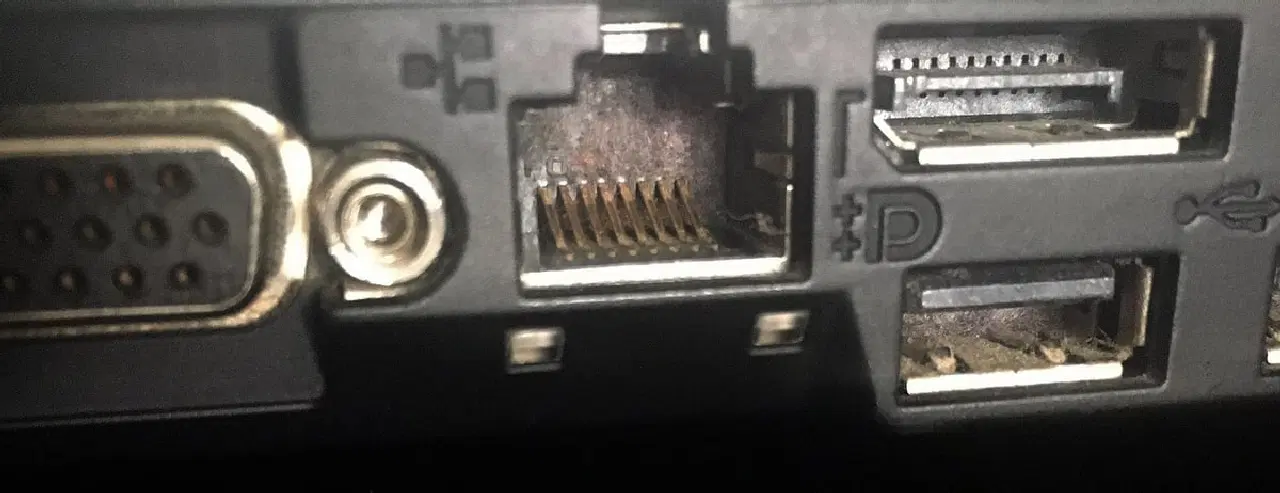
비디오 신호 경로의 범위는 색상 채널당 6~16비트이며, 오디오 경로에는 24비트 채널이 최대 8개 있습니다. VESA(비디오 전자 표준 협회)는 DVI 및 VGA와 같은 다른 주요 디스플레이 옵션에 대한 고성능 대체품으로 DisplayPort를 개발했습니다.
DisplayPort는 상당한 수의 커넥터 핀을 사용하여 고해상도 이미지를 지원하므로 여전히 널리 사용되고 있습니다. 데이터 전송 속도도 최대 17.28Gbps로 매우 빠릅니다.
카드버스
카드버스는 버스 대역폭을 33MHz에서 32비트로 확장할 수 있는 PCMCIA 표준의 두 가지 확장 중 하나입니다.
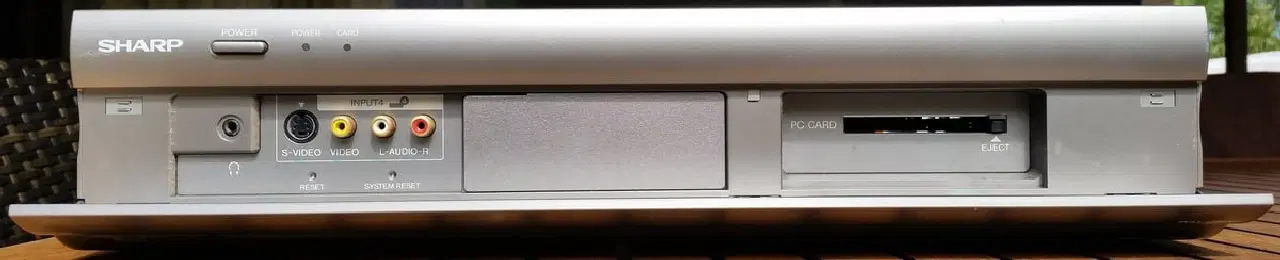
PC 카드는 PC나 노트북에 주변 기기 기능과 추가 하드웨어를 추가하는 데 사용됩니다.
마무리 생각
PC나 노트북에는 수많은 포트가 있으며, 각 포트는 두 개의 장치(PC와 주변 기기가 서로 통신하고 데이터를 전송하는 데 사용됨)를 연결하는 데 중요한 역할을 합니다.
USB 포트가 게임 포트나 다른 여러 포트를 대체했던 것처럼 새로운 포트의 등장으로 기존 포트가 쓸모 없어지기도 하지만, 사용하는 기기를 더 잘 이해하려면 기존 컴퓨터와 최신 컴퓨터의 구조를 알아두는 것이 중요합니다. 이 글에는 여러분이 알아야 할 거의 모든 포트에 대한 정보가 담겨 있습니다.
다음에는 모든 컴퓨터 세대에 대해 자세히 알아보고 컴퓨터 지식을 더욱 넓혀보세요.