모든 데스크탑을 위한 최고의 Windows 10 테마 10가지
놀라운 변화, Windows 테마로 데스크톱을 특별하게!
많은 Windows 사용자들이 의외로 바탕 화면 배경을 그대로 둔 채 사용합니다. 혹시 주변을 둘러보신 적 있으신가요? 커피숍이나 공항에서 사람들의 컴퓨터 화면을 살짝 보면 대부분이 기본 배경을 사용하고 있다는 것을 알 수 있습니다.
심지어 배경 화면을 변경하는 사람들 중에서도 상당수가 운영체제에서 제공하는 기본 이미지 중 하나를 선택합니다. 너무 평범하지 않나요?
이제 시스템 전체에 멋진 변화를 줄 수 있는 Windows 테마로 컴퓨터를 새롭게 꾸며보세요. 여러분의 데스크톱을 더욱 돋보이게 해줄 최고의 Windows 10 테마들을 소개합니다.
1. Windows 10 다크 테마: GreyEve 테마
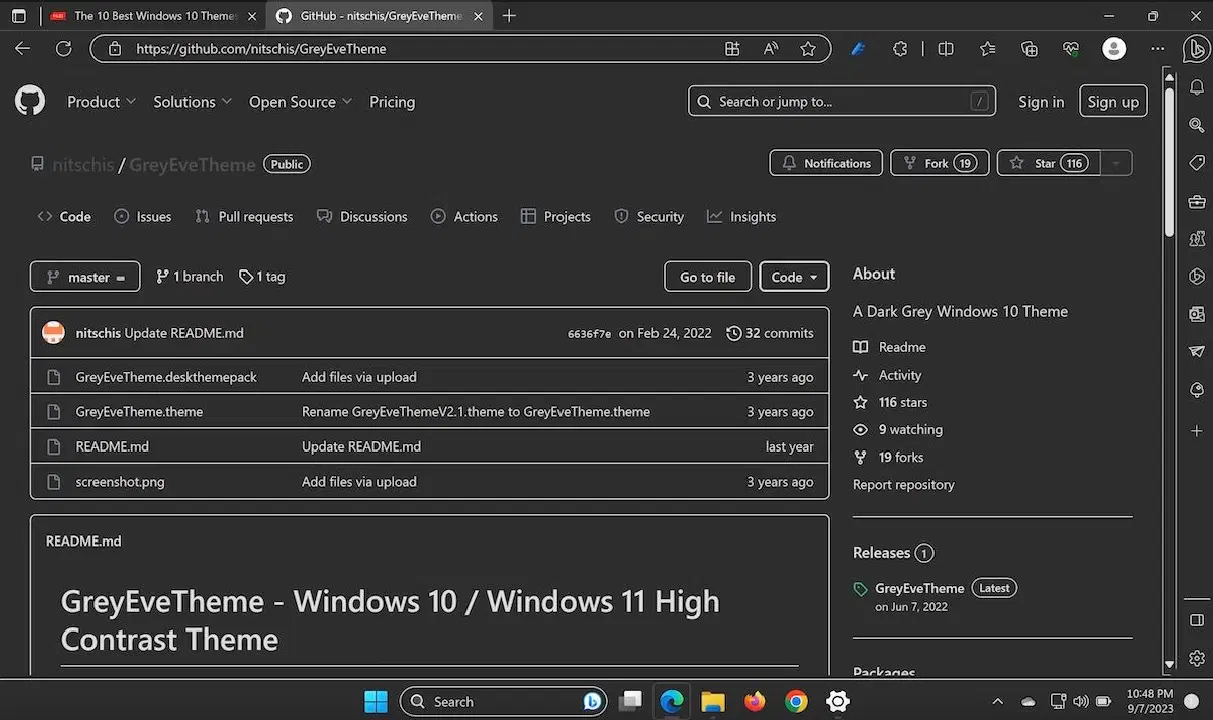
Windows 10의 다크 테마는 확실히 멋스러운 분위기를 선사합니다. 또한 눈의 피로를 줄여주는 장점도 있죠. 다양한 다크 테마 중에서 GreyEve 테마를 추천합니다.
DeviantArt에서 ZIP 파일 형태로 다운로드할 수 있으며, 다운로드 후 파일들을 %USERPROFILE%\AppData\Local\Microsoft\Windows\Themes 폴더에 옮겨주세요. 그리고 설정 > 개인 설정 > 테마 메뉴에서 해당 테마를 선택하면 적용됩니다.
만약 GreyEve 테마가 마음에 들지 않는다면, 다른 다양한 Windows 10 다크 테마를 찾아보는 것도 좋습니다.
다운로드: GreyEve 테마 (무료)
2. 단순함을 추구하는 당신에게: Simple 테마
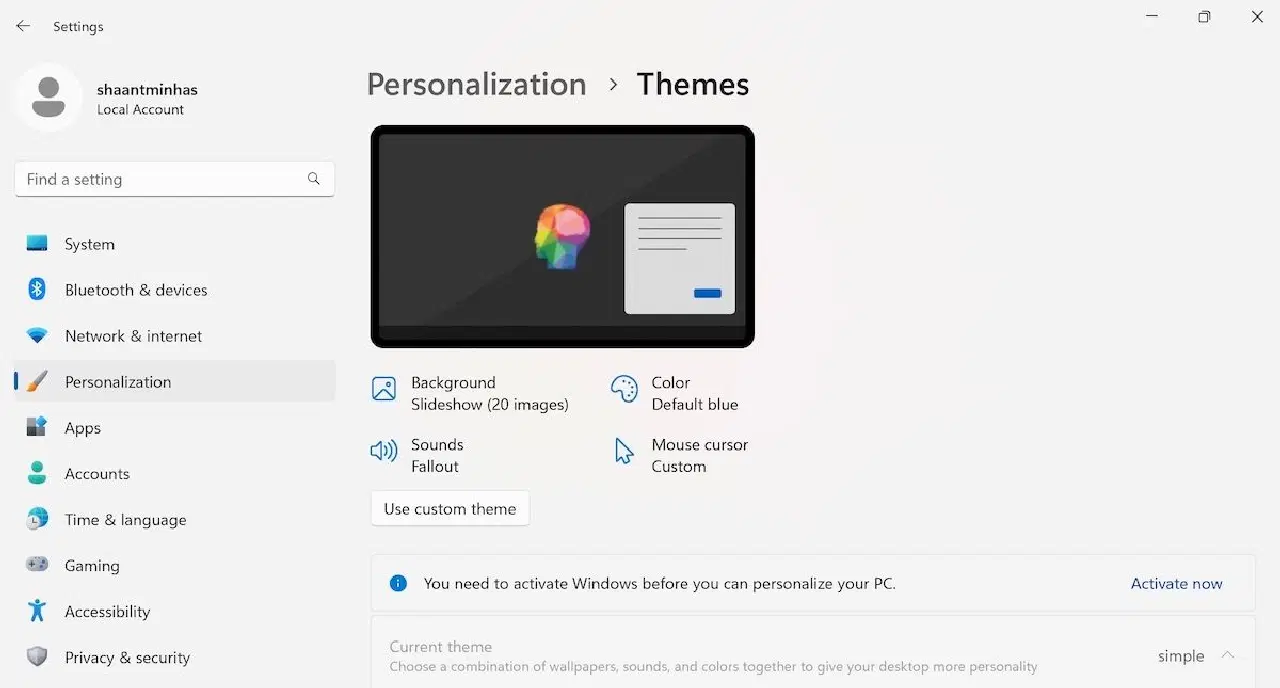
혹시 복잡한 소프트웨어를 선호하지 않으시나요? 그렇다면 깔끔한 배경화면과 단순한 디자인을 제공하는 Simple 테마가 마음에 드실 겁니다.
이 테마는 눈에 편안한 단순한 배경화면과 함께 밝은 회색 톤을 사용하여 데스크톱을 차분하게 만들어줍니다.
앱을 다운로드하여 설치한 후, 설정의 개인 설정 메뉴에서 테마를 변경하여 적용할 수 있습니다.
다운로드: Simple (무료)
3. Windows 10 HD 테마: 3D 테마
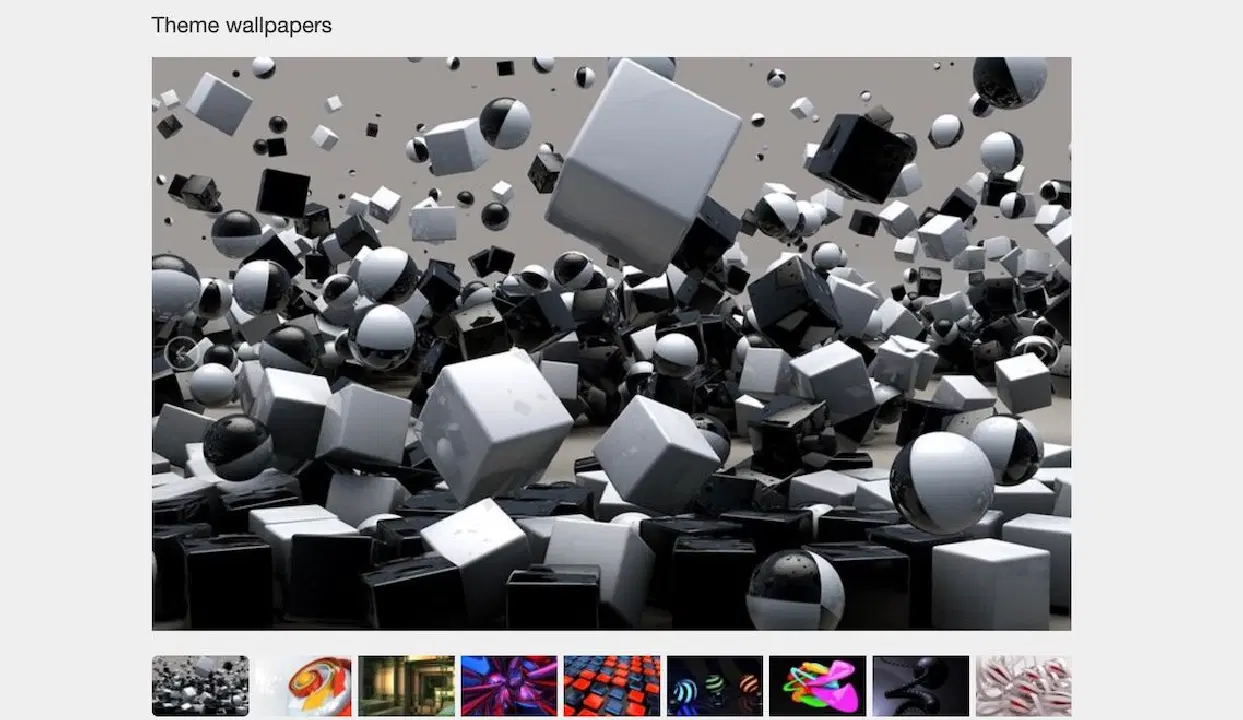
ThemePack에서 제공하는 3D 테마는 17개의 고화질 배경화면을 포함하고 있으며, 모두 3D 그래픽의 환상적인 느낌을 제공합니다.
배경 이미지는 대부분 추상적이며, 구체나 큐브에서 영감을 받은 디자인들이 주를 이룹니다.
3D 테마를 사용하려면 다운로드한 파일들을 %windir%/Resources/Themes 폴더에 복사하세요. 그 후 바탕 화면을 마우스 오른쪽 버튼으로 클릭하고 ‘다음 데스크톱 배경’을 선택하여 17개의 이미지를 순환하며 사용할 수 있습니다.
다운로드: 3D 테마 (무료)
4. 미니멀리즘의 정수: Simplify 10 테마
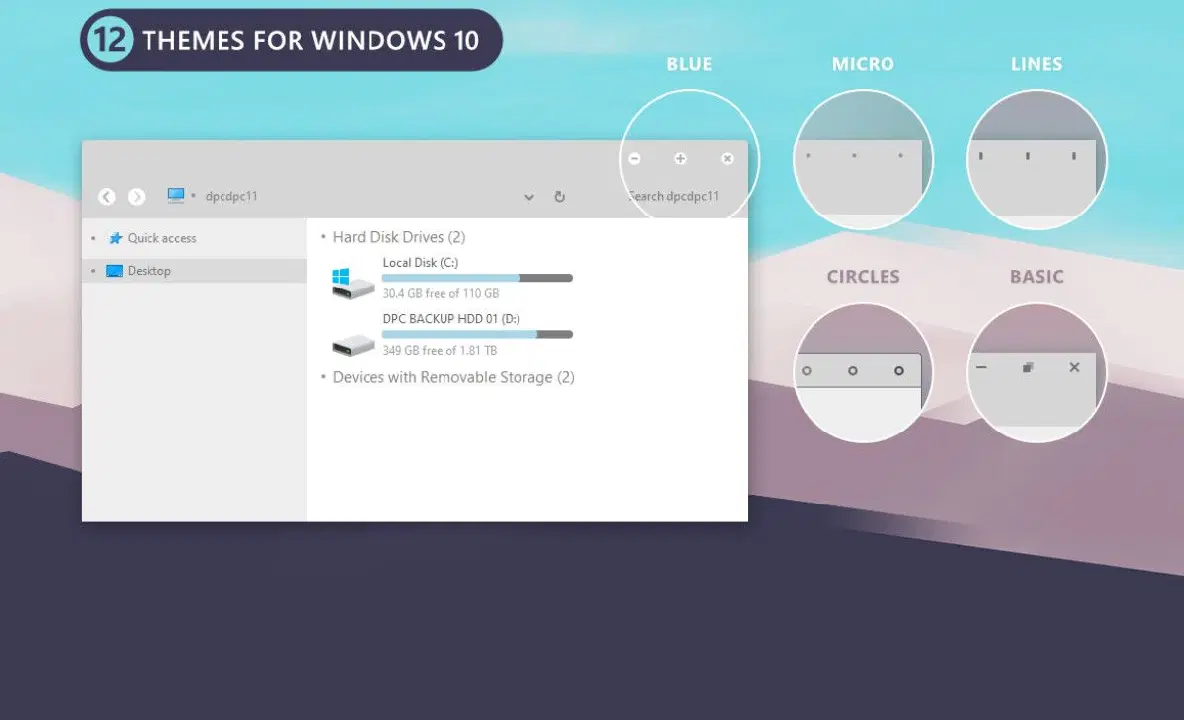
Windows 인터페이스가 너무 복잡하다고 느끼시나요? 그렇다면 Simplify 10 테마를 살펴보세요. 불필요한 디자인 요소들을 제거하여 미니멀하고 깔끔한 분위기를 제공합니다.
Simplify 10은 다채로운 테마, 밝은 테마, 어두운 테마, 그리고 리눅스 배포판인 Ubuntu와 유사하게 디자인된 Maverick이라는 세 가지 추가 옵션을 제공합니다.
다운로드: Simplify 10 (무료)
5. 추억을 되살리는 Windows XP 테마
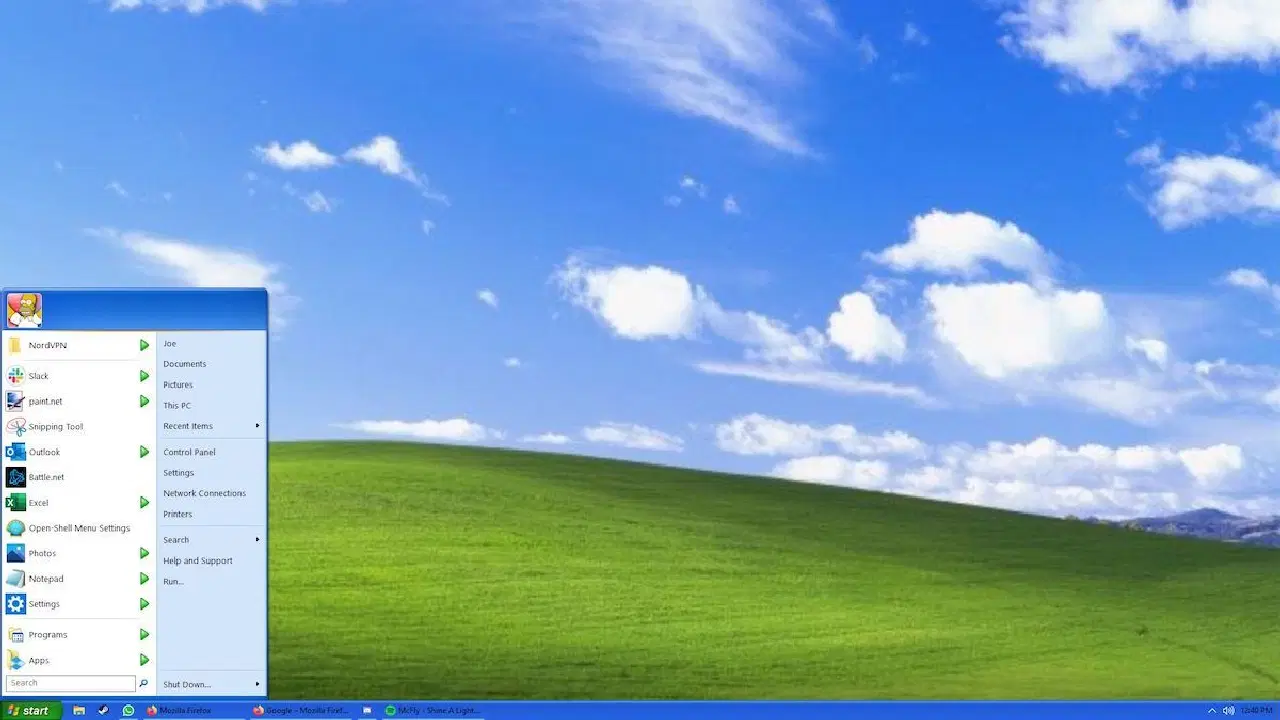
Windows XP는 많은 사람들의 기억 속에 오랫동안 남아있습니다.
물론 보안상의 이유로 현재 Windows XP를 사용하는 것은 위험하지만, Windows 10을 XP처럼 보이게 만들 수 있다면 어떨까요? XP를 그리워하는 사람들에게는 최고의 선택일 것입니다.
DeviantArt에서 제공하는 XP 테마를 추천합니다. 테마를 적용하기 전에 UX스타일을 설치했는지 확인하세요. 그러면 Windows 10을 XP처럼 꾸밀 수 있습니다.
다운로드: XP 테마 (무료)
6. Windows 10을 Mac처럼: macOS Transformation Pack 5.0
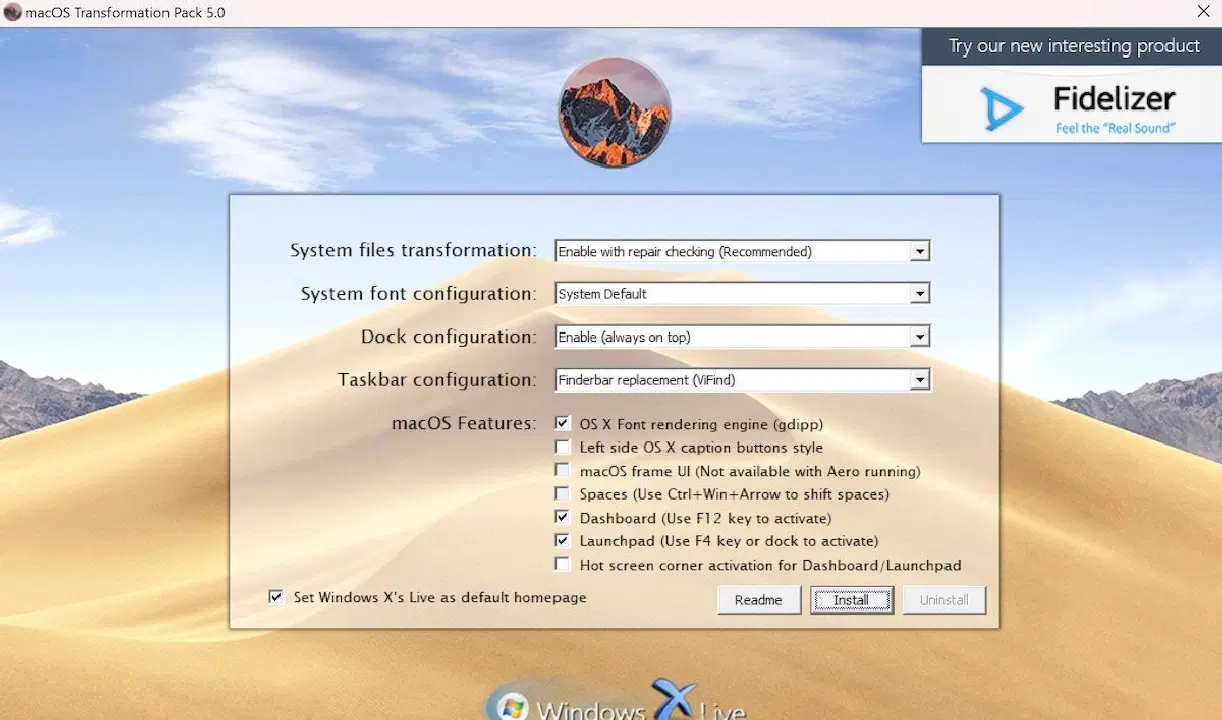
macOS의 가장 큰 특징 중 하나는 도크입니다. 자주 사용하는 앱에 빠르게 접근할 수 있게 해주죠. Windows 작업 표시줄도 비슷하지만, Mac 특유의 느낌을 원한다면 macOS Transformation Pack 5.0을 사용해보세요.
이 테마는 Mac과 유사한 디자인을 Windows에 적용해줍니다. 기존 작업 표시줄을 대체하며, 원하는 앱을 표시하도록 도크를 맞춤 설정할 수 있습니다. 앱을 다운로드하고 설치하면 새로운 Mac 스타일의 테마가 적용됩니다. 설치 후 PC를 다시 시작해야 할 수도 있습니다.
다운로드: macOS Transformation Pack 5.0 (무료)
7. 애니메이션 팬들을 위한 Windows 10 애니메이션 테마

애니메이션은 점점 더 많은 사람들에게 사랑받고 있습니다. Netflix나 Amazon Prime에서 다양한 애니메이션을 즐길 수 있고, 애니메이션 스타일로 그림을 그리는 방법을 가르쳐주는 자료들도 많습니다.
따라서 Windows 10용 애니메이션 테마가 많이 있다는 사실은 놀랍지 않습니다. ThemePack에서는 Gintama, Vegeta, Evangelion, Haikuu 등 여러분이 좋아하는 애니메이션의 테마를 찾을 수 있습니다.
다운로드: 다양한 애니메이션 테마 (무료)
8. Microsoft Store 최고의 테마: 유성우
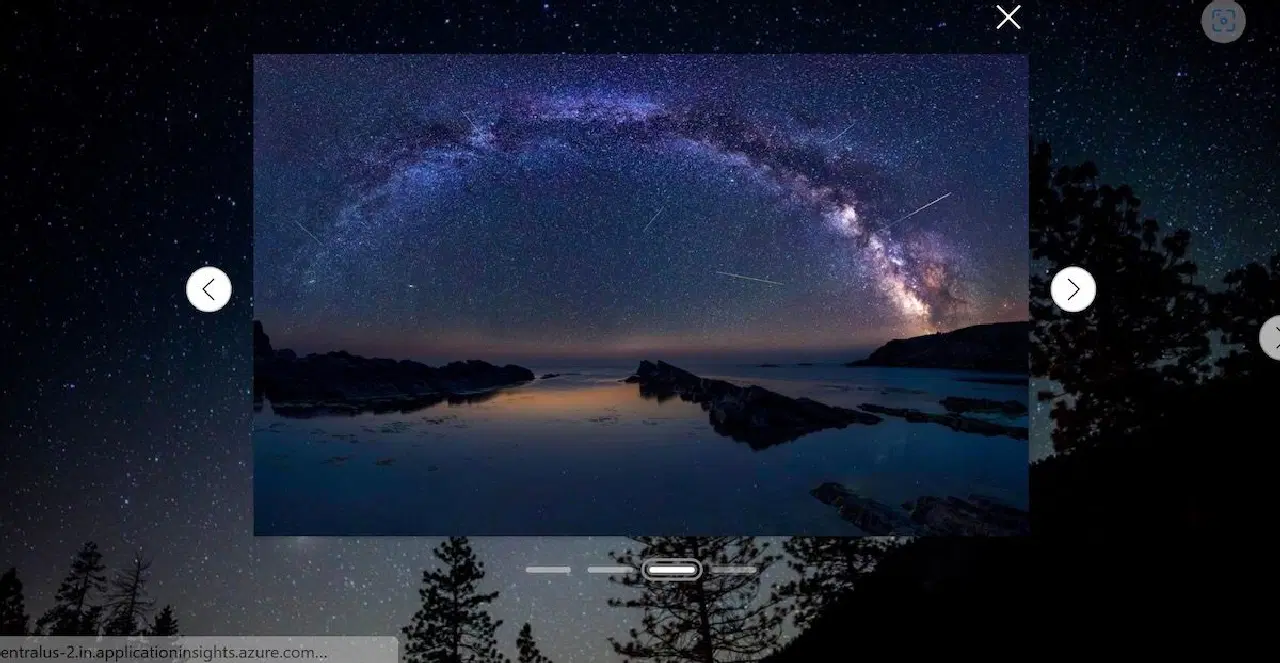
Microsoft Store에서 무료로 다운로드할 수 있는 멋진 Windows 10 테마들을 찾아보세요. 수십 가지의 무료 테마는 물론, 일부 유료 테마도 만나볼 수 있습니다.
스토어에서 추천하는 무료 테마 중 하나는 ‘유성우’입니다. 18개의 유성 사진을 배경 화면으로 사용할 수 있으며, Windows에서 자동으로 순환하도록 설정할 수도 있습니다. 그 외에도 숲, 도시 풍경, 호수, 동물 등 다양한 주제의 이미지들이 준비되어 있습니다.
다운로드: 유성우 (무료)
9. 스파이더맨 팬들을 위한: 스파이더맨: 스파이더버스 4K 건너편 테마

이름에서 알 수 있듯이, 스파이더맨: 스파이더버스 4K 건너편 테마는 스파이더맨을 기반으로 다양한 배경화면을 제공합니다.
스파이더맨의 세계관을 담은 15개의 다양한 배경화면이 포함되어 있습니다. 인터페이스에 큰 변화를 가져오지는 않지만, 배경화면과 그에 어울리는 배경색이 컴퓨터에 세련된 느낌을 더해줍니다.
다운로드: 스파이더맨: 스파이더버스 건너편 4K (무료)
10. Linux 스타일로: Ubuntu 테마
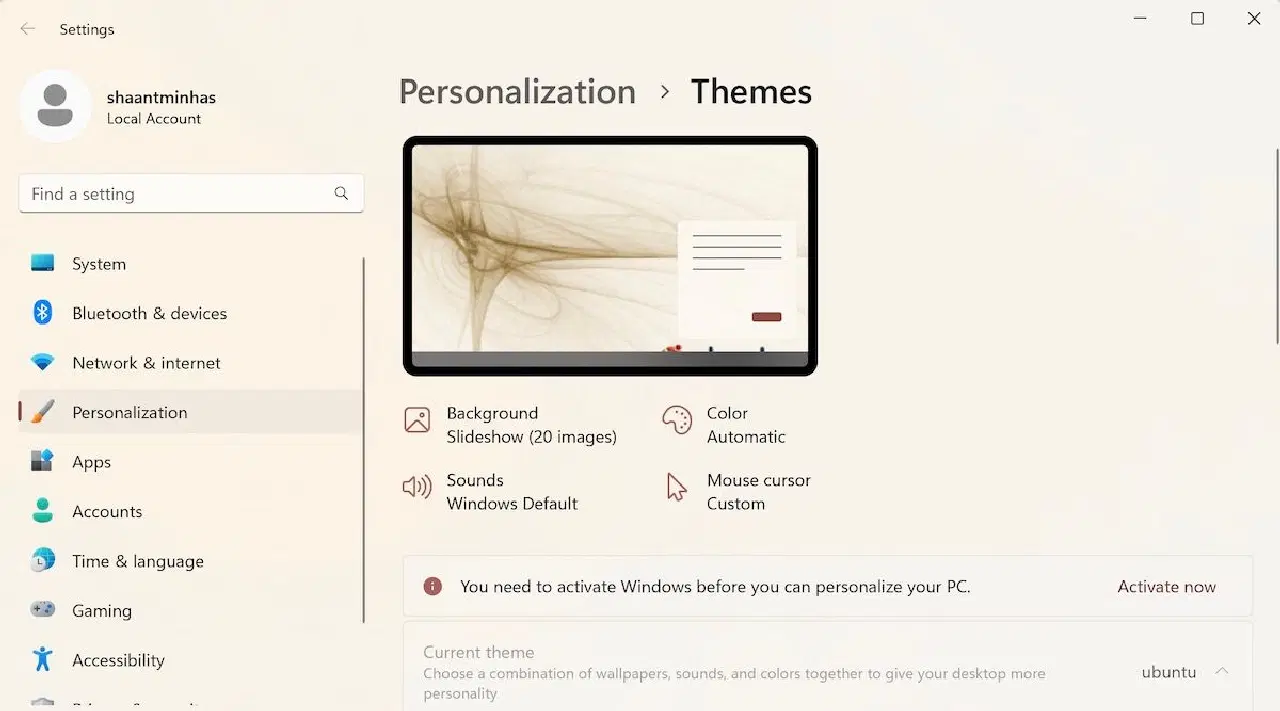
Windows를 macOS처럼 꾸미는 방법을 살펴봤으니, 이번에는 Windows를 Linux처럼 만들어볼까요? Windows의 기능과 함께 Linux의 외관을 원한다면 Ubuntu 테마를 확인해보세요. 이 테마는 작업 표시줄이나 아이콘을 변경하지 않지만, 배경화면과 새로운 배경색을 통해 Windows의 분위기를 완전히 바꿔줍니다.
Ubuntu 테마는 Windows 11 및 10은 물론, Windows 7 및 8도 지원합니다.
나만의 개성을 표현하는 Windows 10 테마
Windows 10 테마를 변경할 때마다 Windows 강조 색상이 배경 화면과 어울리는지 확인하는 것이 좋습니다. 그러면 더욱 조화롭고 완성된 느낌을 줄 수 있습니다. 다행히 이 과정은 자동화할 수 있습니다.
자동화된 앱을 사용하는 것 외에도, 자신만의 사용자 정의 Windows 테마를 만들 수도 있습니다. 몇 가지 템플릿과 창의력만 있다면, 여러분만의 개성을 담은 테마를 만들 수 있습니다. 지금 바로 시작해보세요!