멀티태스킹을 위해 iPad 및 Mac에서 Stage Manager를 사용하는 방법
애플 기기에서 생산성을 극대화하고 작업에 집중하는 데 어려움을 겪고 계신가요? 멀티태스킹을 올바르게 수행하는 방법을 알고 싶으신가요? 걱정하지 마세요! 애플은 태블릿과 컴퓨터를 위한 혁신적인 멀티태스킹 도구, 스테이지 매니저를 선보였습니다!
아이패드와 맥북 같은 애플 기기는 오랜 시간 동안 전문가와 비즈니스 사용자에게 최고급 제품으로 인정받아 왔습니다. 강력한 하드웨어와 소프트웨어의 조합 덕분에 짧은 시간 안에 많은 작업을 처리할 수 있습니다.
하지만 여러 앱 창, 유틸리티, 소프트웨어를 번거롭게 탐색해야 하는 기존 방식은 여전히 생산성을 저해하는 요소였습니다. 이제 스테이지 매니저 기능으로 컴퓨터와 태블릿 작업의 이러한 단점에서 벗어날 수 있습니다. 적어도 현재는 맥과 아이패드에서 이 기능을 사용할 수 있습니다!
이 다재다능한 멀티태스킹 기능을 360도 각도에서 살펴보며, 그 활용법을 자세히 알아보세요.
스테이지 매니저란 무엇인가?
스테이지 매니저는 일부 아이패드 및 macOS 기기에서 제공되는 새로운 멀티태스킹 환경입니다. 이 기능은 사용 패턴에 따라 열려 있는 모든 앱과 창을 자동으로 정리합니다. 또한 개별 앱 창의 크기를 사용자가 직접 조절할 수 있도록 지원합니다.
이제 어떤 앱 창을 열었는지 기억하거나, 아이패드에서 앱 전환기에 자주 접근하거나, macOS에서 앱 탭을 일일이 바꾸는 번거로움 없이도 손쉽게 작업 간 전환이 가능합니다.
스테이지 매니저 이전에는 맥북이나 아이맥에서 앱 창을 겹치거나 띄우는 방식으로만 작업할 수 있었습니다. 또한, 앱 창 크기를 수동으로 중간 크기로 조정하고 다른 앱 위에 배치해야 했습니다.
스테이지 매니저를 사용하면 맥이나 윈도우 PC에서 작업하는 것과 유사한 경험을 할 수 있습니다. 여러 앱을 서로 쌓아 올리고, 동일한 앱의 여러 인스턴스를 실행하고, 작업 스타일에 맞춰 창 배치를 사용자 정의하여 멀티태스킹의 효율성을 극대화할 수 있습니다.
온라인 검색, 문서 작성, 이미지 편집, 엔터테인먼트, 소셜 메시징 등 다양한 작업 유형에 맞춰 최적화된 앱 그룹을 생성할 수도 있습니다.
아이패드에서는 각 그룹에 4개의 앱을 추가하여 최대 16개의 활성 앱을 4개의 앱 그룹으로 관리할 수 있습니다. 스테이지 매니저의 앱 그룹 기능은 맥에서도 사용할 수 있으며, 아이패드보다 더 많은 앱을 동시에 열어둘 수 있습니다.
아이패드 또는 맥에서 스테이지 매니저를 사용할 때의 화면 구성은 다음과 같습니다:
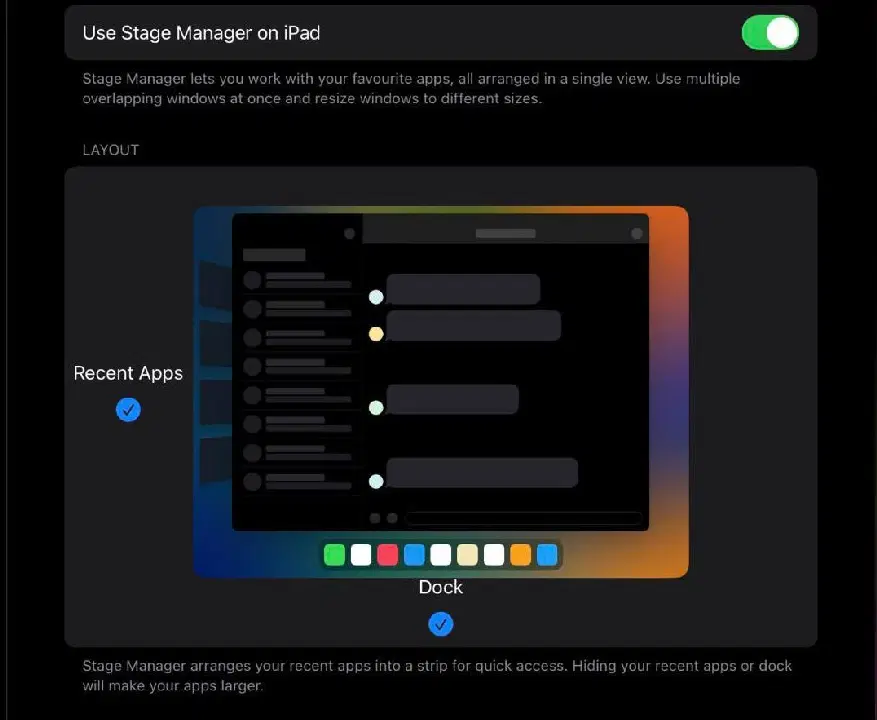
- 화면 중앙에는 활성화된 앱들이 배치된 메인 스테이지가 있습니다. 아이패드에서는 최대 4개의 앱 창이 동시에 표시되며, 맥에서는 더 많은 앱을 표시할 수 있습니다.
- 왼쪽 패널에는 최근에 사용한 앱 목록이 표시됩니다. 앱 그룹이 없을 경우, 최대 4개의 개별 앱이나 앱 그룹이 표시됩니다.
- 메인 스테이지 하단에는 앱을 추가할 수 있는 독(Dock)이 있습니다.
스테이지 매니저 호환 기기
스테이지 매니저는 혁신적인 멀티태스킹 환경을 제공하지만, 모든 아이패드 또는 맥 기기에서 사용할 수 있는 것은 아닙니다. 만약 아이패드에서 스테이지 매니저를 사용할 수 있다면, 다음 정보를 확인해주세요. 스테이지 매니저를 사용하려면 iPadOS 16.0 이상으로 업데이트해야 합니다.
- iPad Pro 11형 (모든 세대)
- iPad Pro 12.9형 (3세대 이상)
- iPad Air (5세대)
이제 어떤 아이패드가 스테이지 매니저를 지원하는지 알아보았으니, macOS 기기는 어떤지 살펴볼 차례입니다. 간단히 말해서, 스테이지 매니저를 사용하려면 맥이 macOS Ventura 이상으로 업데이트 가능해야 합니다.
또한, 맥은 NVRAM, RAM, CPU 클록 속도, GPU 클록 속도 등 여러 하드웨어 사양을 충족해야 동시에 열린 앱들을 원활하게 처리할 수 있습니다. 이러한 조건을 모두 충족하는 맥 기기는 다음과 같습니다.
- MacBook Air: 2018년 이후 모델
- MacBook: 2017년 이후 모델
- Mac Mini: 2018년 이후 모델
- MacBook Pro: 2017년 이후 모델
- iMac 및 iMac Pro: 2017년 이후 모델
- Mac Studio
- Mac Pro: 2019년 이후 모델
아이패드에서 스테이지 매니저 사용법
이제 아이패드가 스테이지 매니저 실행을 위한 호환성 요구사항을 충족하는지 확인했으니, 작업 과정을 자세히 살펴보겠습니다.
스테이지 매니저 활성화 및 비활성화
아이패드 디스플레이를 가로 모드로 설정하면 스테이지 매니저를 더욱 효과적으로 사용할 수 있습니다. 스테이지 매니저를 활성화하기 전에 다음 단계를 따라주세요.
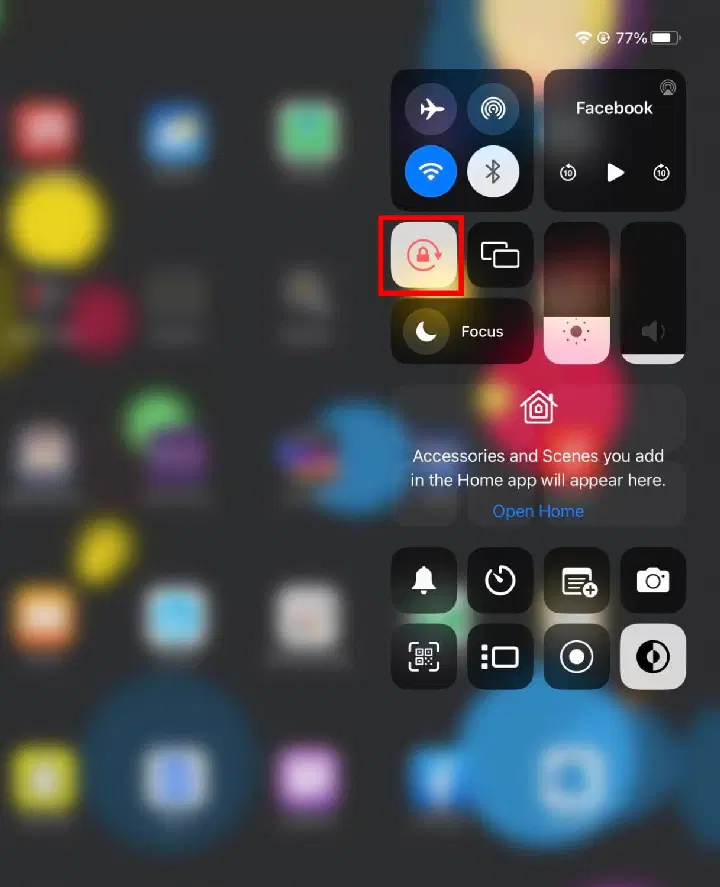
- 아이패드가 세로 디스플레이 모드일 때 제어 센터를 아래로 살짝 밉니다.
- 회전 잠금 버튼을 터치하여 끕니다.
세로 디스플레이에서 가로 모드로 전환하려면 아이패드를 가로 또는 세로로 잡으면 됩니다.
아이패드 디스플레이가 가로 보기일 때, 다음 단계에 따라 스테이지 매니저를 처음으로 활성화하세요.
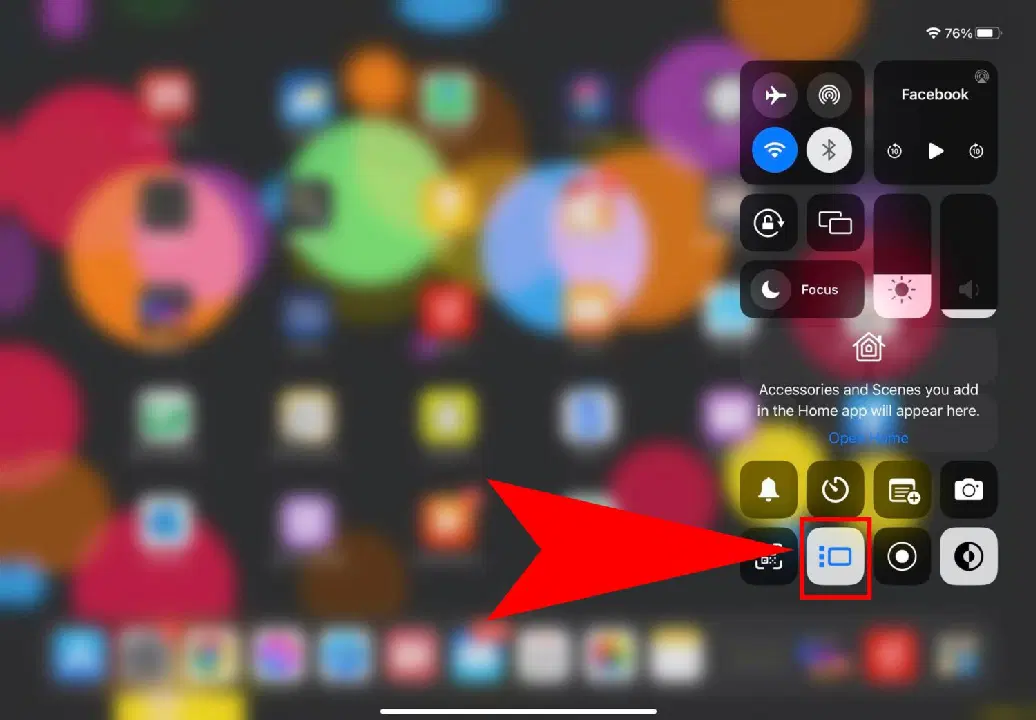
- 제어 센터를 풀다운하고, 위에 표시된 스테이지 매니저 아이콘을 누릅니다.
- 또는 설정으로 이동하여 왼쪽 패널에서 "홈 화면 및 멀티태스킹" 옵션을 선택할 수 있습니다.
- 설정 앱의 오른쪽에서, "멀티태스킹" 섹션 아래에 있는 "스테이지 매니저"를 누릅니다.
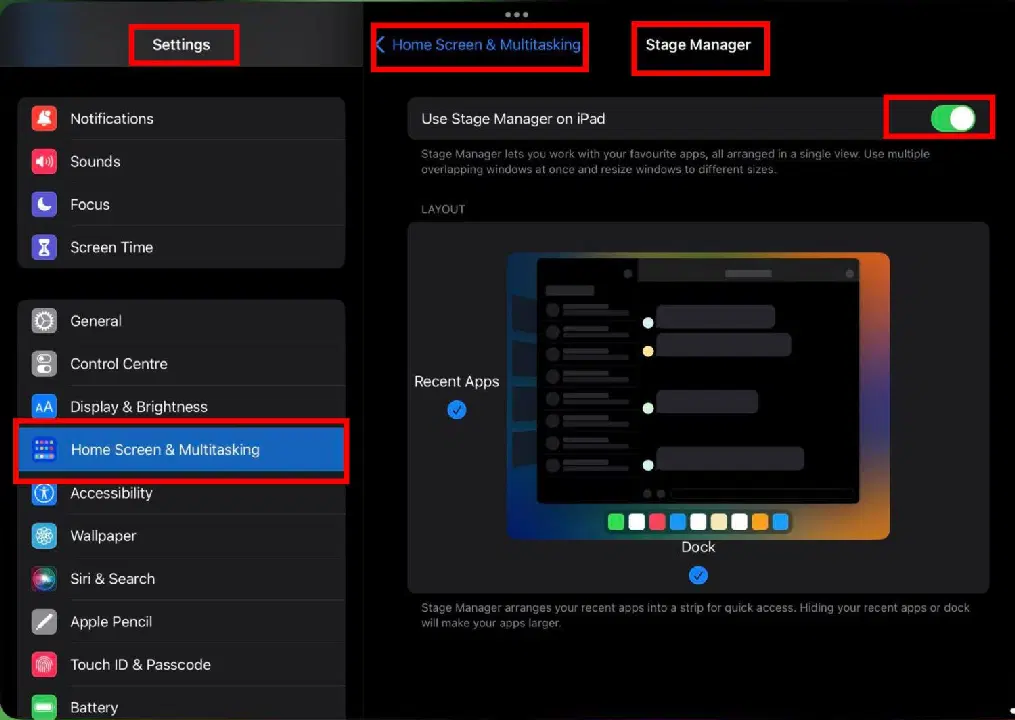
- 스테이지 매니저 화면에서 토글 버튼을 터치하면 기능이 활성화됩니다.
- 이렇게 하면 현재 활성 앱 창이 모든 모서리에서 축소되고, 독이 아래에 나타나며, 백그라운드에서 열린 앱은 왼쪽에 표시됩니다.
간단하죠? 이제 스테이지 매니저를 비활성화하려면 위와 동일한 단계를 따라 제어 센터 또는 홈 화면 및 멀티태스킹 설정에서 스테이지 매니저 아이콘을 비활성화하세요.
스테이지 매니저에서 앱 크기 조절
아이패드의 스테이지 매니저에서는 최대 3개의 아이폰 화면 크기 앱을 동시에 열 수 있습니다. 만약 콘텐츠를 더 크게 보기 위해 하나의 앱 창 크기를 변경해야 한다면, 다음 방법을 통해 개별 앱 크기를 조절할 수 있습니다.
- 크기를 조정하려는 열려 있는 앱을 탭합니다.
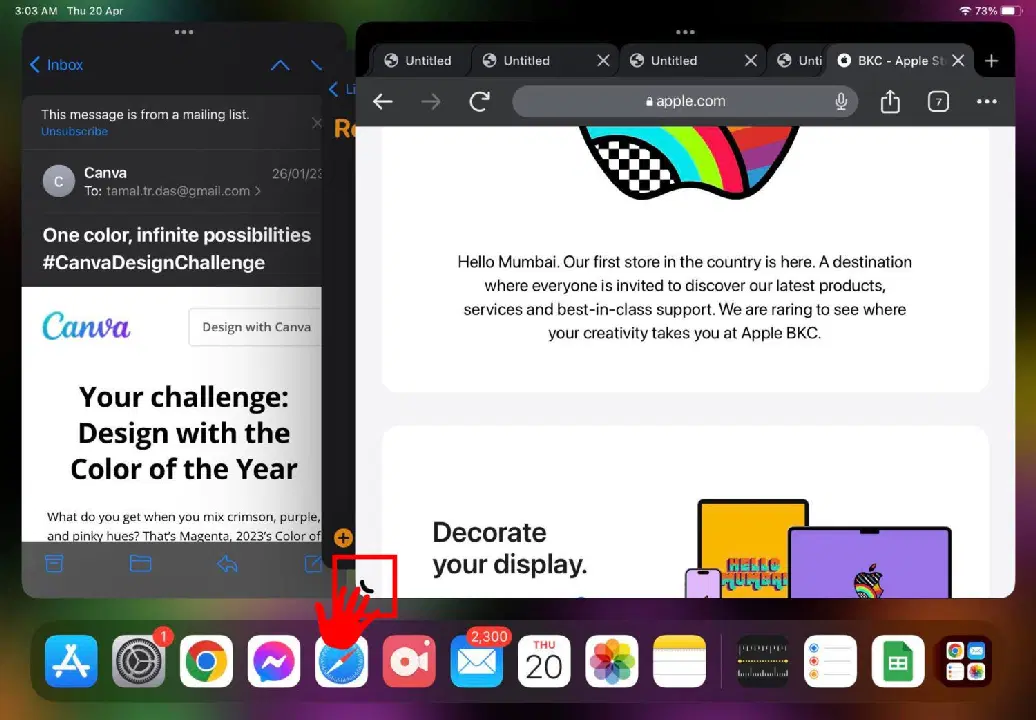
- 앱 창의 오른쪽 하단 모서리에 있는 어두운 곡선을 길게 터치합니다.
- 이제 앱의 가장자리를 드래그하여 원하는 크기로 조절할 수 있습니다.
앱 그룹 생성
스테이지 매니저의 가장 유용한 기능 중 하나는 앱 그룹 기능입니다. 앱 그룹에는 최대 4개의 앱을 추가할 수 있으며, 이렇게 생성된 4개의 앱 그룹은 메인 스테이지 왼쪽에 있는 최근 앱 패널에 배치할 수 있습니다.
최근 앱 패널에서 앱 그룹을 메인 스테이지로 드래그 앤 드롭하면, 그룹에 속한 모든 앱이 이전에 설정된 화면 크기로 동시에 열립니다. 이 기능을 통해 매번 일련의 앱을 수동으로 열어야 하는 번거로움을 줄일 수 있습니다. 업무, 엔터테인먼트, 창작 활동, 게임 등 다양한 용도에 맞는 앱 그룹을 만들어보세요.
다음은 앱 그룹 생성 방법입니다:
- 그룹에 포함하고 싶은 첫 번째 앱을 엽니다.
- 이제 최근 앱 패널에서 앱을 드래그하거나 독에서 새 앱을 열어 메인 스테이지에 최대 3개의 앱을 추가합니다.
- 화면에 4개의 앱이 모두 표시되면 기기 하단에서 위로 스와이프하여 앱 전환기를 엽니다.
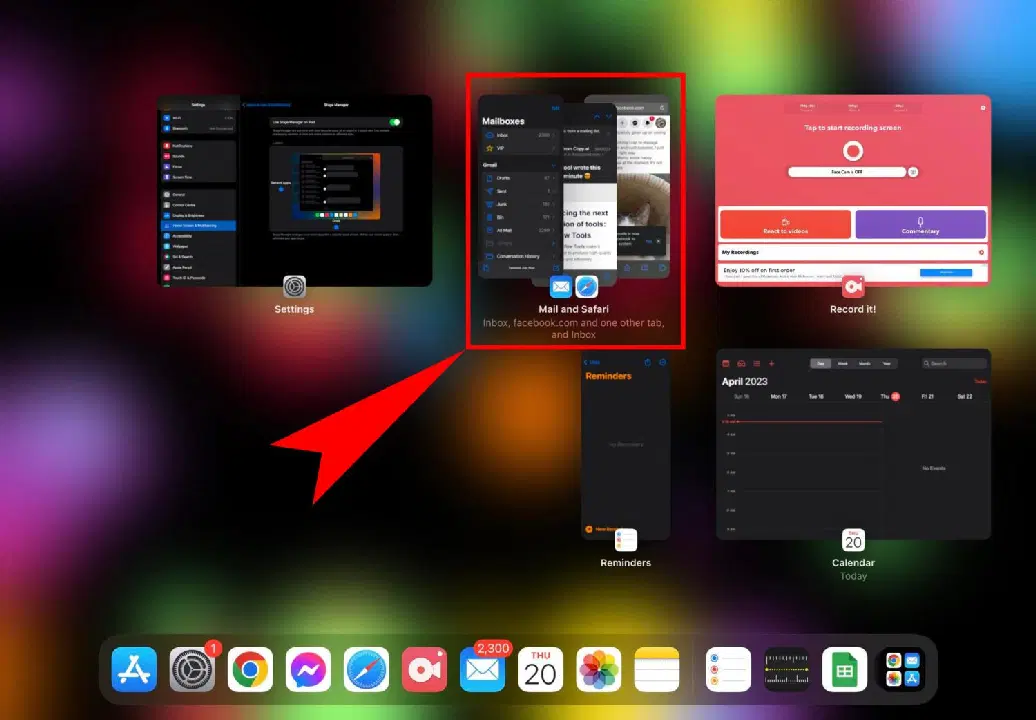
- 이제 앱 그룹이 표시됩니다.
- 앱 전환기 및 최근 앱 패널에서 앱 그룹에 접근할 수 있습니다.
앱 그룹에 새 앱 추가
앱 그룹에 이미 4개의 앱이 있다면 새 앱을 추가할 수 없습니다. 새 앱을 추가하려면 기존 앱 중 하나를 닫아야 합니다. 방법은 다음과 같습니다.
- 스테이지 매니저에서 앱을 탭합니다.
- 앱 창 상단의 줄임표 또는 세 개의 점 메뉴를 터치합니다.
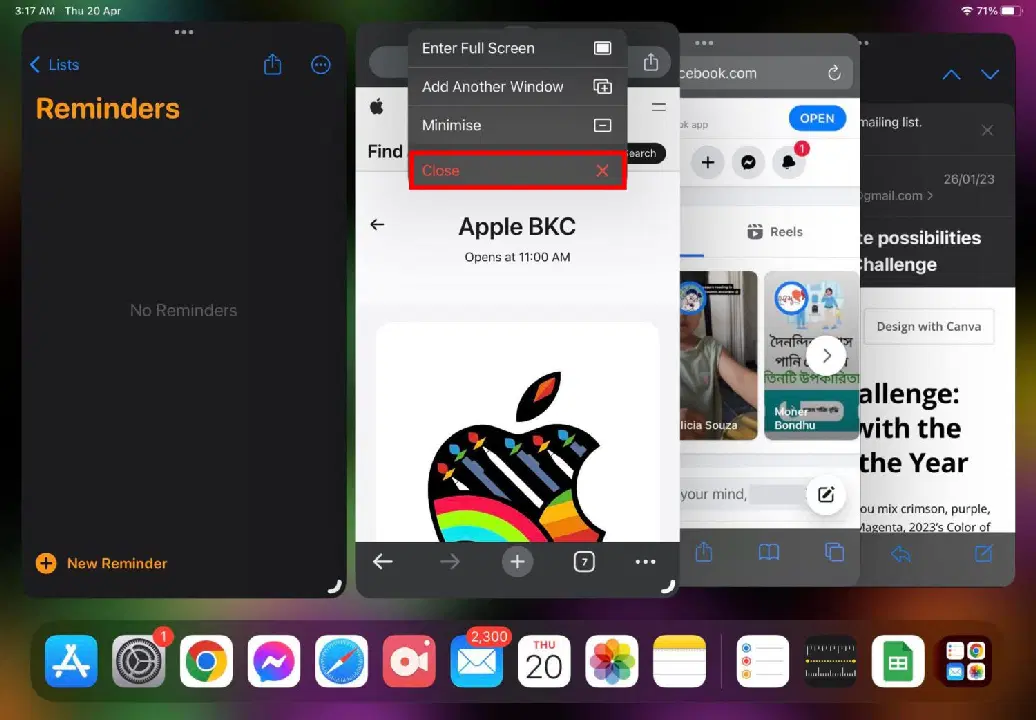
- "닫기" 버튼을 선택합니다.
- 이제 독에서 새 앱을 열거나 최근 앱에서 하나를 드래그할 수 있습니다.
더 넓은 작업 공간을 위한 디스플레이 줌 사용
스테이지 매니저에서 더 많은 화면 공간이 필요하다면, "추가 공간" 기능을 사용하세요. 방법은 다음과 같습니다.
- 설정 앱을 엽니다.
- 왼쪽 패널에서 "디스플레이 및 밝기"로 스크롤합니다.
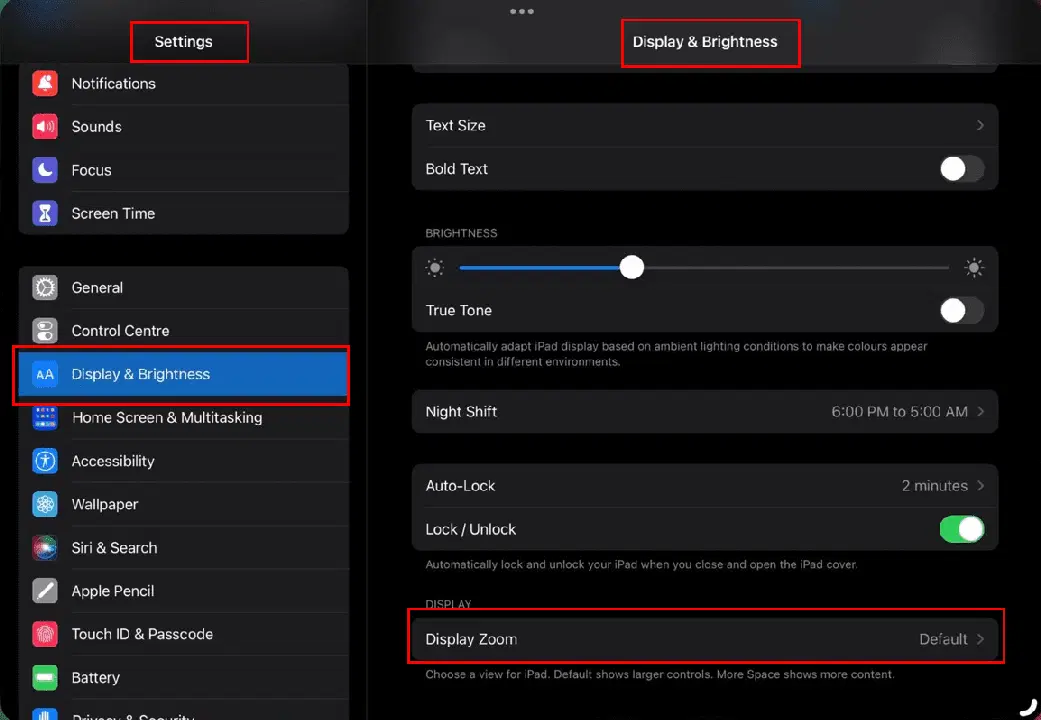
- 오른쪽에서 "디스플레이 줌"을 탭합니다.
- 디스플레이 줌 팝업에서 "추가 공간" 옵션을 선택합니다.
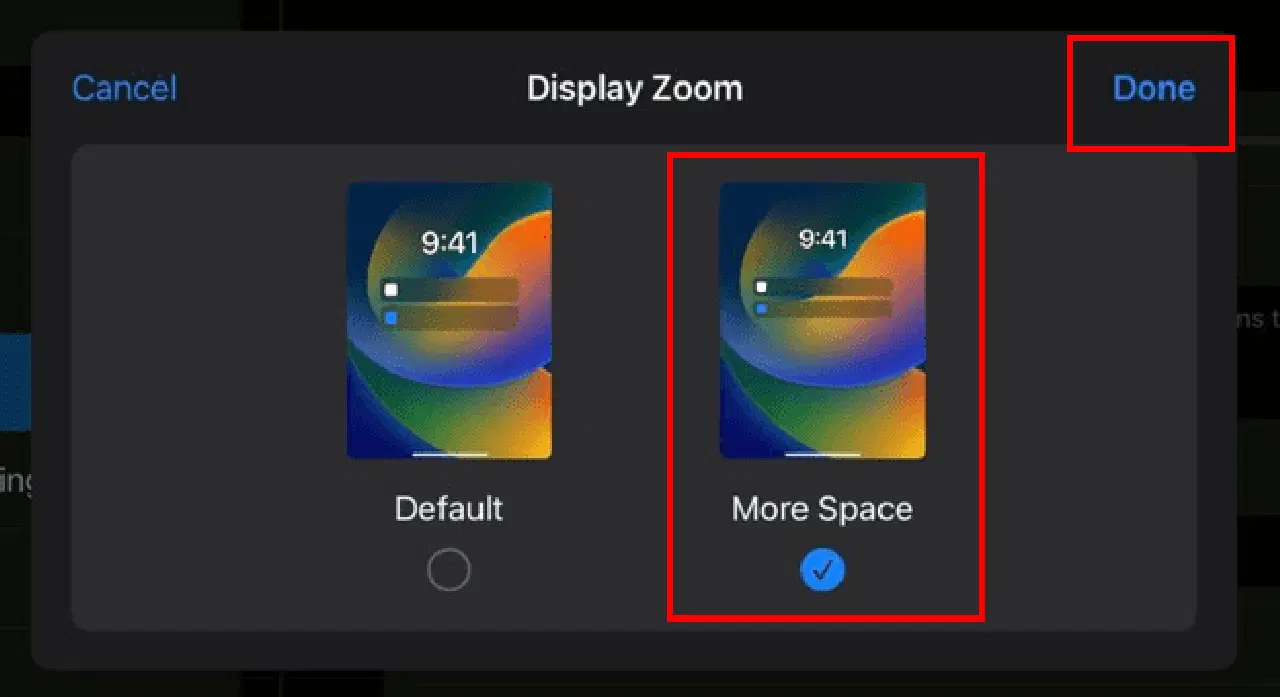
- "완료"를 탭하여 변경 사항을 적용합니다.
스테이지 매니저에서 독 및 최근 앱 비활성화
스테이지 매니저의 최근 앱과 독이 아이패드 작업 공간을 차지한다고 생각하시나요? 그렇다면 이 기능들을 숨길 수 있습니다. 필요할 때 인터페이스에 접근하면 자동으로 다시 나타납니다.
- 아이패드 설정 앱을 열고 "홈 화면 및 멀티태스킹" 섹션으로 이동합니다.
- 스테이지 매니저 메뉴에 접근합니다.
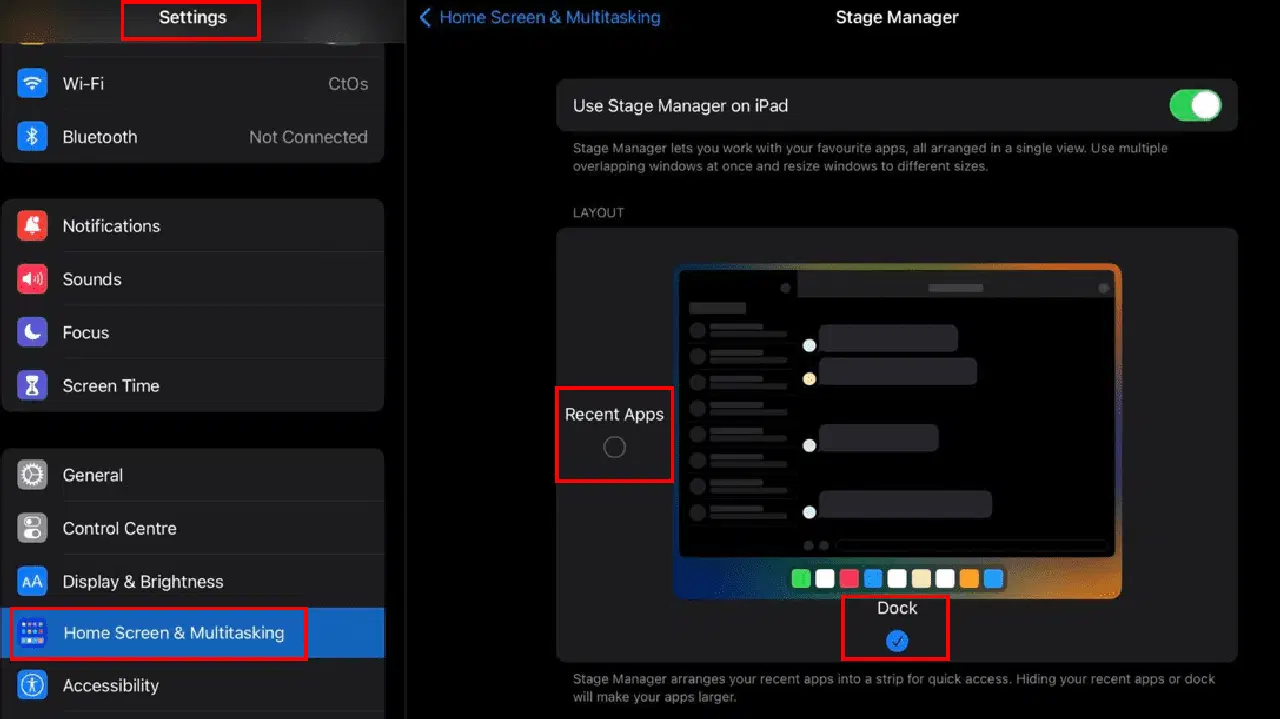
- 여기에서 "최근 앱" 및 "독" 옆의 체크 표시를 해제합니다.
앱 창 및 앱 닫기
다음 단계를 통해 앱 그룹에서 앱을 최소화할 수 있습니다:
- 앱 상단에 있는 세 개의 점 메뉴 또는 줄임표 아이콘을 누릅니다.
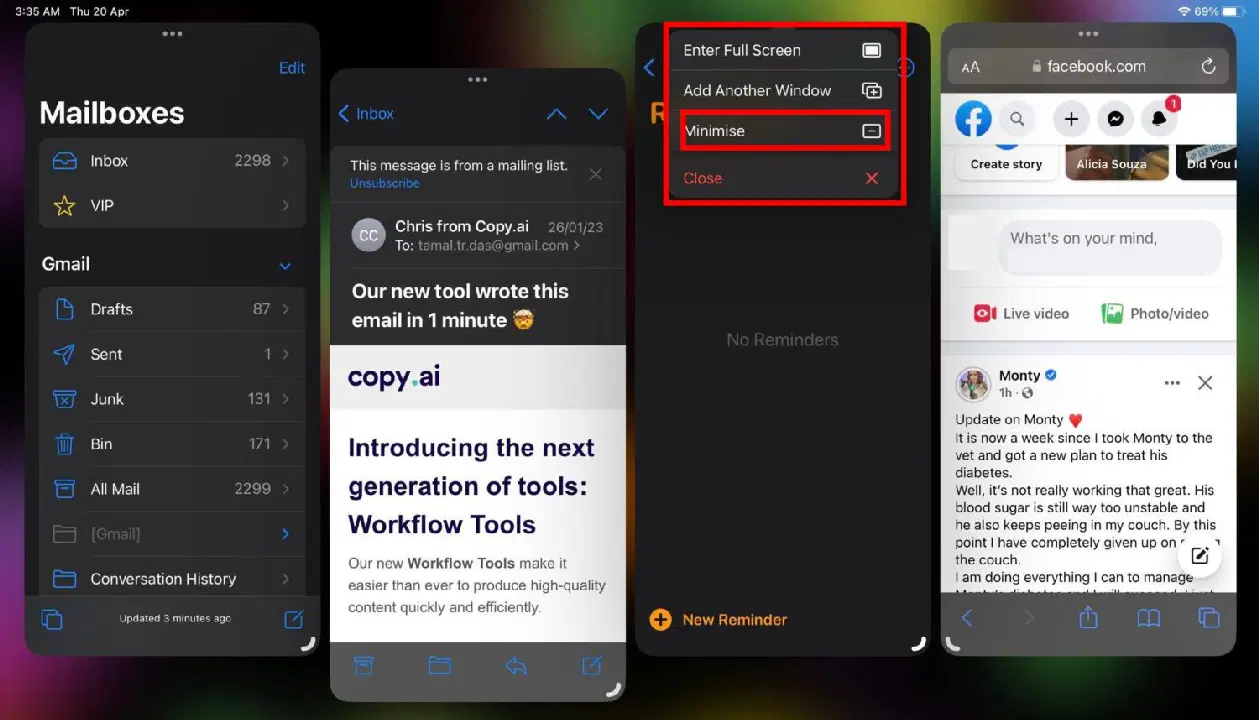
- 표시되는 메뉴에서 "최소화"를 탭합니다.
- 선택한 앱이 백그라운드로 최소화되어 새 앱을 위한 공간이나 기존 앱을 위한 더 많은 화면 공간을 확보합니다.
- 최소화된 앱은 그룹에서 벗어납니다.
맥에서 스테이지 매니저 사용법
맥에서 많은 앱을 사용하고 계신가요? 필요할 때마다 손쉽게 찾을 수 있도록 모든 앱과 도구를 정리하고 싶으신가요? 그렇다면 맥에서 스테이지 매니저를 활용해 보세요.
맥에서 스테이지 매니저를 효과적으로 사용하기 위해 알아야 할 여러 가지 작업은 다음과 같습니다.
스테이지 매니저 켜고 끄기
맥에서 스테이지 매니저를 켜는 것은 매우 간단합니다. 다음 단계를 시도해 보세요.
- 맥 메뉴 막대에서 제어 센터 아이콘(Wi-Fi 및 Spotlight와 같은 아이콘 옆)을 찾아 클릭하세요.
- 제어 센터를 클릭하면 집중 모드 옵션이 포함된 드롭다운 메뉴가 나타납니다.
- "집중" 바로 아래에 스테이지 매니저 아이콘이 있습니다.
- 아이콘을 클릭하여 스테이지 매니저를 활성화하세요.
만약 맥 제어 센터에서 스테이지 매니저를 활성화할 수 없다면, 걱정하지 마세요! 다른 간단한 방법도 있습니다. 다음 단계를 따르세요.
- 맥 도구 막대에서 Apple 로고(Apple 메뉴)를 클릭합니다.
- 팝업되는 메뉴에서 "시스템 설정"을 클릭합니다.
- 시스템 설정 대화 상자에서 왼쪽 패널을 아래로 스크롤하여 "데스크탑 및 Dock"을 찾습니다. 해당 항목을 클릭하세요.
- 이제 창 및 앱 옵션의 오른쪽 메뉴를 살펴봅니다.
- 여기에서 스테이지 매니저 아이콘과 텍스트를 찾을 수 있습니다.
- 스테이지 매니저를 클릭하여 기능을 활성화하세요.
버튼을 누르면 맥 인터페이스가 크게 바뀝니다. 마지막으로 선택한 앱이 화면 중앙에 나타납니다. 다른 모든 백그라운드 앱은 "최근 앱"이라는 왼쪽 패널에 표시됩니다. 독은 중앙 스테이지 아래에 나타납니다.
앱 그룹 생성
스테이지 매니저를 처음 활성화한 후 자주 사용하는 앱들을 작업 공간으로 구성하려면 메인 스테이지에 더 많은 앱을 추가해야 합니다. 이제 메인 스테이지에 열려 있는 모든 앱이 앱 그룹을 형성합니다.
이러한 앱 중 하나 이상을 닫지 않는 한, 이 앱들은 최근 앱과 메인 스테이지에 그룹으로 유지됩니다. 최근 앱 패널에서 다른 앱 그룹을 클릭하면 모든 창이 동시에 열리고, 기존 그룹은 최근 앱 패널로 이동합니다.
맥에서 스테이지 매니저 사용자 정의
맥 스테이지 매니저는 다음 사용자 정의 옵션을 제공합니다:
- 최근 응용 프로그램
- 데스크탑 항목
- 응용 프로그램에서 창 표시
위 항목들을 변경하여 스테이지 매니저 작업 공간을 넓히고 앱을 더 편리하게 사용할 수 있습니다. 중앙 스테이지 공간을 늘리려면 다음 단계를 시도해 보세요.
- 맥 도구 막대의 "Apple 메뉴 > 시스템 설정 > 데스크탑 및 Dock"을 통해 창 및 앱 설정을 찾아갑니다.
- 스테이지 매니저 기능 옆에 "사용자 정의" 버튼이 표시되어야 합니다.
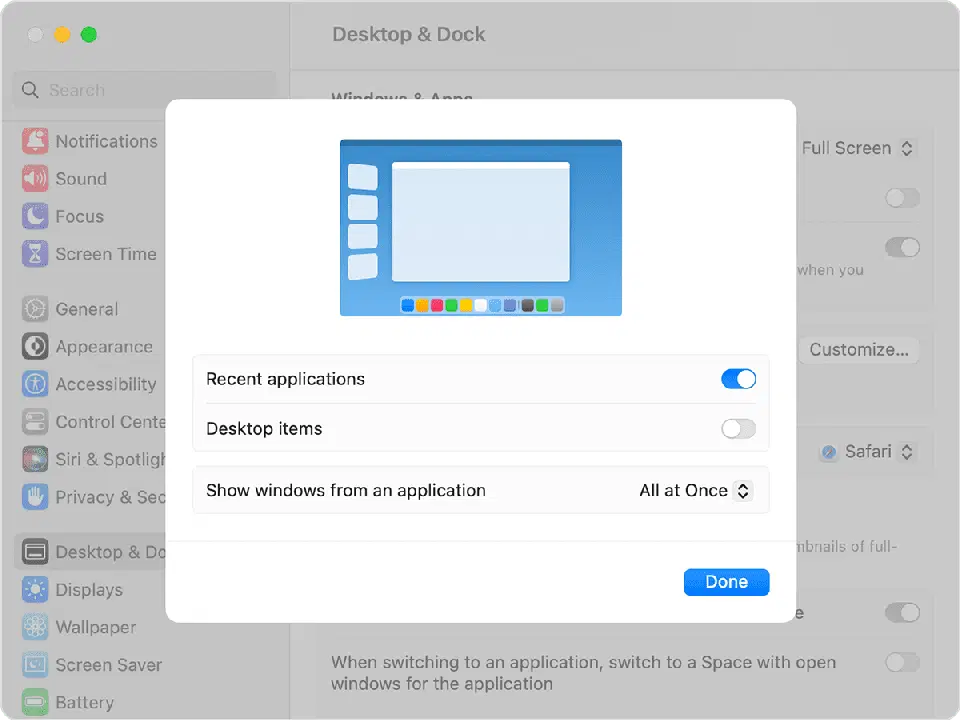
- "사용자 정의"를 클릭하여 더 많은 스테이지 매니저 설정을 엽니다.
- 화면 오버레이에서 "데스크탑 항목" 및 "최근 응용 프로그램"을 켜거나 끕니다.
결론
최신 아이패드 또는 맥에서 스테이지 매니저 기능을 최대한 활용하는 방법은 위와 같습니다. 스테이지 매니저의 다양한 기능들을 몇 번만 연습해보면 멀티태스킹 전문가가 될 수 있습니다.
스테이지 매니저를 꾸준히 사용하면서 아직 알려지지 않은 자신만의 멀티태스킹 비법을 찾아내 보세요!
맥북, 아이맥, 맥 프로 또는 맥 스튜디오에서 더 적은 노력으로 더 많은 작업을 처리하고 싶으시다면, 이 맥 터미널 명령도 활용해 보시기 바랍니다.