(마지막으로) iOS 11에서 Game Center를 끄는 방법
게임 센터는 한때 혁신적인 존재였습니다. 친구들과 함께 게임을 즐길 수 있는 플랫폼을 제공했죠. '프루트 닌자'와 같은 게임이 큰 인기를 끌던 시절, 친구에게 도전하고 서로 응원하며 점수 경쟁을 벌이곤 했습니다. 하지만 그 후 게임 센터는 눈에 띄는 발전을 이루지 못했습니다. 'Letterpress'나 'King of Thieves'와 같은 일부 뛰어난 iOS 게임들은 자체적인 매칭 시스템을 통해 전 세계의 플레이어들을 연결하여 함께 플레이할 수 있게 했습니다. Facebook 연동을 통해 다른 플랫폼에서 플레이하는 친구들과도 쉽게 경쟁할 수 있었죠. 이러한 변화로 인해 게임 센터는 그 유용성을 점차 잃어가는 듯했습니다. 안타깝게도 iOS 10까지는 게임 센터를 끌 수 있는 방법이 없었습니다. 로그아웃을 하더라도 게임을 실행할 때마다 로그인하라는 배너 알림이 계속 나타났습니다. 하지만 다행히 iOS 11에서는 이 문제를 해결할 수 있는 옵션을 제공합니다.
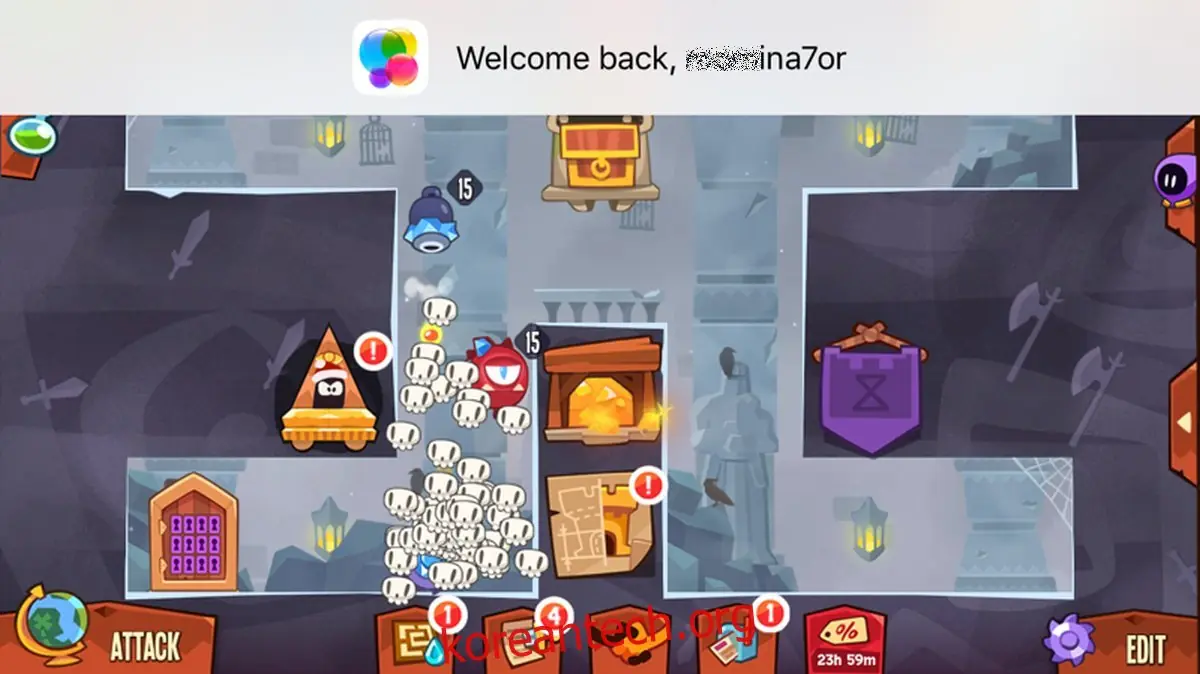
게임 센터 비활성화 방법
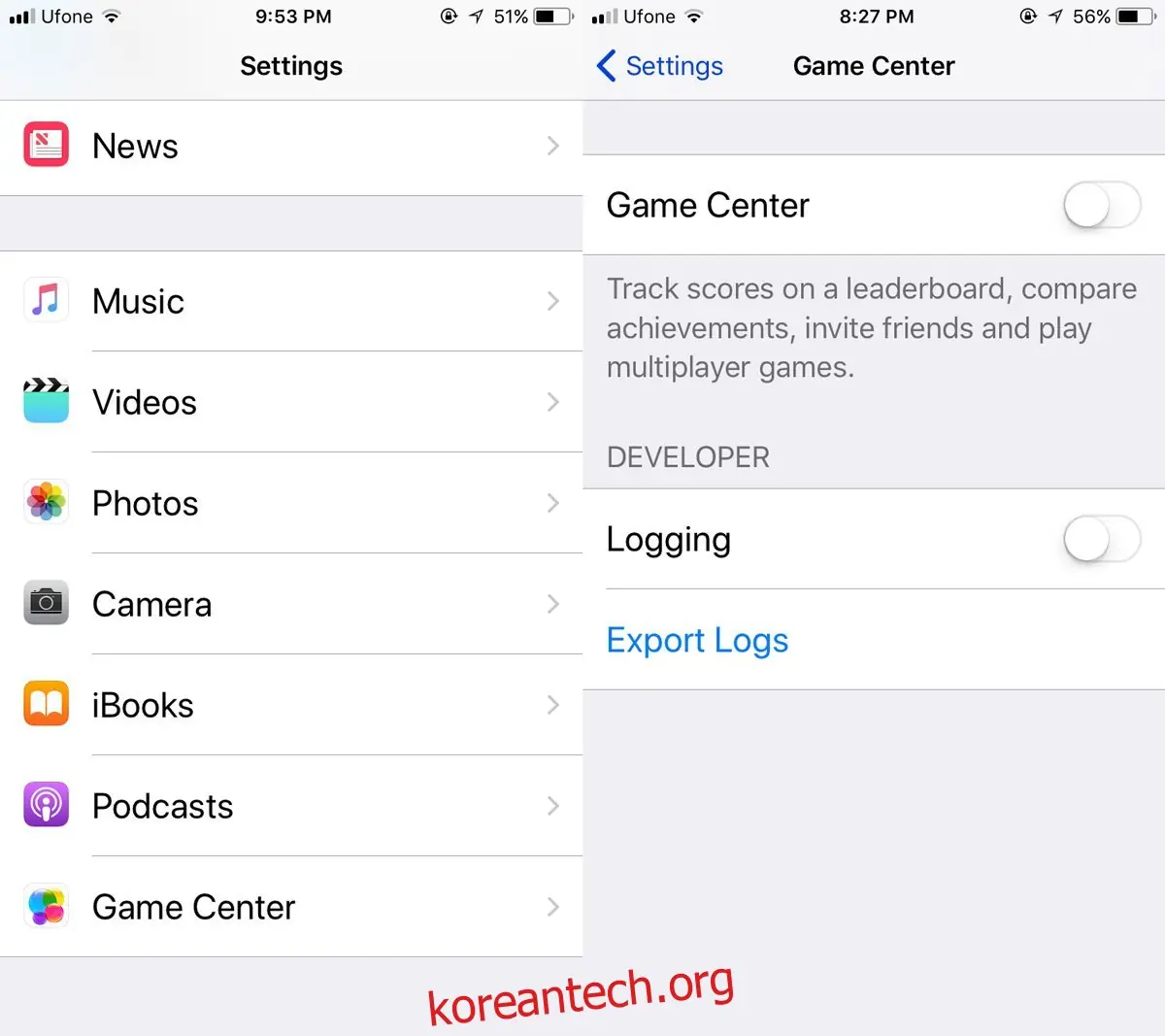
iOS 11에서 게임 센터를 끄려면 '설정' 앱을 실행하십시오. 설정 목록을 아래로 스크롤하여 'Game Center' 항목을 찾아 탭하세요. Game Center 설정 화면에서 'Game Center' 스위치를 끄면 됩니다. 이제부터 게임을 시작할 때 게임 센터 로그인을 요구하는 메시지가 더 이상 표시되지 않습니다.
로그아웃과 끄기의 차이
게임 센터에서 로그아웃하는 것은 사실상 기능을 완전히 끄는 것이 아닙니다. 로그아웃 후에도 사용자가 게임 센터에 로그인할 수 있도록 지속적으로 알림을 보냅니다. 이 알림은 배너 형태로 나타나며, 특히 게임을 시작하려는 순간에 표시되어 게임 흐름을 방해할 수 있습니다.
반면, 게임 센터를 완전히 끄면 더 이상 이러한 배너 알림이 나타나지 않습니다. 기존의 게임 업적은 그대로 유지되지만, 새로운 업적이나 점수는 계정에 저장되지 않습니다. 만약 다시 게임 센터 기능을 사용하고 싶다면, 게임 센터를 지원하는 게임에서 다시 로그인하여 새로운 도전 과제를 동기화할 수 있습니다.
게임 센터는 게임 진행 상황을 저장하는 주요 수단이 아닙니다. 'Infinity Blade' 시리즈나 'Monument Valley'와 같이 비교적 긴 플레이 타임을 요구하는 게임의 경우, 게임 진행 상황은 게임 자체 내에 저장됩니다. 게임 진행 상황을 백업하려면 iTunes를 사용하여 iPhone을 백업하면 됩니다.
'King Of Thieves'와 같이 온라인 서버를 통해 동기화되는 일부 게임은 자체 계정 ID나 iCloud를 통해 진행 상황을 동기화합니다. 이러한 경우 별도의 백업 없이도 게임 진행 상황을 안전하게 유지할 수 있습니다. 게임 내 저장 옵션이 있는지 확인하는 것이 중요합니다. 만약 찾을 수 없다면, iTunes를 통한 백업이 가장 안전한 방법입니다.
참고: iOS 11은 현재 베타 버전이며, 정식 버전은 2017년 9월 또는 10월에 출시될 예정입니다.