루트 없이 Android에서 IMEI 번호를 변경하는 방법
스마트폰의 IMEI(국제 모바일 기기 식별 번호)는 전 세계적으로 사용되는 모든 기기를 식별하는 데 중요한 역할을 합니다. 이 고유한 식별자는 복제가 불가능하여 분실된 스마트폰을 찾는 데 큰 도움이 됩니다. 하지만 안드로이드 사용자 중에는 루팅 없이 IMEI 번호를 변경해야 할 필요성을 느끼는 경우가 종종 있습니다. 이러한 필요성 때문에 안드로이드 스마트폰의 IMEI 번호를 변경하는 방법에 대한 정보를 찾는 사용자들이 많습니다. 이 글에서는 루팅 없이 안드로이드 IMEI 번호를 변경하는 다양한 방법을 자세히 살펴볼 것입니다. 궁금하시다면 끝까지 읽어보세요!
루팅 없이 안드로이드 기기의 IMEI 번호 변경 방법
IMEI(International Mobile Equipment Identity)는 전 세계 모든 휴대폰에 부여되는 고유한 식별 번호입니다. 이동통신망 사업자들은 이 IMEI 번호를 통해 유효한 활성 모바일 기기를 식별하고 분실된 휴대폰을 추적하는 데 활용합니다. 하지만 사용자가 휴대폰의 IMEI 번호를 변경하려는 몇 가지 이유가 있을 수 있습니다. 좀 더 자세히 알아보기 위해 몇 가지 일반적인 이유를 아래에 소개합니다.
- 분실되거나 유효하지 않은 IMEI 번호 복구
- 추적을 어렵게 만들도록 IMEI 번호를 주기적으로 변경
- 구형 휴대폰에 최신 OS 업데이트를 설치
- 블랙베리 휴대폰에서 저렴한 요금제를 이용
이제 루팅 없이 안드로이드에서 IMEI 번호를 변경하는 방법을 알아보겠습니다.
참고: 이 방법은 루팅되지 않은 모든 안드로이드 기기에서 작동하는 것은 아닙니다. 하지만 루팅된 모든 안드로이드 기기에서는 원활하게 작동할 수 있습니다.
1. 먼저 안드로이드 휴대폰에서 다음 번호 중 하나를 입력합니다.
-
*#*#3646633#*#* 또는
- *#7465625#
2. 연결 옵션 또는 통화 패드를 누릅니다.
3. 이제 CDS 정보를 선택합니다.
4. 라디오 정보를 탭합니다.
5. 듀얼 SIM 기기인 경우 IMEI_1 [SIM1] 및 IMEI_2 [SIM2] 옵션이 표시됩니다. 변경하려는 SIM 옵션을 선택합니다.
6. 다음 코드를 입력하여 해당 SIM의 IMEI 번호를 변경합니다.
-
AT +EGMR=1,7,"IMEI_1"(SIM 1용)
-
AT +EGMR=1,10,"IMEI_2"(SIM 2용)
7. 이제 IMEI_1 또는 IMEI_2를 원하는 SIM 카드의 새로운 IMEI 번호로 바꾸고 SEND를 누릅니다.
이 방법을 통해 루팅 없이 안드로이드 휴대폰의 IMEI 번호를 성공적으로 변경할 수 있습니다.
방법 1: MTK 장치에서 IMEI 변경하기
이 방법은 MTK 칩셋을 사용하는 기기에서 작동합니다. 최신 MTK 안드로이드 휴대폰에는 Redmi Note 11 Pro, OnePlus Nord 2, Samsung Galaxy A32, Samsung Galaxy A13 등이 있습니다. MTK 기기에서 루팅 없이 안드로이드 IMEI 번호를 변경하는 방법은 아래 단계를 따르세요.
1. 기기에 Mobileuncle MTK Tools 앱을 설치하고 실행합니다.
2. 엔지니어 탭 > 엔지니어 모드(MTK) 옵션을 탭합니다.
3. 아래로 스크롤하여 CDS 정보 옵션을 선택합니다.
4. 이제 라디오 정보를 선택합니다.
5. 전화 1 및 전화 2 옵션 중에서 전화 2 옵션을 선택합니다. AT+ 옵션이 나타납니다.
6. AT+를 AT+(공백)[새로운 15자리 IMEI 번호]으로 바꿉니다. 예를 들어, AT+ 627143749362537과 같이 입력합니다.
7. SEND AT COMMAND를 눌러 변경된 설정을 저장합니다.
8. 안드로이드 기기를 재시작합니다.
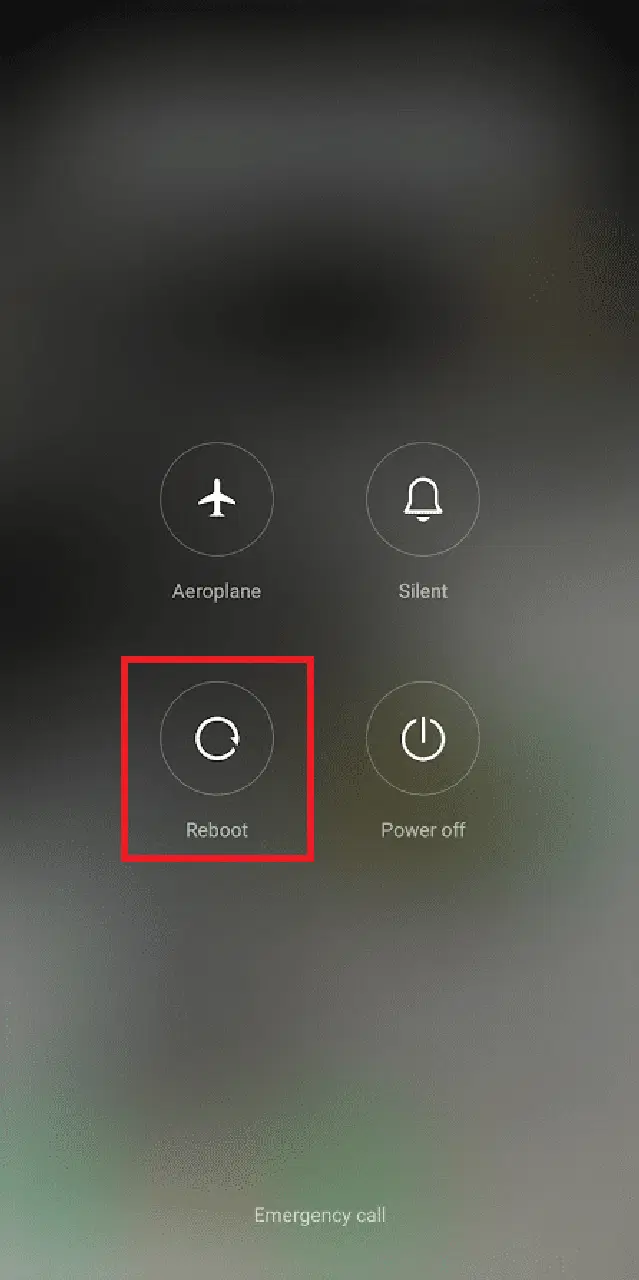
9. 이제 전화 걸기에서 *#06#을 입력하여 새로 설정한 IMEI 번호를 확인합니다.
방법 2: 안드로이드에서 IMEI 번호를 영구적으로 변경하기
만약 위의 방법으로 루팅 없이 안드로이드에서 IMEI 번호를 변경할 수 없는 경우, 다음 방법을 통해 안드로이드 휴대폰의 IMEI 번호를 영구적으로 변경하는 방법을 알아보십시오.
참고: 이 방법을 사용하면 안드로이드 기기의 모든 데이터가 삭제됩니다. 따라서 이 방법을 시도하기 전에 모든 데이터를 백업하는 것을 권장합니다.
1. 안드로이드 휴대폰에서 설정 앱을 엽니다.
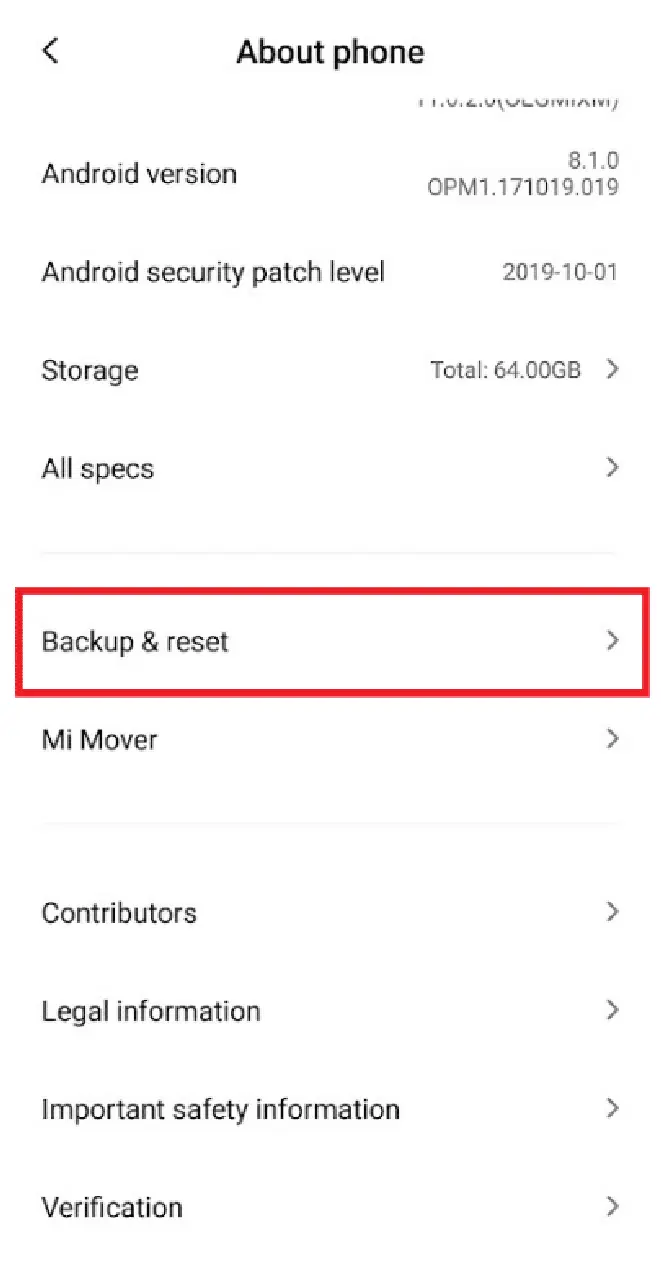
2. 휴대폰 정보를 선택합니다.
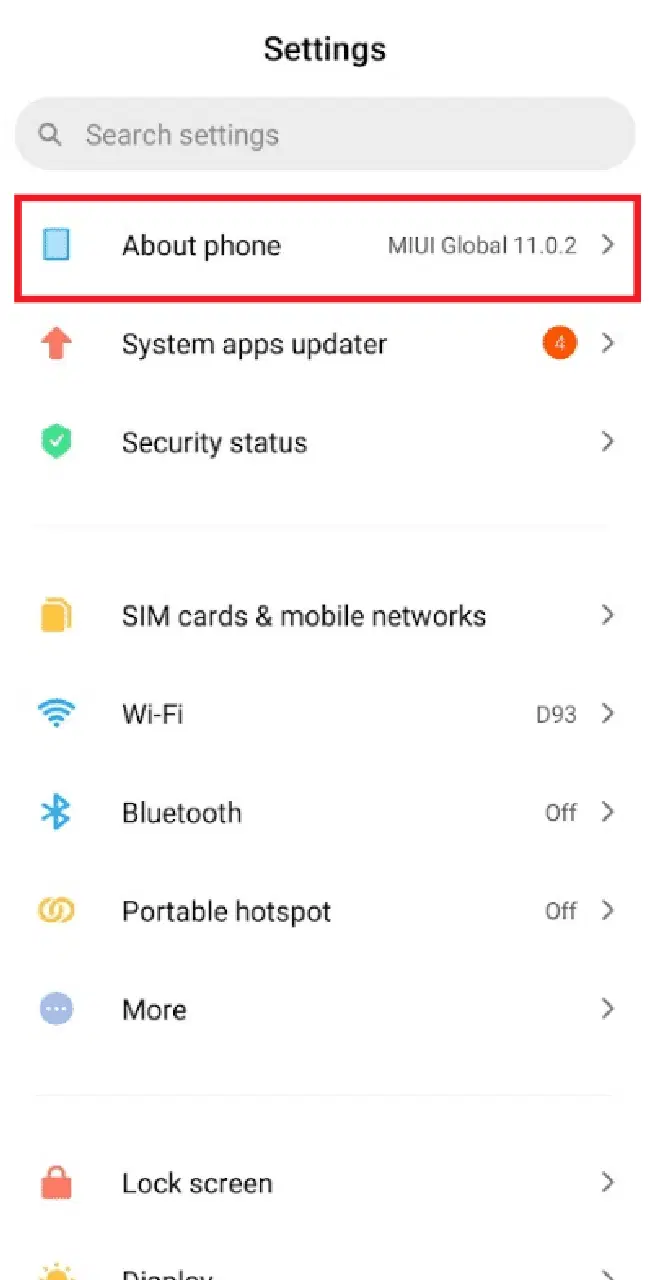
3. 아래로 스크롤하여 백업 및 재설정을 누릅니다.
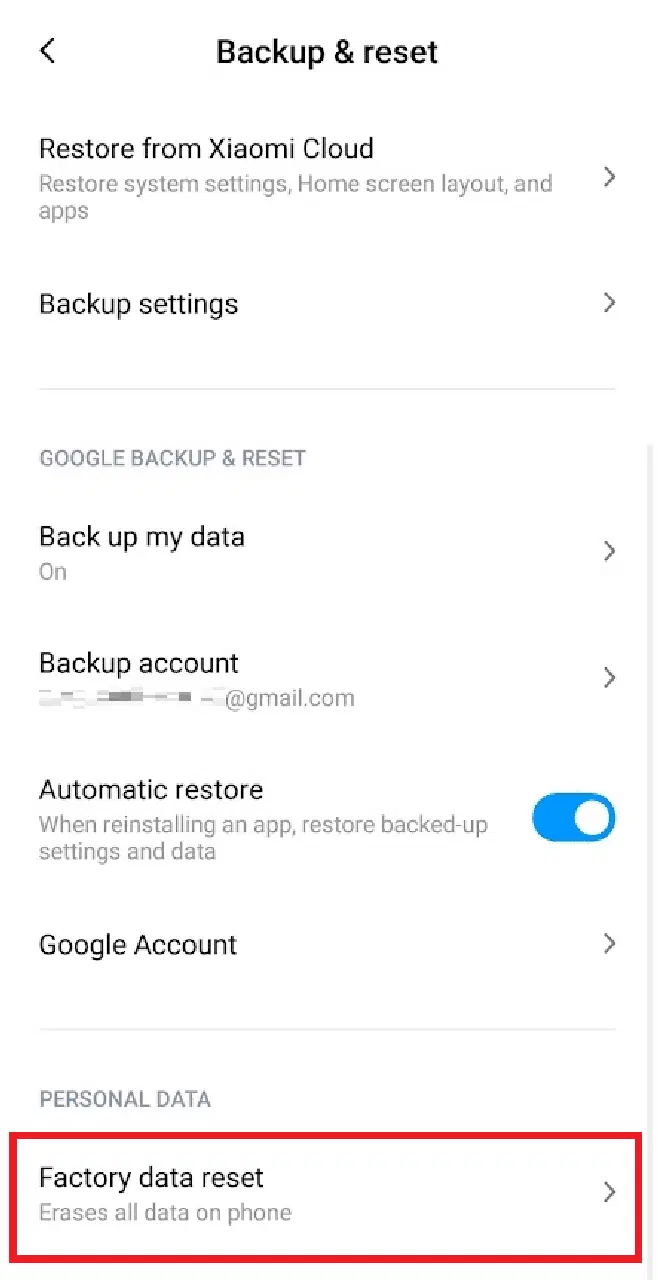
4. 맨 아래로 스크롤하여 공장 초기화를 선택합니다.
5. 이제 휴대폰 재설정을 탭합니다.
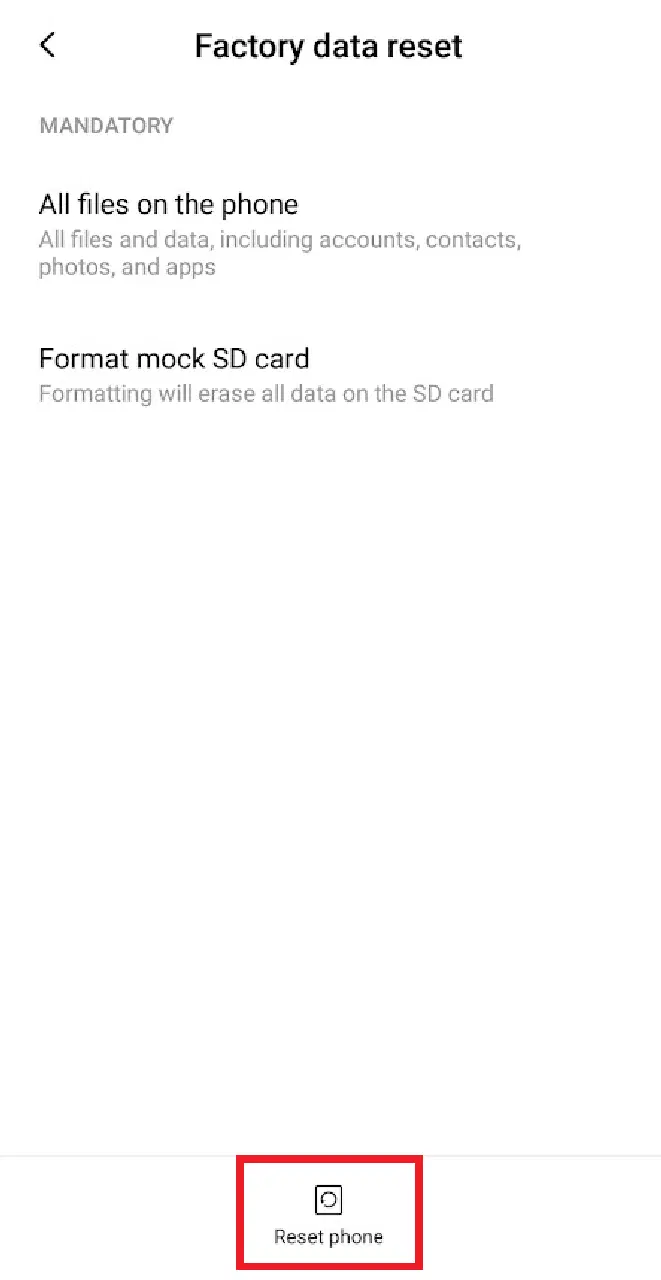
6. 재설정 프로세스가 완료되면 두 가지 옵션이 표시됩니다. 새 (임의) 안드로이드 ID 생성을 선택하여 안드로이드 IMEI 번호를 영구적으로 변경합니다.
자주 묻는 질문(FAQ)
Q1. 안드로이드 휴대폰의 IMEI 번호를 확인할 수 있나요?
답변: 네, 안드로이드 기기에서 IMEI 번호를 확인할 수 있습니다. 전화 걸기 앱에서 *#06#을 입력하면 IMEI 번호를 볼 수 있습니다. 듀얼 SIM 안드로이드 기기의 경우 두 개의 IMEI 번호가 표시됩니다. 마지막 2-3자리에서 이 두 숫자의 차이를 알 수 있습니다.
Q2. 전화기의 IMEI 번호를 변경하는 것은 불법인가요?
답변: 미국과 같은 일부 국가에서는 IMEI 번호 변경을 불법화하려는 움직임이 있지만, 아직 관련 법률이 시행되지는 않았습니다. 영국에서는 휴대폰 제조업체의 승인이 있다면 특정 모바일 기기의 IMEI 번호 변경이 허용됩니다. 따라서 IMEI 번호 변경의 합법성은 국가마다 다를 수 있습니다.
***
루팅 없이 안드로이드에서 IMEI 번호를 변경하는 위의 방법을 이해하고 성공적으로 시도해 보셨기를 바랍니다. 질문이나 의견이 있으시면 아래 댓글 섹션에 남겨주세요.