데이터 손실 없이 Windows 11 개발자 채널에서 베타 채널로 전환하는 방법
Windows 11 개발자 채널에서 베타 채널로 데이터 손실 없이 전환하는 방법
최근 마이크로소프트는 Windows 11 내부자용 빌드 22581을 공개했습니다. 특이하게도 이 빌드는 개발자 및 베타 채널 모두에 배포되어, 사용자들이 데이터 손실 없이 개발자 채널에서 베타 채널로 이동할 수 있는 기회를 제공합니다. 만약 개발자 채널에서 겪는 버그나 성능 문제로 인해 다른 채널로 이동하고 싶다면, 이 글에서 데이터 손실 없이 베타 채널로 전환하는 방법을 확인해보세요.
새로 설치 없이 Windows 11 Dev 채널에서 베타 채널로 이동하기(2022)
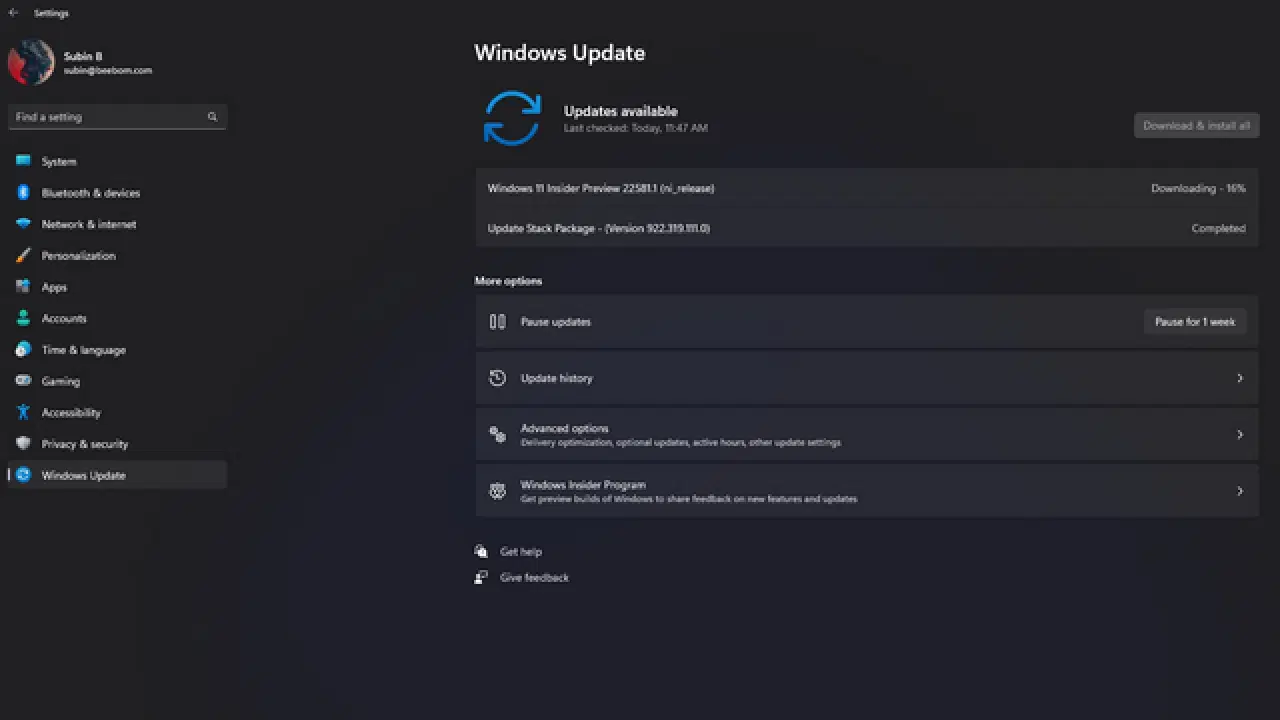
마이크로소프트는 개발자 채널 사용자들에게 베타 채널로 이동할 수 있는 일시적인 기회를 제공합니다. 먼저, Windows 11 Insider Preview 빌드 22581로 업데이트해야 합니다. 설정 앱에서 Windows 업데이트로 이동하여 업데이트를 확인하고 빌드 22581로 업데이트하세요. 업데이트가 완료되면, 아래 단계에 따라 개발자 채널에서 베타 채널로 이동할 수 있습니다.
Windows 11 내부 개발자 채널에서 베타 채널로 전환하는 단계
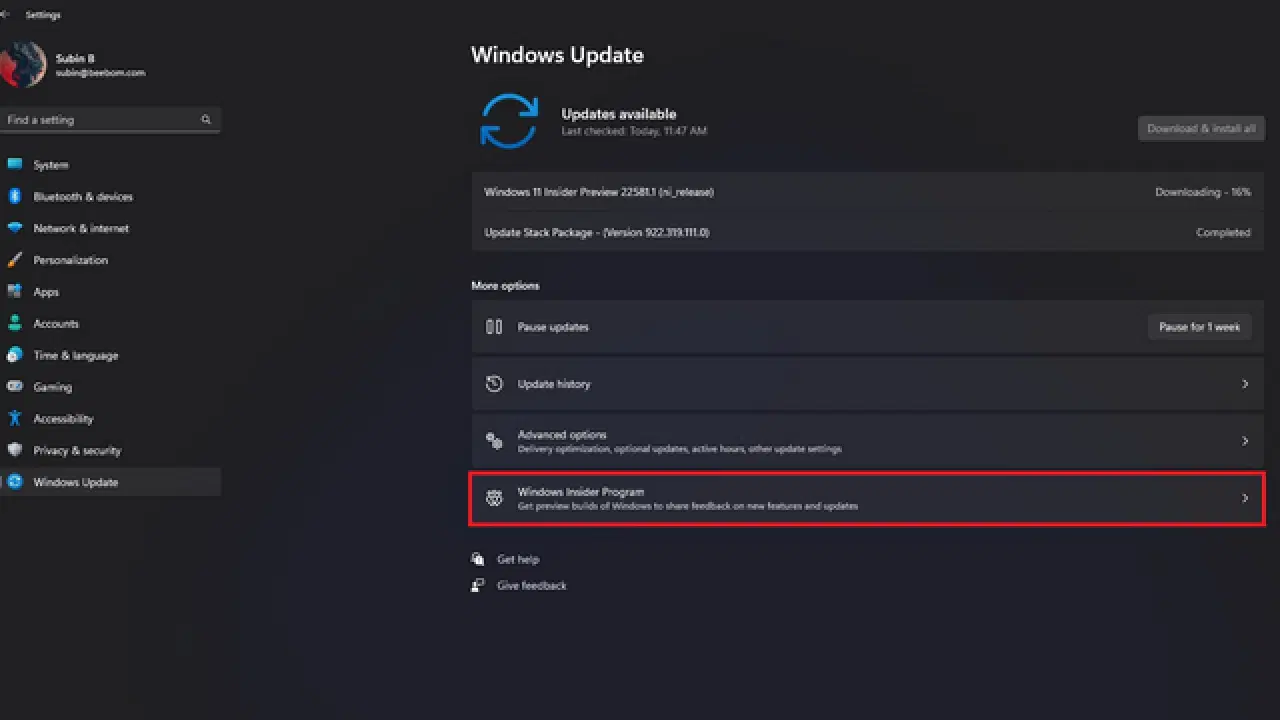
1. 키보드 단축키 'Win+I'를 눌러 설정 앱을 열고, 왼쪽 메뉴에서 "Windows 업데이트"를 선택합니다. 그 다음 "Windows 참가자 프로그램"을 클릭하여 참가자 채널 설정에 접근합니다.
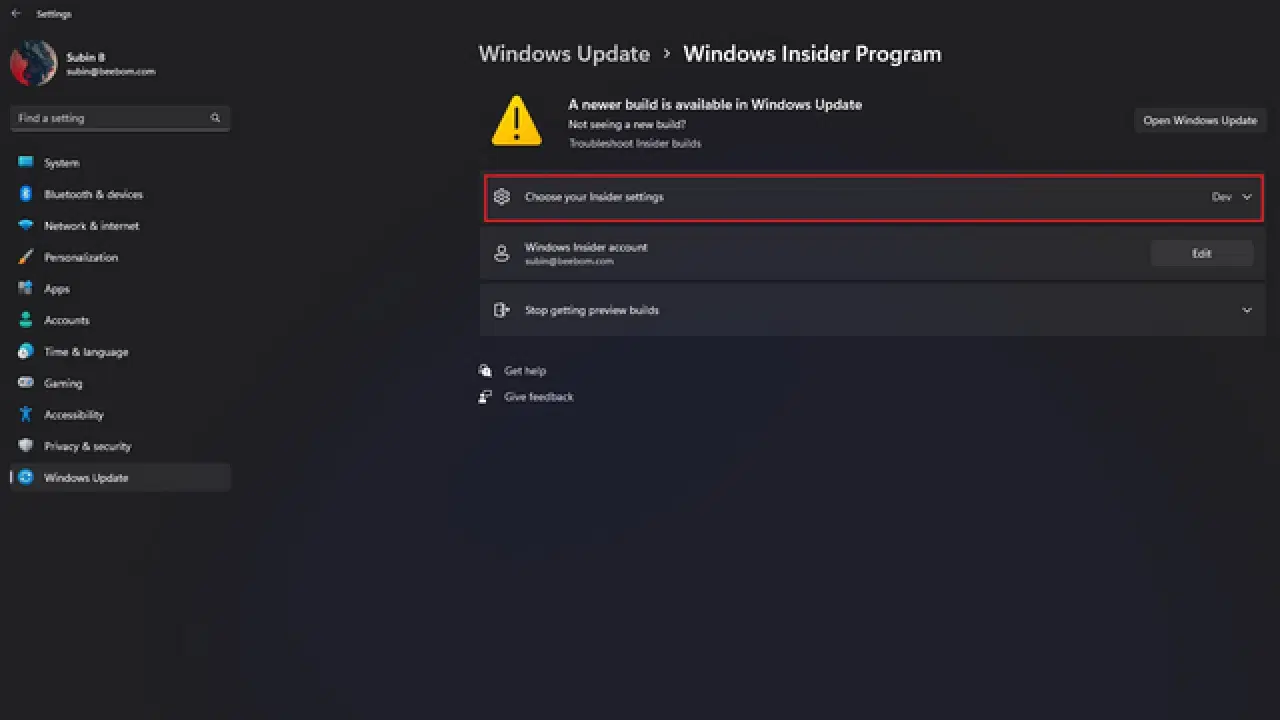
2. "내부자 설정 선택"을 클릭하여 Windows 11 내부자 채널을 변경합니다.
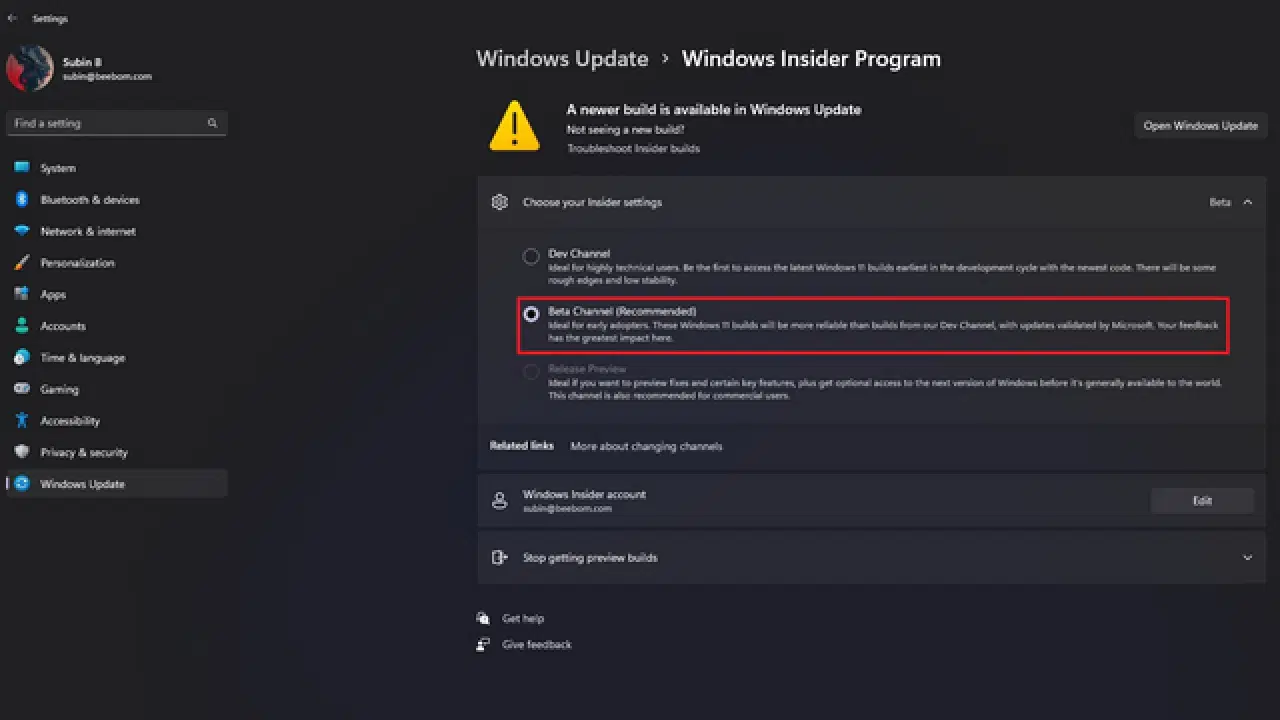
3. 드롭다운 메뉴에서 "베타 채널(권장)"을 선택합니다. 이제 베타 채널로 성공적으로 이동되었습니다. Windows 참가자 프로그램 설정 페이지에서 채널이 "Dev" 대신 "Beta"로 표시되는 것을 확인할 수 있습니다. PC를 재시작할 필요는 없으며, 앞으로 베타 채널에서 새로운 빌드가 릴리스될 때마다 업데이트를 받을 수 있습니다.
자주 묻는 질문
Q: Windows 11 개발자 채널을 어떻게 나가나요?
A: 일반적으로 개발자 채널을 나가려면 Windows를 새로 설치해야 합니다. 하지만 현재 마이크로소프트는 데이터 손실 없이 베타 채널로 전환할 수 있는 짧은 기간을 제공하고 있습니다. 만약 이 기간이 지나셨다면 Windows 11 새로 설치 가이드를 참조해주세요.
Q: Windows 11 개발자 빌드는 안정적인가요?
A: 이름에서 알 수 있듯이 개발자 빌드는 개발자와 얼리 어답터를 위한 것으로, 종종 충돌이나 버그가 발생할 수 있습니다. 안정적인 경험을 원한다면 베타 채널이나 릴리스 미리 보기 채널을 사용하는 것이 좋습니다.
Q: 개발자 채널과 베타 채널의 차이는 무엇인가요?
A: 개발자 채널은 실험적인 기능을 테스트하기 위한 것이며, 베타 채널은 개발자 채널보다 비교적 더 안정적인 빌드를 제공합니다. 개발자 채널의 기능은 향후 안정적인 버전의 Windows 11에 포함될 수 있습니다.
버그 및 충돌 감소를 위해 Windows 11 베타 채널로 이동
지금까지 Windows 11 개발자 채널에서 베타 채널로 이동하는 방법에 대해 알아보았습니다. 기존 데이터 손실 우려로 인해 채널 이동을 망설였다면, 지금이 바로 기회입니다. 베타 채널에서 새로운 기능을 보다 안정적인 환경에서 경험해보세요. 또한, 시스템 요구 사항을 충족하지 않는 PC에 Windows 11을 설치했다면, "시스템 요구 사항이 충족되지 않음" 워터마크를 제거하는 방법을 찾아볼 수 있습니다.