노트북 덮개를 닫을 때 Windows 10을 잠그는 방법
노트북 덮개를 닫을 때 Windows 10을 잠그는 방법
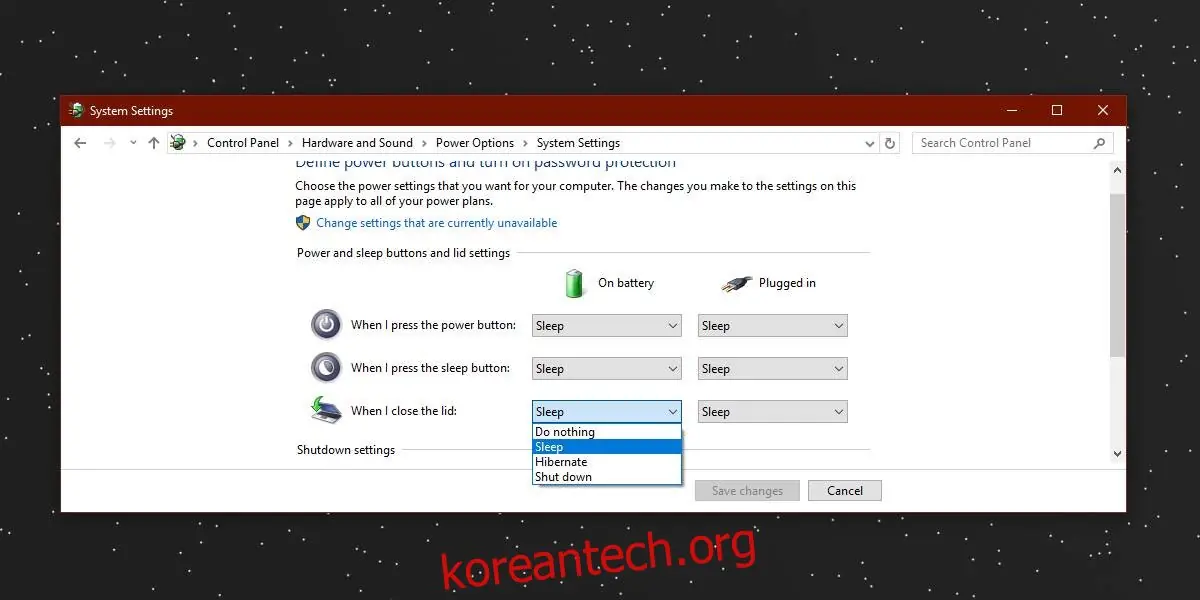
노트북 덮개를 닫으면 일반적으로 시스템은 세 가지 상태 중 하나로 전환됩니다. 바로 절전 모드, 최대 절전 모드 또는 완전히 종료입니다. 이러한 세 가지 옵션은 모두 컴퓨터를 '꺼짐' 상태 또는 유사한 상태로 만듭니다. 하지만 덮개를 닫아도 아무런 변화가 없도록 설정할 수도 있습니다. 만약 랩톱 덮개를 닫을 때 Windows 10을 즉시 잠그고 싶다면, Lid Lock이라는 별도의 프로그램이 필요합니다.
Lid Lock 프로그램 소개
Lid Lock은 무료로 사용할 수 있는 유틸리티이지만, 원래 개발자 웹사이트는 현재 접속이 불가능하여 해당 웹사이트에서 직접 다운로드하는 것은 어렵습니다. 대신, 다른 소프트웨어 저장소를 이용해야 합니다. Softpedia에서 안전하게 다운로드할 수 있습니다.
이 프로그램은 시스템 트레이에 작은 자물쇠 아이콘 형태로 나타나며 백그라운드에서 실행됩니다. 설정 옵션은 거의 없지만, Windows 10 시작 시 자동으로 실행되도록 구성할 수 있습니다.

이제 노트북 덮개를 닫으면 시스템은 즉시 잠기게 됩니다. 절전 모드나 최대 절전 모드로 진입하지 않고, 종료되지도 않습니다. 덮개를 다시 열면 PIN 또는 비밀번호를 입력해야 하는 로그인 화면이 나타납니다.
물론 PC를 잠그는 방법은 여러 가지가 있습니다. 키보드 단축키 Win + L을 눌러서 바로 잠글 수도 있습니다. 하지만 랩톱 덮개를 닫을 때 Windows 10을 잠그는 이유는, 절전 모드에서 깨어나는 과정이 때때로 오류를 일으키고 시간이 오래 걸릴 수 있기 때문입니다. 또한, 어떤 경우에는 컴퓨터를 재시작해야만 문제를 해결할 수 있습니다. Lid Lock을 사용하면 이러한 불편함 없이 빠르게 PC를 잠글 수 있습니다.
Windows 10에서는 전원 버튼을 눌렀을 때의 동작을 사용자 지정할 수도 있지만, 여기에는 시스템 잠금 옵션이 포함되어 있지 않습니다. 전원 버튼을 눌러 컴퓨터를 절전 모드로 전환하거나, 종료하거나, 디스플레이를 끄는 등의 기능만 설정할 수 있습니다.
덧붙여서, 모든 노트북 키보드에 두 개의 Win 키가 있는 것은 아닙니다. 일부 노트북은 스페이스바 양쪽에 Win 키가 하나씩 있지만, 그렇지 않은 경우도 많습니다. 따라서 Win + L 단축키를 사용하기 어려울 수 있습니다. 이러한 이유로 덮개를 닫는 것이 직관적이고 편리한 잠금 방법이 될 수 있습니다. 특히 잠시 자리를 비워야 할 때 유용합니다.